Inleiding
De LG Chromebase 22cv241 heeft slechts één intern onderdeel dat kan worden geüpgraded: SO-DIMM PC3L-12800 RAM. De SSD is een SanDisk i110 SSD BGA-chip die op het moederbord is gesoldeerd.
Zoals alle Chrome-machines kan de Chromebase worden omgezet naar een standaard pc door het BIOS te flashen en een ondersteund besturingssysteem te installeren. Hoewel het mogelijk is om zowel ChromeOS als Linux te draaien via dual-boot zonder interne aanpassingen, is een volledige EFI-flash vereist om het apparaat volledig om te zetten naar Linux of Windows. Hiervoor wordt een schrijfbeveiligingsschroef gebruikt die verwijderd moet worden voor een volledige flash, en voor het verwijderen van deze schroef is een bijna volledige demontage nodig.
-
-
-
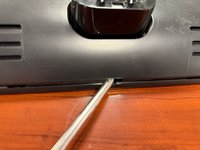
Begin met het verwijderen van de standaard. Trek de afdekking los op de plek waar de standaard het scherm raakt en verwijder vervolgens de drie schroeven die hier worden getoond.
 Vraag FixBot
-
-
-
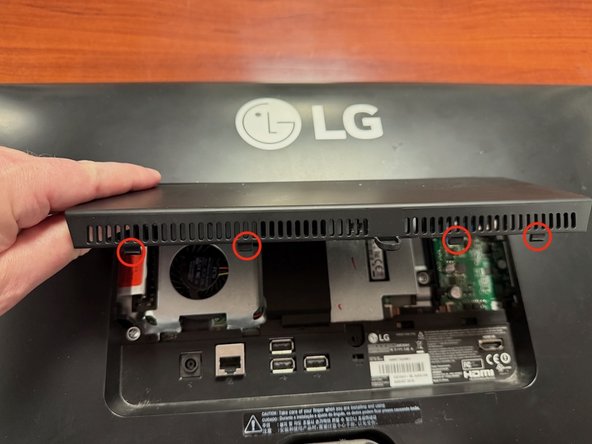
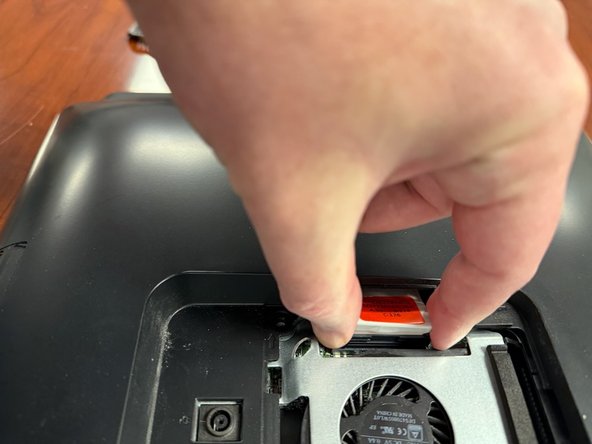
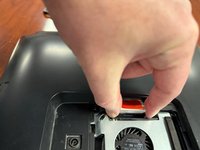
Verwijder de schroef boven het gat van de debug-schakelaar. Wrik vervolgens de klep omhoog door de vier vergrendelingen los te maken die in deze afbeelding zijn omcirkeld. Daarna kan de klep omhoog worden gebracht en naar beneden worden getrokken.
-
-
-
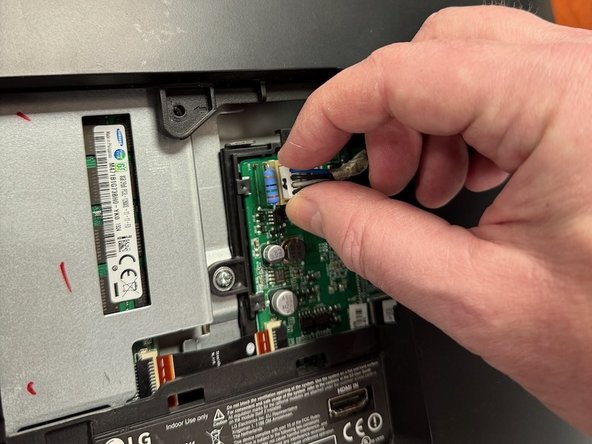
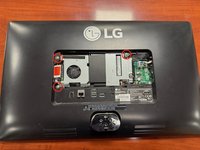
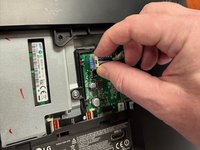
Verwijder de drie omcirkelde schroeven. Maak vervolgens de USB-interfacekabel los door de vergrendelingen aan weerszijden van de (kabel)aansluiting in te knijpen en deze omhoog los te trekken. Maak daarna de luidsprekerkabel los door deze uit het stopcontact te trekken.
-
-
-
-
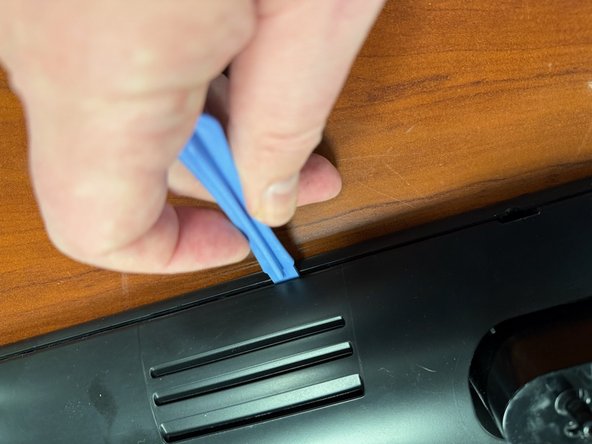
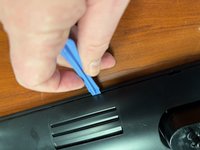
Begin met het losmaken van het paneel door het vanuit het centrale gat los te wrikken. Werk vervolgens met een spudger rondom het paneel en maak daarbij de clips los. Maak de clips aan de onderkant en zijkanten los en werk daarna richting het midden. Wees voorzichtig bij het midden van de bovenkant om de webcam niet te beschadigen.
-
-
-
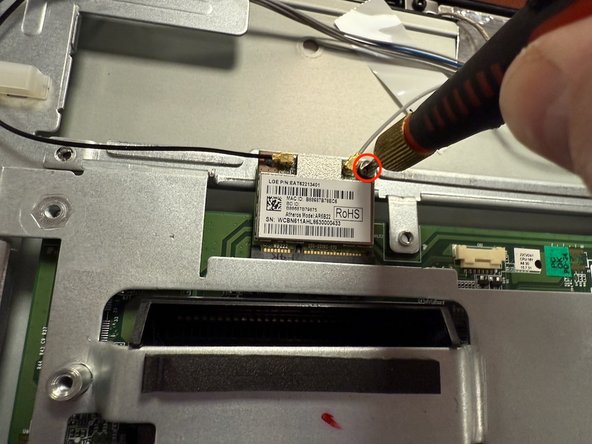
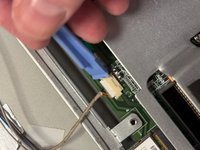
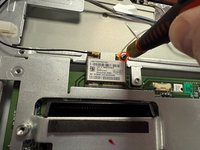
Maak de webcamkabel los met een spudger. Je zult de clip waarschijnlijk breken, maar deze zal nog steeds opnieuw verbonden kunnen worden. Verwijder vervolgens de wifi-kaart door de schroef te verwijderen en deze eruit te tillen. Dit is vereist om het moederbord in de volgende stap te kunnen verwijderen.
-
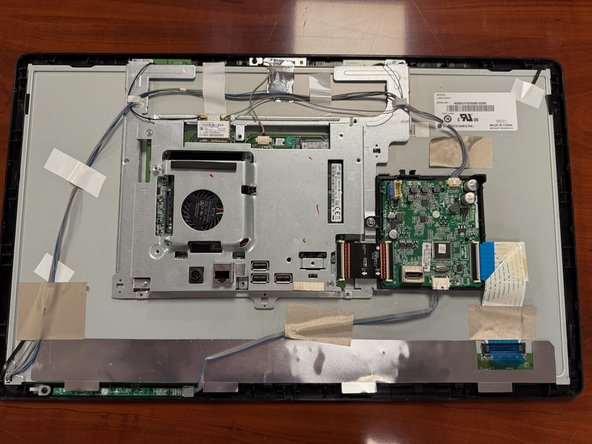
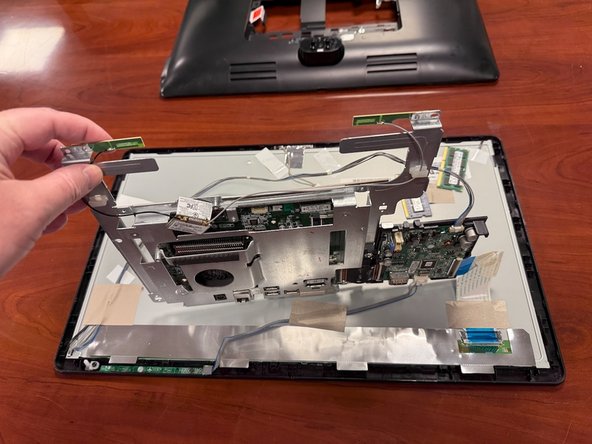
Je hoeft de wifi-antennes of andere kabels niet los te koppelen. Verwijder gewoon de tape en schuif ze opzij.
-
Laat het videobord bevestigd aan de moederbord-omlijsting. Je moet in staat zijn om de volledige omlijsting op te tillen zonder de controlekabel van het videobord los te maken.
-
-
-
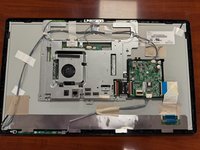
Het moederbord wordt beschermd door de stalen omlijsting, met de achterkant naar het scherm gericht. Je kunt de volledige omlijsting optillen zonder veel kabels los te maken, alleen de webcam en de wifi-kaart.
-
Verwijder de vijf omcirkelde schroeven om het moederbord los te maken. Schuif het daarna recht uit de omlijsting en maak daarbij de ethernet- en usb-poorten los.
-
De middelste schroef is de BIOS-schrijfbeveiligingsschroef. Merk op dat het contactpunt twee verhoogde kwarten heeft: de schroef verbindt deze met elkaar om de schrijfbeveiliging in te schakelen. Plaats deze schroef niet terug als je de mogelijkheid wilt behouden om het moederbord te flashen met een onbeperkte EFI-image.
-
-
-
Je kunt het moederbord uit de omlijsting scharnieren zonder de kabel van de videokaart los te koppelen. Dit geeft je toegang tot het RAM-slot.
-
De Chromebase gebruikt een standaard PC3L-12800 SO-DIMM. Dit is een energiezuinige (1,35 V) RAM chip die veel wordt gebruikt in Atom- en Celeron-machines en laptops uit die tijd, inclusief de Intel NUC. De meeste Chromebase-machines hebben 2 GB RAM, hoewel sommige naar verluidt een 4 GB SO-DIMM hebben. Ik heb de mijne vervangen door een 8 GB SO-DIMM en het werkt perfect.
-
Er zijn geen andere onderdelen die door de gebruiker kunnen worden geüpgraded, hoewel de wifi-kaart eenvoudig te vervangen is.
-
-
-
Hermontage gebeurt in omgekeerde volgorde. Vergeet niet de middelste schroef weg te laten voor het geval je het BIOS wilt flashen. Zorg ervoor dat je de kabels weer op hun plek vastplakt en de rest van de schroeven terugplaatst.
-
De behuizing klikt eenvoudig weer in elkaar met enige druk. Het klepje klikt ook gemakkelijk weer op zijn plek.
-
-
-
Als je het BIOS wilt flashen en het (verouderde) ChromeOS wilt vervangen, volg dan de instructies op MrChromebox.tech:
-
1) Ga naar de herstelmodus door de herstelknop ingedrukt te houden terwijl je op de aan-/uitknop drukt
-
2) Zet het apparaat in de ontwikkelaarsmodus door op Control-D te drukken om OS-verificatie uit te schakelen, start daarna opnieuw op en wacht tot de machine opstart in de ontwikkelaarsmodus
-
3) Open een Root-shell door op Control-Alt-F2 (pijltje naar rechts) te drukken en in te loggen als chronos/chronos
-
4) Download het firmware-hulpprogramma door "curl -LO mrchromebox.tech/firmware-util.sh > firmware-util.sh" te typen
-
5) Voer het firmware-hulpprogramma uit door "sudo bash firmware-util.sh" te typen
-
6) "Install/Update UEFI (Full ROM) Firmware" door optie "2" te selecteren (ervan uitgaande dat je de schrijfbeveiligingsschroef hebt verwijderd)
-
7) Start opnieuw op en installeer een besturingssysteem zoals Debian 12 (let op: de installatie vereist het gebruik van de volledige capaciteit van de kleine SSD - selecteer niet de optie voor een aparte /home-partitie)
-
-