Deze vertaling is door een computer gegenereerd en is nog niet door iemand nagekeken. Spreek je deze taal? Bekijk het hier.
Inleiding
Heb je problemen met je RAM? Wordt het niet goed herkend of wil je upgraden naar RAM met een grotere capaciteit? Dan is deze handleiding voor jou!
Wat je nodig hebt
-
-
-
Draai je apparaat naar de andere kant
-
Laat je niet in de war brengen door het feit dat dit apparaat zwart is, het is een skin
 Vraag FixBot
-
-
-
Pak je Torx T5-schroevendraaier en zoek de 10 Torx-schroeven.
-
Zorg ervoor dat dit een T5 is om te voorkomen dat je de schroeven beschadigt. Ze kunnen erg lastig te verwijderen zijn.
-
Pas op, er zijn meer schroeven; probeer het apparaat nog niet te openen!
-
-
-
Open de klep aan de achterkant van de laptop.
-
Er moeten twee schroeven worden verwijderd; gebruik hiervoor een Philips 0-schroevendraaier.
-
-
-
-
Het kan zijn dat de achterplaat niet eenvoudig te openen is
-
Je kunt een zacht Openingsgereedschap gebruiken om de laptop makkelijker te openen
-
Steek het gereedschap niet te diep naar binnen, anders kun je het moederbord beschadigen
-
Nu zou je de achterplaat moeten kunnen verwijderen
-
-
-
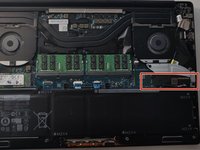
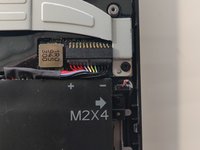
Zoek de aansluiting van de batterij op het moederbord
-
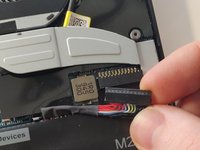
Koppel de batterij los voordat u iets anders doet
-
U kunt een wrikgereedschap gebruiken om dit makkelijker te maken
-
-
-
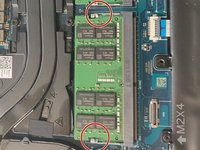
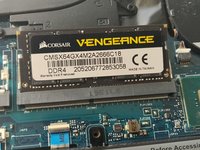
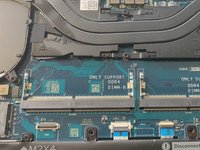
Lokaliseer de RAM-schijf op het moederbord
-
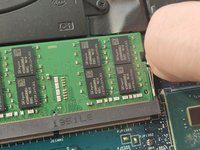
Druk voorzichtig de 2 buitenste lipjes van de RAM-schijf die u wilt vervangen naar beneden
-
Terwijl u de lipjes ingedrukt houdt, duwt u ze voorzichtig naar buiten, waardoor de RAM-schijf omhoog wipt
-
Pak de RAM-schijf stevig vast bij de omhooggewipte rand en trek deze voorzichtig naar buiten om de RAM-schijf los te maken
-
-
-
Plaats de nieuwe RAM-schijven in het stopcontact of plaats het aanwezige geheugen opnieuw als het RAM-geheugen niet goed wordt gedetecteerd
-
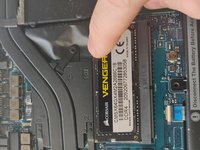
Zorg ervoor dat het RAM-geheugen goed is uitgelijnd in de sleuf voordat u het naar beneden drukt
-
Druk vervolgens naar beneden zodat het RAM-geheugen correct op zijn plaats klikt
-
-
-
Sluit de accu weer aan
-
Plaats de achterplaat weer terug en monteer het apparaat
-
-







Volg deze instructies in omgekeerde volgorde om je apparaat weer in elkaar te zetten.
Annuleren: ik heb deze handleiding niet afgemaakt.
3 andere personen hebben deze handleiding voltooid.

