Deze vertaling is door een computer gegenereerd en is nog niet door iemand nagekeken. Spreek je deze taal? Bekijk het hier.
Inleiding
Upgrade het RAM-geheugen van je Dell XPS 18!
Wat je nodig hebt
-
-
-
Er zitten tien schroeven rond de omtrek, rood omcirkeld in de tweede foto. Gebruik een T8 Torx-bit om deze te verwijderen en leg ze opzij, we hebben ze nodig als we klaar zijn!
-
Leg uw XPS 18 met de voorzijde naar beneden op een vlakke ondergrond. U kunt een beschermende laag neerleggen, zoals een handdoek, microvezeldoek, enz., om ervoor te zorgen dat uw scherm niet bekrast raakt. Ik gebruik onbedrukt krantenpapier, wat ook uitstekend werkt om een mooie lichte achtergrond voor de foto's te creëren!
 Vraag FixBot
-
-
-
Er zijn twee voetjes/pootjes die vanaf de achterkant uitklappen. Deze zitten aan de binnenkant van het apparaat bevestigd, dus klap ze uit voordat je verdergaat. Je kunt het achterpaneel niet verwijderen als ze ingeklapt zijn.
-
Er zit een klepje aan de rechterkant dat je naar binnen kunt duwen voor toegang tot de SD-kaartpoort. Dit is een perfecte plek om je vinger te plaatsen voor een goede grip op het achterpaneel. Gebruik een vinger om het achterpaneel recht van het apparaat af te trekken. Het kan een beetje vastzitten, maar het zal gemakkelijk loskomen.
-
-
-
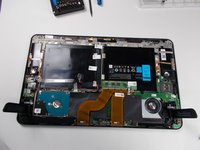
De interne onderdelen zijn nu zichtbaar!
-
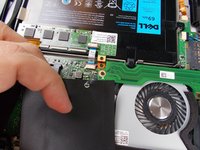
Er zit een smalle plastic strip die de haptische motor, enkele (kabel)aansluitingen, enz. afdekt. Pel deze voorzichtig los en leg hem opzij totdat je klaar bent om het apparaat weer dicht te maken.
-
-
-
-
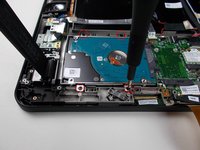
Hier bevinden zich vier kruiskopschroeven. Gebruik de kruiskopschroevendraaier maat #0 om deze te verwijderen.
-
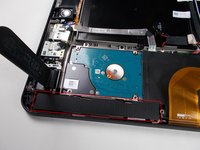
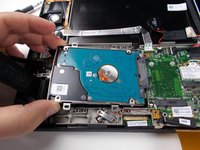
Til het uiteinde van de schijf aan de kant tegenover de (kabel)aansluiting een beetje op en trek de schijf weg van de (kabel)aansluiting. Deze schuift er zo uit!
-
-
-
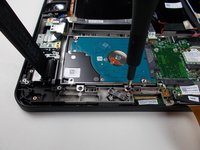
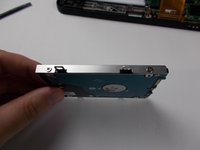
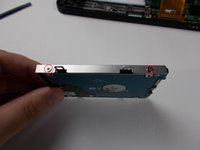
Er zitten vier kruiskopschroeven, twee aan elke kant. Gebruik de #0 schroevendraaier om deze te verwijderen en leg ze apart.
-
Als je nu een SATA SSD installeert, schuif deze in de caddy, schroef hem vast en volg de stappen in omgekeerde volgorde om alles weer in elkaar te zetten.
-
-
-
-
-
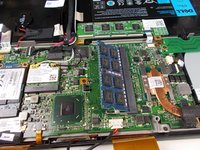
Om bij de mSATA- en RAM-sloten te komen, moeten we de kabels van het aanraakscherm losmaken en een plastic isolatievel verwijderen. Het is eenvoudiger dan het klinkt!
-
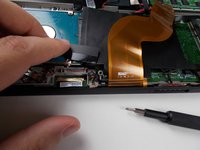
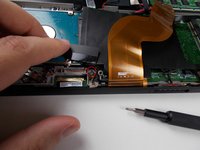
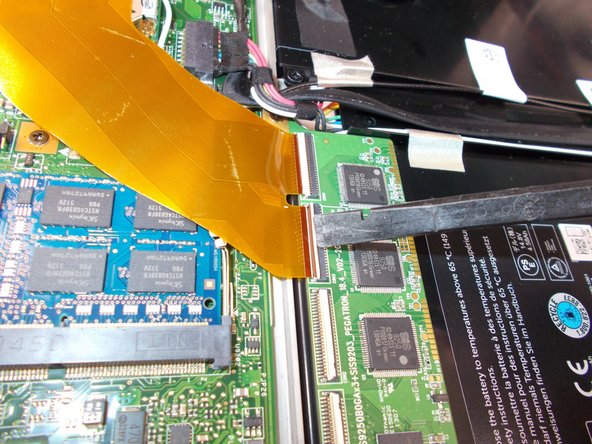
Gebruik de spitse kant van de spudger om de klemmen omhoog te klappen en de kabels vrij te maken.
-
-
-
Er zijn twee schroeven die deze kunststof plaat op zijn plek houden, omdat het ook een geaarde afscherming is. Gebruik de #0 schroevendraaier om de schroeven los te draaien die op deze foto's worden getoond.
-
-
-
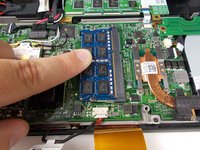
Plaats het SODIMM-geheugen zoals afgebeeld; het zou er volledig in moeten glijden.
-
Druk het omlaag totdat het stevig vastklikt.
-
-
-
Schroef het kunststof schild weer vast.
-
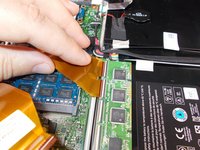
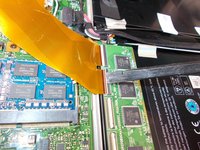
Schuif de uiteinden van de (kabel)aansluitingen van de platte kabels terug in hun sleuven en gebruik de platte kant van de spudger om de clips weer naar beneden te klappen.
-
-











Volg deze instructies in omgekeerde volgorde om je apparaat weer in elkaar te zetten.
Annuleren: ik heb deze handleiding niet afgemaakt.
3 andere personen hebben deze handleiding voltooid.

