Dit is een machinevertaling, die nog niet door iemand is nagekeken. Spreek je deze taal? Controleer het hier.

Dell VRC100-R touchpad vervangen

Steven Pineda en 3 andere bijdragers
Voor het laatst geüpdatet op 14 aug 2026
Bekeken: 1,7K
Statistieken weergeven:
- Afgelopen 24 uur:
- 2
- Afgelopen 7 dagen:
- 11
- Afgelopen 30 dagen:
- 55
- Altijd:
- 1.662
Commentaar: 2
1 opmerking over de stappen, 1 opmerking op de handleiding.
Bekijk de opmerkingen bij de handleidingVoltooid: 0 1
Niemand heeft deze handleiding als "voltooid" gemarkeerd. Ben jij de eerste?
1 persoon heeft deze handleiding als "voltooid" gemarkeerd. Dat ben jij—lekker bezig!
Favorieten: 0 1
Niemand heeft deze handleiding gemarkeerd als favoriet of volgt de handleiding. Ben jij de eerste?
1 persoon heeft deze handleiding als favoriet gemarkeerd (en blijft daarmee op de hoogte van meldingen)—dat ben jij!
Inleiding
Ga naar stap 1 ↓Als je Dell VRC100-R-controller niet reageert op bewegingen van het touchpad, ben je hier aan het juiste adres. Om deze handleiding te volgen, heb je een openingsgereedschap van plastic en een Phillips #0-schroevendraaierkop nodig. Je hoeft geen ingewikkelde stappen uit te voeren, maar open de ZIF-aansluiting voorzichtig.
Wat je nodig hebt
Gereedschap


-
-
-
Houd je controller zo vast dat de zwarte ring aan de onderkant zit en de knoppen van je af wijzen.
-
Plaats je duim op het kleine pijltje op het batterijdeksel van de controller en duw stevig naar boven.
-
Schuif het deksel eraf en haal het los van de controller.
 Vraag FixBot
-
-
-
Verwijder de rechterbatterij door de positieve pool naar beneden te duwen en de batterij naar je toe uit het vak te trekken.
-
Herhaal de procedure voor de linkerbatterij.
-
-
-
-
-
Houd de joystick met je linkerduim naar beneden om ruimte te maken voor het plastic Openingsgereedschap.
-
Steek het plastic Openingsgereedschap in de cirkel boven de joystick en wrik omhoog om het voorpaneel op te tillen.
-
Schuif het plastic Openingsgereedschap langs de rand totdat je het voorpaneel kunt optillen.
-
-
-
Pak de joystick vast en trek deze van de controller af om hem te verwijderen.
-
-
-
-
-
-
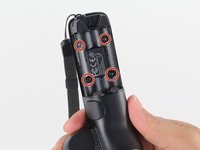
Draai je controller om en leg deze zo neer dat de dunne kant aan de bovenkant ligt.
-
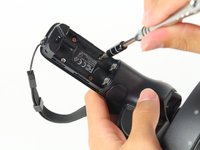
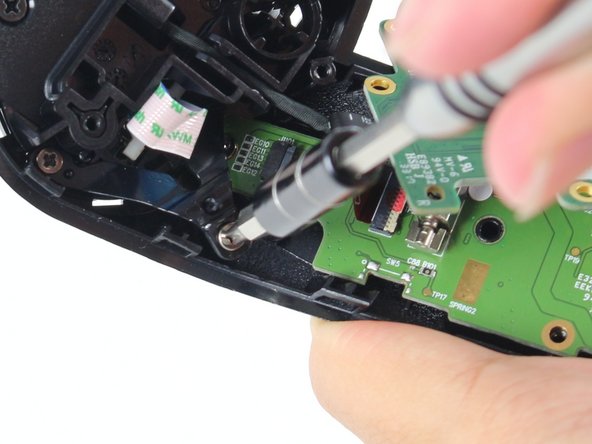
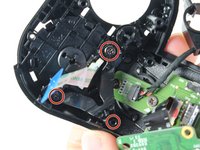
Verwijder vier 4 mm Phillips-kruiskopschroeven #0.
-
-
-
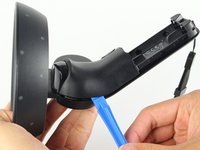
Draai je controller 90 graden met de klok mee en steek een plastic Openingsgereedschap in de naad van het achterpaneel.
-
Druk op het uiteinde van het plastic Openingsgereedschap dat het dichtst bij je in de buurt is om het paneel omhoog te tillen.
-
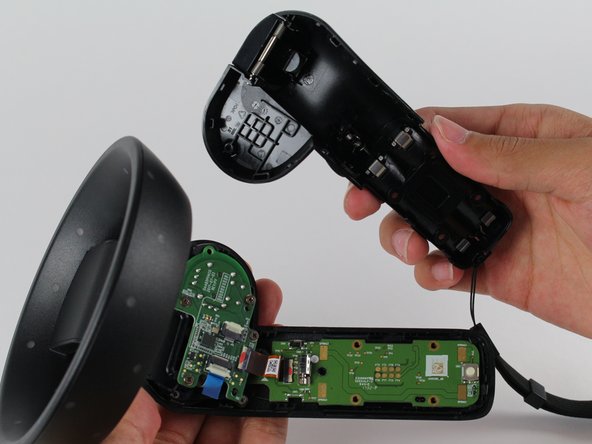
Schuif het plastic Openingsgereedschap rond de rand van het achterpaneel totdat je het kunt verwijderen.
-
-
-
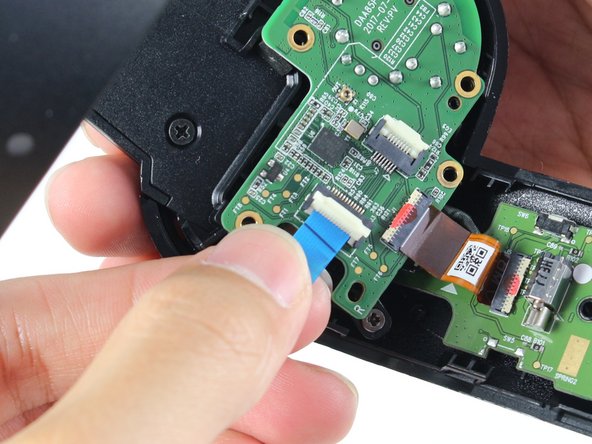
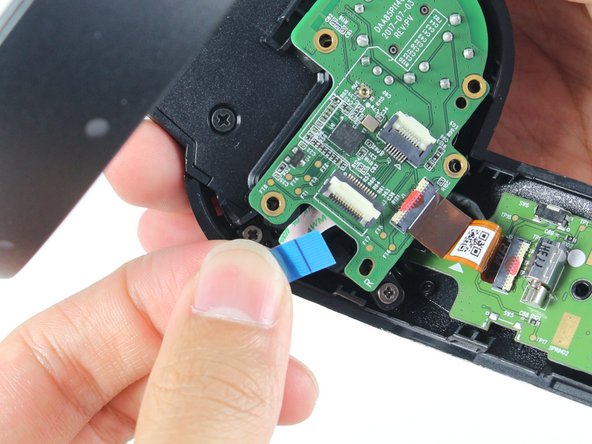
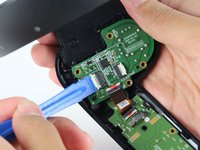
Gebruik de punt van een plastic Openingsgereedschap of je vingernagel om voorzichtig het witte vergrendelklepje omhoog te wippen.
-
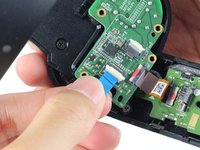
Pak de blauwe kabel vast en trek deze uit het stopcontact.
-
-
-
Plaats twee vingers op de rand van het dochterbord en vouw het naar beneden langs de oranje kabel.
-
-
-
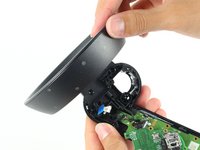
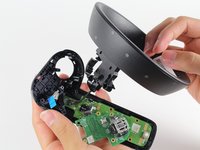
Knijp in de zwarte ring aan de bovenkant van je controller en trek deze naar je toe om hem los te koppelen.
-
-
-
Steek uw vinger onder de zwarte plastic "V" en wip deze omhoog om hem te verwijderen.
-
-
-
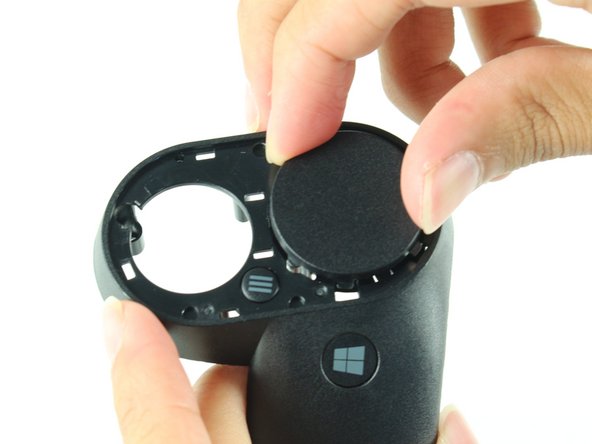
Plaats je duim op de buitenrand van de touchpad aan de andere kant van de controller.
-
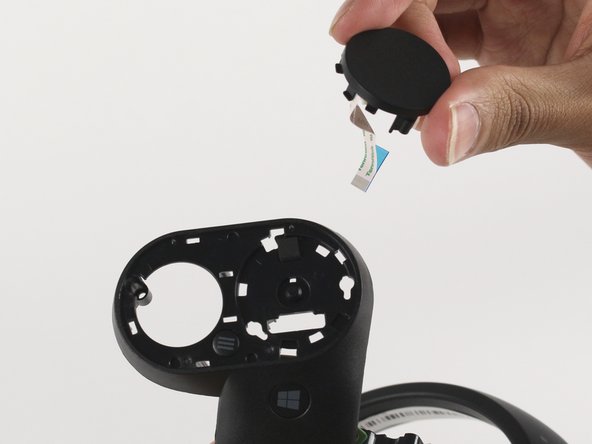
Duw naar het midden van de cirkel om je vingernagel onder de touchpad te krijgen en wip deze vervolgens van je af.
-
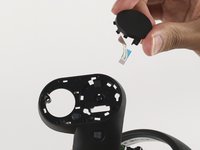
Draai je controller om en verwijder de touchpad.
-


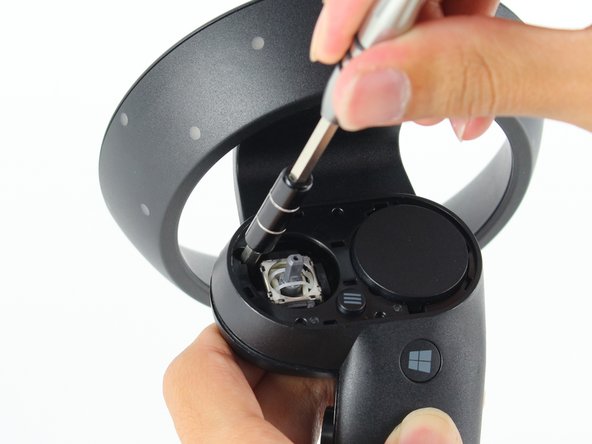
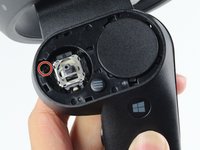
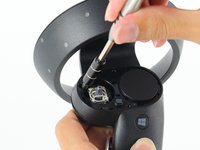

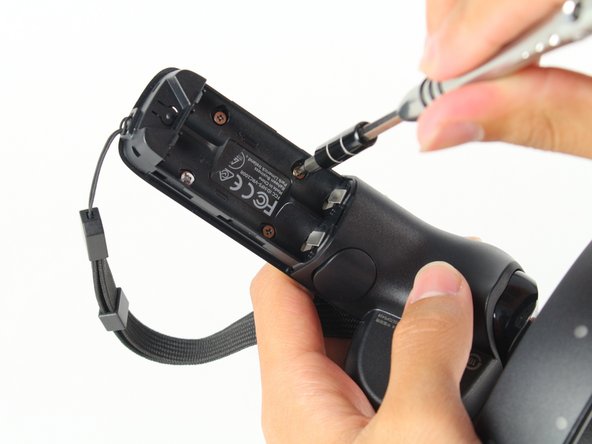

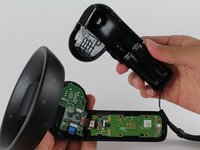

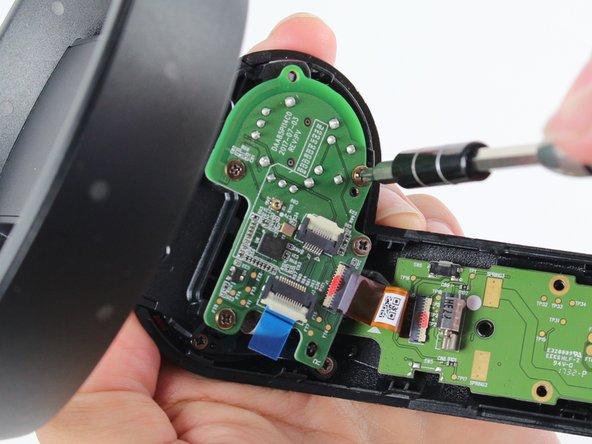
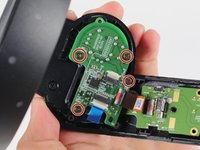
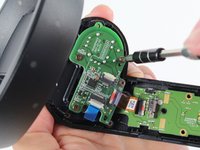

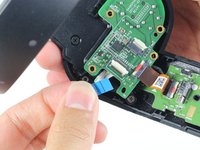

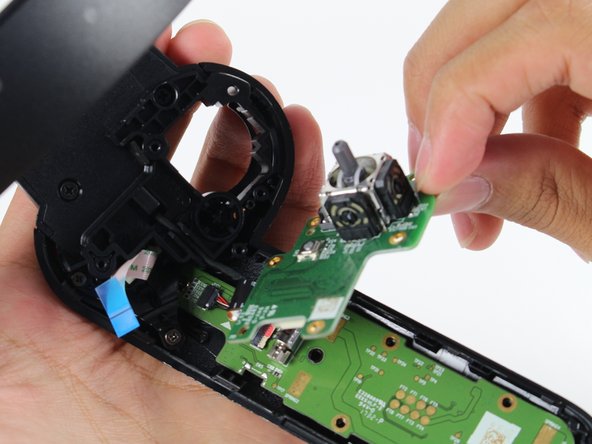

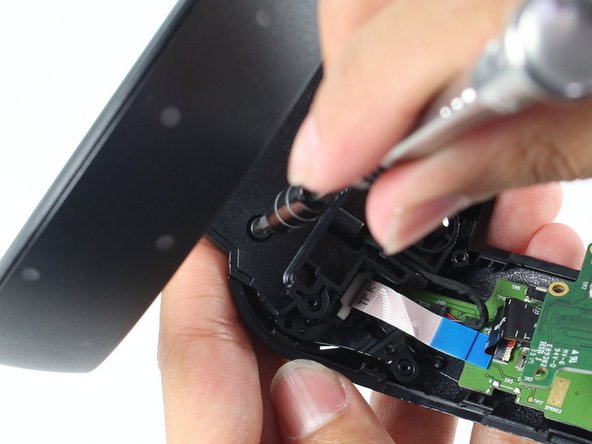
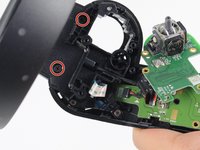
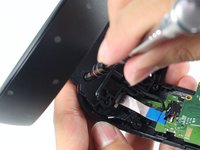

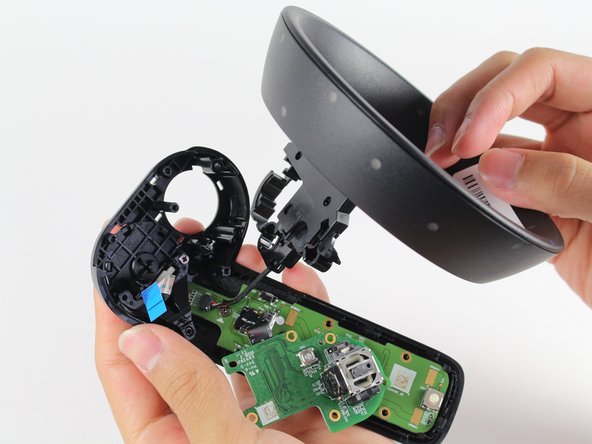

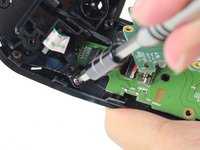

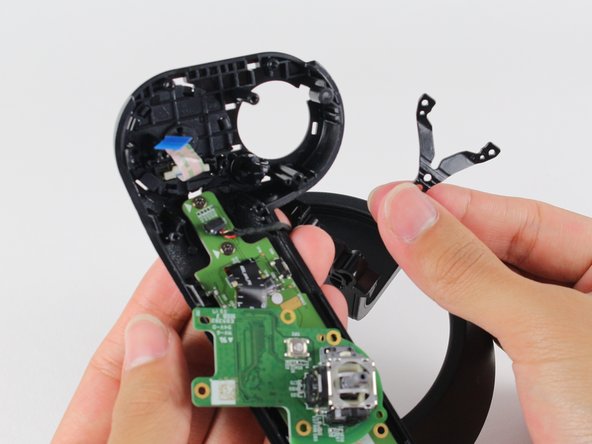

Volg deze instructies in omgekeerde volgorde om je apparaat weer in elkaar te zetten.

Team

Cal Poly, Team S18-G3, Livingston Spring 2018 Lid van Cal Poly, Team S18-G3, Livingston Spring 2018
CPSU-LIVINGSTON-S18S18G3
4 Leden
60 handleidingen geschreven
1 opmerking onder de handleiding
where to get the replacement for touchpad?
