Ga door naar hoofdinhoud
Word lid van de reparatiegemeenschap - Account aanmaken

Deze vertaling is door een computer gegenereerd en is nog niet door iemand nagekeken. Spreek je deze taal? Bekijk het hier.

Dell VRC100-R moederbord vervangen

Wat je nodig hebt

    1. Dell VRC100-R moederbord vervangen, Batterij: stap 1, afbeelding 1 van 3 Dell VRC100-R moederbord vervangen, Batterij: stap 1, afbeelding 2 van 3 Dell VRC100-R moederbord vervangen, Batterij: stap 1, afbeelding 3 van 3
      • Houd je controller zo vast dat de zwarte ring aan de onderkant zit en de knoppen van je af wijzen.

      • Plaats je duim op het kleine pijltje op het batterijdeksel van de controller en duw stevig naar boven.

      • Schuif het deksel eraf en haal het los van de controller.

      Vraag FixBot

      Voeg opmerking toe

    2. Dell VRC100-R moederbord vervangen: stap 2, afbeelding 1 van 2 Dell VRC100-R moederbord vervangen: stap 2, afbeelding 2 van 2
      • Verwijder de rechterbatterij door de positieve pool naar beneden te duwen en de batterij naar je toe uit het vak te trekken.

      • Herhaal de procedure voor de linkerbatterij.

      Vraag FixBot

      Voeg opmerking toe

    1. Dell VRC100-R moederbord vervangen, Joystick: stap 3, afbeelding 1 van 3 Dell VRC100-R moederbord vervangen, Joystick: stap 3, afbeelding 2 van 3 Dell VRC100-R moederbord vervangen, Joystick: stap 3, afbeelding 3 van 3
      • Houd de joystick met je linkerduim naar beneden om ruimte te maken voor het plastic Openingsgereedschap.

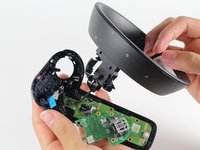
      • Steek het plastic Openingsgereedschap in de cirkel boven de joystick en wrik omhoog om het voorpaneel op te tillen.

      • Schuif het plastic Openingsgereedschap langs de rand totdat je het voorpaneel kunt optillen.

      • Je hoort mogelijk een klikkend geluid wanneer je het voorpaneel loswrikt.

      Vraag FixBot

      Voeg opmerking toe

    2. Dell VRC100-R moederbord vervangen: stap 4, afbeelding 1 van 2 Dell VRC100-R moederbord vervangen: stap 4, afbeelding 2 van 2
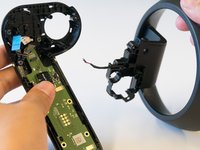
      • Pak de joystick vast en trek deze van de controller af om hem te verwijderen.

      Vraag FixBot

      Voeg opmerking toe

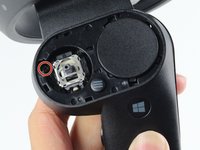
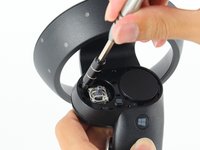
    1. Dell VRC100-R moederbord vervangen, dochterbord: stap 5, afbeelding 1 van 2 Dell VRC100-R moederbord vervangen, dochterbord: stap 5, afbeelding 2 van 2
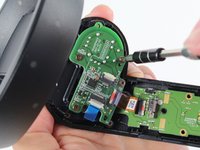
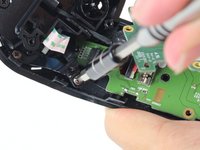
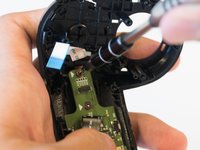
      • Verwijder één 6mm kruiskopschroef (Phillips #0).

      Vraag FixBot

      Voeg opmerking toe

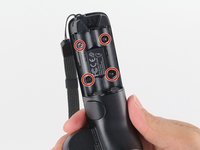
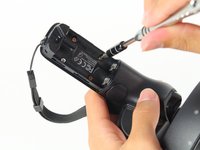
    2. Dell VRC100-R moederbord vervangen: stap 6, afbeelding 1 van 2 Dell VRC100-R moederbord vervangen: stap 6, afbeelding 2 van 2
      • Draai de controller om en leg deze zo neer dat de dunne zijde aan de bovenkant ligt.

      • Verwijder vier 4 mm kruiskopschroeven.

      Vraag FixBot

      Voeg opmerking toe

    3. Dell VRC100-R moederbord vervangen: stap 7, afbeelding 1 van 2 Dell VRC100-R moederbord vervangen: stap 7, afbeelding 2 van 2
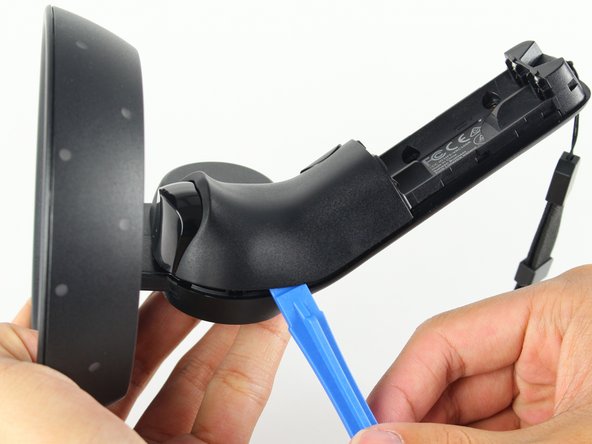
      • Draai je controller 90 graden met de klok mee en steek een blauw plastic Openingsgereedschap in de naad van het achterpaneel.

      • Duw het uiteinde van het plastic Openingsgereedschap dat het dichtst bij je is naar beneden om het paneel omhoog te tillen.

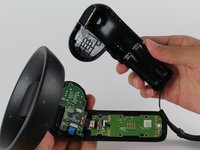
      • Schuif het plastic Openingsgereedschap rondom de rand van het achterpaneel totdat je het kunt verwijderen.

      • Je kunt harde knallende geluiden horen terwijl het achterpaneel loskomt van de controller.

      Vraag FixBot

      Voeg opmerking toe

    4. Dell VRC100-R moederbord vervangen: stap 8, afbeelding 1 van 2 Dell VRC100-R moederbord vervangen: stap 8, afbeelding 2 van 2
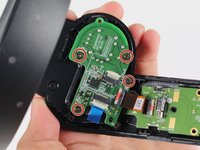
      • Verwijder vier 4mm Phillips-kruiskopschroeven.

      Vraag FixBot

      Voeg opmerking toe

    5. Dell VRC100-R moederbord vervangen: stap 9, afbeelding 1 van 3 Dell VRC100-R moederbord vervangen: stap 9, afbeelding 2 van 3 Dell VRC100-R moederbord vervangen: stap 9, afbeelding 3 van 3
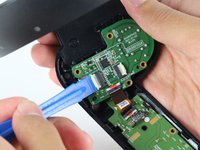
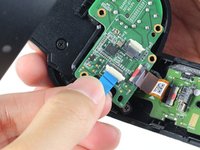
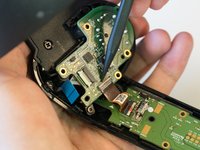
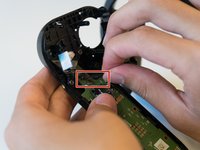
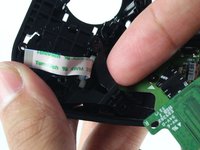
      • Gebruik de punt van het blauwe plastic Openingsgereedschap of je vingernagel om het witte vergrendelklepje voorzichtig omhoog te wippen.

      • Zorg ervoor dat je alleen het klepje optilt en niet de (kabel)aansluiting, omdat de (kabel)aansluiting gemakkelijk afbreekt.

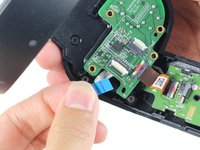
      • Pak de blauwe kabel vast en trek deze uit de (kabel)aansluiting.

      • Om deze terug te plaatsen, steek je de blauwe kabel in de (kabel)aansluiting en sluit je het klepje tot aan de zwarte lijn.

      Vraag FixBot

      Voeg opmerking toe

    6. Dell VRC100-R moederbord vervangen: stap 10, afbeelding 1 van 3 Dell VRC100-R moederbord vervangen: stap 10, afbeelding 2 van 3 Dell VRC100-R moederbord vervangen: stap 10, afbeelding 3 van 3
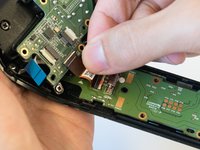
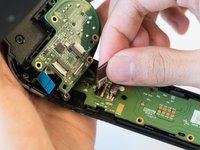
      • Gebruik de punt van een spudger of je vingernagel om het kleine witte klepje dat de oranje lintkabel vasthoudt voorzichtig omhoog te klappen.

      • Zorg ervoor dat je alleen het klepje optilt en niet de stopcontact-aansluiting, omdat de aansluiting gemakkelijk afbreekt.

      • Pak de oranje kabel vast en trek deze uit de stopcontact-aansluiting.

      • Om deze terug te plaatsen, steek je de oranje kabel in de aansluiting en sluit je het klepje op de witte lijn.

      Vraag FixBot

      Voeg opmerking toe

    7. Dell VRC100-R moederbord vervangen: stap 11, afbeelding 1 van 2 Dell VRC100-R moederbord vervangen: stap 11, afbeelding 2 van 2
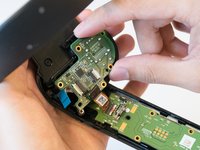
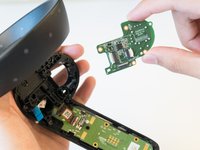
      • Plaats twee vingers op de rand van het dochterbord en til het van de controller af.

      Vraag FixBot

      Voeg opmerking toe

    1. Dell VRC100-R moederbord vervangen, moederbord: stap 12, afbeelding 1 van 2 Dell VRC100-R moederbord vervangen, moederbord: stap 12, afbeelding 2 van 2
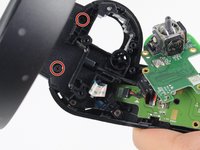
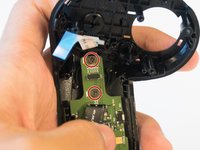
      • Verwijder twee zwarte kruiskopschroeven van 6 mm.

      Vraag FixBot

      Voeg opmerking toe

    2. Dell VRC100-R moederbord vervangen: stap 13, afbeelding 1 van 2 Dell VRC100-R moederbord vervangen: stap 13, afbeelding 2 van 2
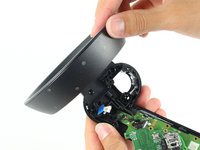
      • Knijp in de zwarte ring aan de bovenkant van je controller en trek deze naar je toe om de verbinding te verbreken.

      • De ring kan een klein knappend geluid maken wanneer deze loskomt van de behuizing van de controller.

      Vraag FixBot

      Voeg opmerking toe

    3. Dell VRC100-R moederbord vervangen: stap 14, afbeelding 1 van 2 Dell VRC100-R moederbord vervangen: stap 14, afbeelding 2 van 2
      • Pak de zwarte en rode draden vast die aan het moederbord zijn bevestigd en wiebel de (kabel)aansluiting uit het stopcontact.

      Vraag FixBot

      Voeg opmerking toe

    4. Dell VRC100-R moederbord vervangen: stap 15, afbeelding 1 van 2 Dell VRC100-R moederbord vervangen: stap 15, afbeelding 2 van 2
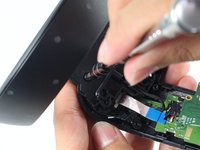
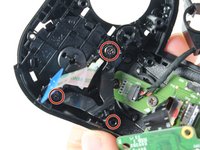
      • Verwijder drie 3 mm kruiskopschroeven (Phillips #0).

      Vraag FixBot

      Voeg opmerking toe

    5. Dell VRC100-R moederbord vervangen: stap 16, afbeelding 1 van 2 Dell VRC100-R moederbord vervangen: stap 16, afbeelding 2 van 2
      • Steek uw vinger onder de zwarte plastic "V" en schep deze omhoog om hem te verwijderen.

      Vraag FixBot

      Voeg opmerking toe

    6. Dell VRC100-R moederbord vervangen: stap 17, afbeelding 1 van 2 Dell VRC100-R moederbord vervangen: stap 17, afbeelding 2 van 2
      • Verwijder twee 4 mm kruiskopschroeven (Phillips #0).

      Vraag FixBot

      Voeg opmerking toe

    7. Dell VRC100-R moederbord vervangen: stap 18, afbeelding 1 van 1
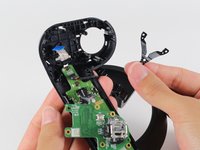
      • Knijp in de oranje lintkabel en trek deze naar je toe om het moederbord te verwijderen.

      Vraag FixBot

      Voeg opmerking toe

Conclusie

Volg deze instructies in omgekeerde volgorde om je apparaat weer in elkaar te zetten.

Annuleren: ik heb deze handleiding niet afgemaakt.

Één andere persoon heeft deze handleiding voltooid.

Steven Pineda

Lid sinds: 04/16/18

1.049 Reputatie

3 handleidingen geschreven

Team

Cal Poly, Team S18-G3, Livingston Spring 2018 Lid van Cal Poly, Team S18-G3, Livingston Spring 2018

CPSU-LIVINGSTON-S18S18G3

4 Leden

40 handleidingen geschreven

4Gids Commentaar

Thanks, using this as a tear down guide.

Gamerz Crafted - Antwoord Deel

Hi, do anyone know where this motherboard can be purchased?

John Franco - Antwoord Deel

does anybody know where I can buy the ribbon cable, between the two boards. in Step 10

Tim Bury - Antwoord Deel

where can i buy the motherboard?

José Yoctán Leyva Román - Antwoord Deel

Voeg opmerking toe

Weergavestatistieken:

Afgelopen 24 uren: 4

Afgelopen 7 dagen: 12

Afgelopen 30 dagen: 40

Altijd: 1,936