Deze vertaling is door een computer gegenereerd en is nog niet door iemand nagekeken. Spreek je deze taal? Bekijk het hier.

Dell Studio 1737 luidsprekervervanging

Joseph Jacavone en 2 andere bijdragers
Voor het laatst geüpdatet op 6 aug 2026
Bekeken: 814
Statistieken weergeven:
- Afgelopen 24 uur:
- 2
- Afgelopen 7 dagen:
- 18
- Afgelopen 30 dagen:
- 80
- Altijd:
- 814
Commentaar: 0
Niemand heeft een opmerking bij deze handleiding geplaatst. Ben jij de eerste?
Bekijk de opmerkingen bij de handleidingVoltooid: 2 3
2 mensen hebben deze handleiding als "voltooid" gemarkeerd. Ben jij de volgende?
3 personen hebben deze handleiding als "voltooid" gemarkeerd. Een daarvan ben jij—lekker bezig!
Favorieten: 0 1
Niemand heeft deze handleiding gemarkeerd als favoriet of volgt de handleiding. Ben jij de eerste?
1 persoon heeft deze handleiding als favoriet gemarkeerd (en blijft daarmee op de hoogte van meldingen)—dat ben jij!
Inleiding
Ga naar stap 1 ↓Deze handleiding laat zien hoe je de luidsprekers in een Dell Studio 1737 laptop verwijdert of vervangt.
Wat je nodig hebt
Gereedschap


-
-
-
Schuif de batterijontgrendelingsschuif helemaal naar rechts en duw de batterij recht uit de achterkant van de computer
 Vraag FixBot
-
-
-
-
-
Draai de 8 kruiskopschroeven los die op de foto zijn gemarkeerd.
-
Gebruik een plastic Openingsgereedschap om het paneel van de behuizing van de laptop te wrikken.
-
Til het paneel op en verwijder het.
-
-
-
-
-
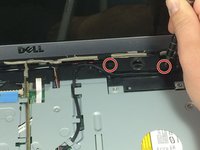
Gebruik een plastic Openingsgereedschap om de interne clips los te maken (aangegeven met rode kaders op de foto) en het kleine plastic paneel boven het toetsenbord vrij te geven
-
-
-
Wrik het zwarte paneel los van de behuizing van de laptop, beginnend bij de onderkant van het scherm
-
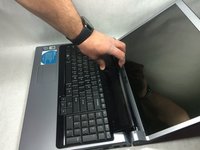
Klap het paneel om op het toetsenbord
-
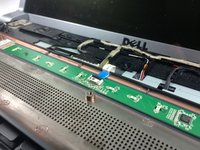
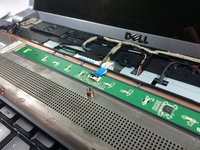
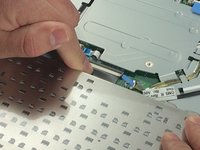
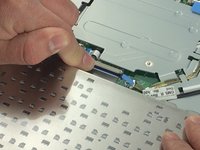
Koppel de lintkabel los van het moederbord zoals weergegeven
-
-
-
-
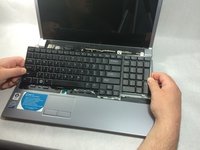
Begin bovenaan, waar je zojuist het zwarte paneel hebt verwijderd, en wrik het zwarte raam los van de buitenkant van het toetsenbord
-
-
-
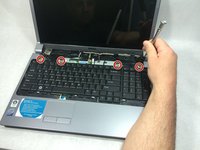
Gebruik een kleine schroevendraaier om de 4 4mm PH1-schroeven langs de bovenkant van het toetsenbord te verwijderen
-
Til het toetsenbord aan de bovenkant op en klap het om op de palmsteun
-
-
-
-
-
Verwijder de 8 8 mm PH1 kruiskopschroeven (rood)
-
Verwijder ook de ene 4 mm PH1 kruiskopschroef (blauw)
-
-
-
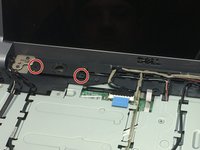
Verwijder de twee 4mm PH1-schroeven langs het zwarte paneel waaraan de luidsprekers zijn bevestigd.
-
Een van de schroeven bevindt zich onder een kabelgoot en kan lastig te zien zijn; kijk goed naar de foto om er zeker van te zijn dat u de juiste te pakken heeft.
-
-
-
Koppel de 6 gemarkeerde kabels los van het moederbord
-
Trek de antennekabels door het moederbord naar buiten, maak ze los uit hun kabelgoten en leg ze zo neer dat ze niet in de weg zitten bij de volgende stap
-
-
-
Wrik met een plastic Openingsgereedschap de polssteun los van de behuizing van de laptop, van het ene scharnier naar het andere, terwijl je onderweg alle interne klemmen losmaakt
-
Til de polssteun op en van de laptop af
-
-
-
-
-
Verwijder alle vier de 4 mm PH1-schroeven waarmee de luidsprekers vastzitten
-
-
-
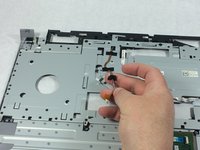
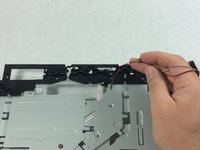
Trek de luidsprekerkabels los van de onderkant van de polssteun en leid de kabel er zo doorheen dat de luidsprekers vrijkomen
-
-










Volg deze instructies in omgekeerde volgorde om je apparaat weer in elkaar te zetten.
Annuleren: ik heb deze handleiding niet afgemaakt.
2 andere personen hebben deze handleiding voltooid.

Team

UMass Dartmouth, Team S8-G4, Catania Spring 2017 Lid van UMass Dartmouth, Team S8-G4, Catania Spring 2017
UMASSD-CATANIA-S17S8G4
3 Leden
96 handleidingen geschreven
