Deze vertaling is door een computer gegenereerd en is nog niet door iemand nagekeken. Spreek je deze taal? Bekijk het hier.

Dell Studio 1737 RAM vervangen

Joseph Jacavone en 2 andere bijdragers
Voor het laatst geüpdatet op 6 aug 2026
Bekeken: 966
Statistieken weergeven:
- Afgelopen 24 uur:
- 3
- Afgelopen 7 dagen:
- 16
- Afgelopen 30 dagen:
- 86
- Altijd:
- 966
Commentaar: 0
Niemand heeft een opmerking bij deze handleiding geplaatst. Ben jij de eerste?
Go to guide commentsVoltooid: 2 3
2 mensen hebben deze handleiding als "voltooid" gemarkeerd. Ben jij de volgende?
3 personen hebben deze handleiding als "voltooid" gemarkeerd. Een daarvan ben jij—lekker bezig!
Favorieten: 0 1
Niemand heeft deze handleiding gemarkeerd als favoriet of volgt de handleiding. Ben jij de eerste?
1 persoon heeft deze handleiding als favoriet gemarkeerd (en blijft daarmee op de hoogte van meldingen)—dat ben jij!
Ontbrekende informatie
Er ontbreekt wat informatie aan deze handleiding. Help gebruikers door het toevoegen van gereedschappen, moeilijkheidsgraad of tijd.
Inleiding
Ga naar stap 1 ↓RAM kan de oorzaak zijn van blauwe schermen en andere moeilijk te diagnosticeren fouten; deze handleiding legt uit hoe je het RAM van je laptop kunt vervangen, verwijderen of toevoegen.
Wat je nodig hebt
Gereedschap


-
-
-
Schuif de batterijontgrendelingsschuif helemaal naar rechts en duw de batterij recht uit de achterkant van de computer
 Vraag FixBot
-
-
-
-
-
Draai de 8 kruiskopschroeven los die op de foto zijn gemarkeerd.
-
Gebruik een plastic Openingsgereedschap om het paneel van de behuizing van de laptop te wrikken.
-
Til het paneel op en verwijder het.
-
-
-
-
-
-
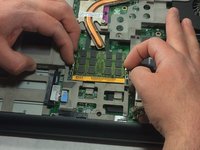
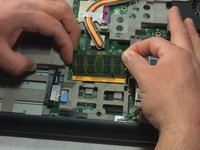
Maak de RAM-schijven los door de klemmen in tegengestelde richtingen van elkaar te trekken.
-
Trek de RAM-schijf omhoog en eruit.
-
-


Volg deze instructies in omgekeerde volgorde om je apparaat weer in elkaar te zetten.
Annuleren: ik heb deze handleiding niet afgemaakt.
2 andere personen hebben deze handleiding voltooid.

Team

UMass Dartmouth, Team S8-G4, Catania Spring 2017 Lid van UMass Dartmouth, Team S8-G4, Catania Spring 2017
UMASSD-CATANIA-S17S8G4
3 Leden
96 handleidingen geschreven
