Deze vertaling is door een computer gegenereerd en is nog niet door iemand nagekeken. Spreek je deze taal? Bekijk het hier.
Inleiding
RAM is cruciaal voor het goed functioneren van een computer. Defect RAM-geheugen kan leiden tot allerlei problemen in een computer, van grafische fouten op het scherm tot willekeurige crashes die schijnbaar uit het niets ontstaan.
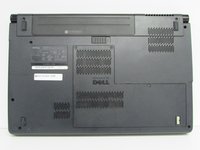
De RAM-modules zijn gemakkelijk toegankelijk op de Dell Studio 1558. Het is belangrijk om de borgklemmen op de juiste manier los te maken om schade aan de onderdelen te voorkomen.
Wat je nodig hebt
-
-
-
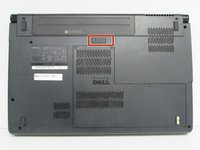
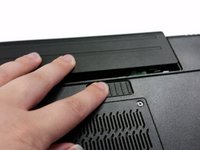
Verschuif vervolgens de schuifregelaar naar rechts en houd deze op zijn plaats.
-
-
-
-
Houd de schuifregelaar ingedrukt terwijl je de accu voorzichtig verwijdert.
-
-
-
-
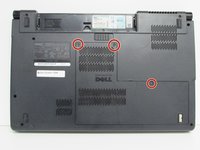
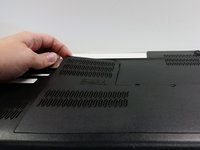
Draai de drie schroeven (kruiskop #0) op het achterpaneel los om het binnenwerk onder het paneel bloot te leggen. Het is handig om deze schroeven in de gaten van het achterpaneel te laten zitten.
-
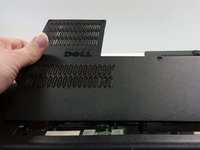
Wrik het achterpaneel los en leg het opzij.
-
-
-
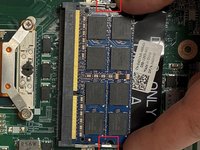
Aan weerszijden van de RAM-schijf bevinden zich twee kleine lipjes. Duw deze lipjes naar binnen om de RAM-schijf los te maken.
-
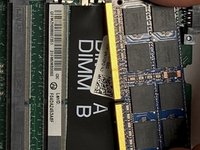
Een nieuwe RAM-schijf kan worden geplaatst door de gouden pinnen in de sleuf te steken en vervolgens de rest van de RAM-schijf in de sleuf te laten zakken.
-
-


 Vraag FixBot






Volg deze instructies in omgekeerde volgorde om uw apparaat weer in elkaar te zetten.

Team

IUPUI, Team 4-4, Beck Spring 2022 Lid van IUPUI, Team 4-4, Beck Spring 2022
IUPUI-BECK-S22S4G4
4 Leden
48 handleidingen geschreven
