Deze vertaling is door een computer gegenereerd en is nog niet door iemand nagekeken. Spreek je deze taal? Bekijk het hier.

Dell Studio 1555 RAM vervangen

Josh Boone en 2 andere bijdragers
Voor het laatst geüpdatet op 6 aug 2026
Bekeken: 1,6K
Statistieken weergeven:
- Afgelopen 24 uur:
- 1
- Afgelopen 7 dagen:
- 21
- Afgelopen 30 dagen:
- 98
- Altijd:
- 1.599
Commentaar: 0
Niemand heeft een opmerking bij deze handleiding geplaatst. Ben jij de eerste?
Go to guide commentsVoltooid: 3 4
3 mensen hebben deze handleiding als "voltooid" gemarkeerd. Ben jij de volgende?
4 personen hebben deze handleiding als "voltooid" gemarkeerd. Een daarvan ben jij—lekker bezig!
Favorieten: 0 1
Niemand heeft deze handleiding gemarkeerd als favoriet of volgt de handleiding. Ben jij de eerste?
1 persoon heeft deze handleiding als favoriet gemarkeerd (en blijft daarmee op de hoogte van meldingen)—dat ben jij!
Inleiding
Ga naar stap 1 ↓Het geheugen van je laptop kan beschadigd of vol raken en moet mogelijk worden vervangen. Voor deze handleiding is een Philips 1-schroevendraaier vereist.
Wat je nodig hebt
Gereedschap

-
-
-
Schakel de laptop uit en koppel de voedingskabel los.
-
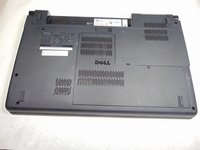
Draai de laptop om zodat de onderkant naar boven wijst en de accu in het vouwgedeelte zich het dichtst bij jou bevindt.
 Vraag FixBot
-
-
-
-
-
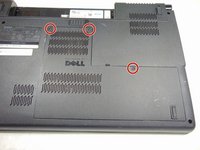
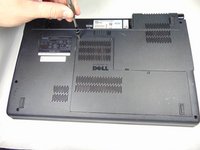
Draai de drie 5mm-schroeven uit het achterpaneel los met de kruiskopschroevendraaier #1.
-
-
-
-
-
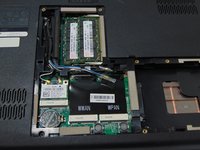
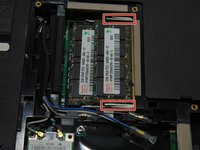
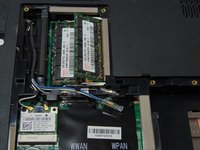
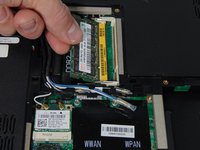
Duw de lipjes naar buiten om ze te ontgrendelen. De geheugenstick is voorzien van een veer en zal onder een hoek omhoog springen.
-
-
-
-
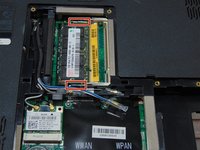
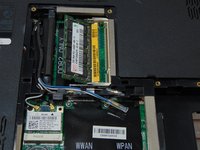
Zodra de eerste geheugenmodule is verwijderd, duwt u de lipjes naar buiten om ze los te maken. De geheugenmodule is voorzien van een veer en zal in een hoek omhoog komen.
-
-








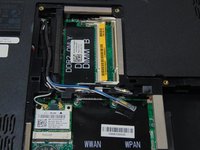
Volg deze instructies in omgekeerde volgorde om je apparaat weer in elkaar te zetten.
Annuleren: ik heb deze handleiding niet afgemaakt.
3 andere personen hebben deze handleiding voltooid.

Team

Sam Houston State, Team 12-3, Blackburne Fall 2016 Lid van Sam Houston State, Team 12-3, Blackburne Fall 2016
SHSU-BLACKBURNE-F16S12G3
3 Leden
60 handleidingen geschreven
