Dit is een machinevertaling, die nog niet door iemand is nagekeken. Spreek je deze taal? Controleer het hier.

Dell Precision M6600 RAM vervangen

Kaley lindsay en een andere bijdrager
Voor het laatst geüpdatet op 6 aug 2026
Bekeken: 1,6K
Statistieken weergeven:
- Afgelopen 24 uur:
- 1
- Afgelopen 7 dagen:
- 11
- Afgelopen 30 dagen:
- 52
- Altijd:
- 1.563
Commentaar: 1
1 opmerking op de handleiding.
Bekijk de opmerkingen bij de handleidingVoltooid: 1 2
1 persoon heeft deze handleiding als "voltooid" gemarkeerd. Ben jij de volgende?
2 personen hebben deze handleiding als "voltooid" gemarkeerd. Een daarvan ben jij—lekker bezig!
Favorieten: 0 1
Niemand heeft deze handleiding gemarkeerd als favoriet of volgt de handleiding. Ben jij de eerste?
1 persoon heeft deze handleiding als favoriet gemarkeerd (en blijft daarmee op de hoogte van meldingen)—dat ben jij!
Behoeft meer afbeeldingen
Een paar extra plaatjes zouden de procedure in deze handleiding glashelder maken.
Actiemomenten
Wees een actieheld! Deze handleiding heeft plaatjes nodig die beter tonen hoe specifieke handelingen uitgevoerd moeten worden.
Heeft betere plaatjes nodig
Betere foto's zullen deze handleiding verbeteren. Help mee door het nemen, bewerken of uploaden van nieuwe foto's!
Betere introductie
Verbeter deze handleiding door het afmaken of herzien van de introductie.
Wat je nodig hebt
Gereedschap

-
-
-
Schuif de vergrendelingsschakelaar om de batterij te ontgrendelen. Vervolgens kunt u de batterij uit de houder tillen.
 Vraag FixBot
-
-
-
-
-
-
Er zijn twee schroeven van 1,5 mm die worden verwijderd met een Phillips #00-schroevendraaier.
-
-
-
Het RAM-geheugen wordt op zijn plek gehouden door twee klemmen. Door de twee klemmen voorzichtig van de RAM chip af te trekken, kan het RAM-geheugen worden verwijderd.
-
-


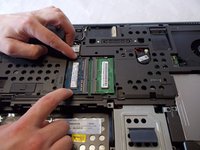
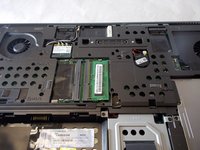
Volg deze instructies in omgekeerde volgorde om uw apparaat weer in elkaar te zetten.
Annuleren: ik heb deze handleiding niet afgemaakt.
Één andere persoon heeft deze handleiding voltooid.

Team

UMass Dartmouth, Team S8-G3, Valliere Spring 2018 Lid van UMass Dartmouth, Team S8-G3, Valliere Spring 2018
UMASSD-VALLIERE-S18S8G3
2 Leden
48 handleidingen geschreven
