Deze vertaling is door een computer gegenereerd en is nog niet door iemand nagekeken. Spreek je deze taal? Bekijk het hier.

Dell Precision M4700 RAM vervangen

dvalencia en 2 andere bijdragers
Voor het laatst geüpdatet op 6 aug 2026
Bekeken: 780
Statistieken weergeven:
- Afgelopen 24 uur:
- 1
- Afgelopen 7 dagen:
- 18
- Afgelopen 30 dagen:
- 88
- Altijd:
- 780
Commentaar: 0
Niemand heeft een opmerking bij deze handleiding geplaatst. Ben jij de eerste?
Bekijk de opmerkingen bij de handleidingVoltooid: 2 3
2 mensen hebben deze handleiding als "voltooid" gemarkeerd. Ben jij de volgende?
3 personen hebben deze handleiding als "voltooid" gemarkeerd. Een daarvan ben jij—lekker bezig!
Favorieten: 0 1
Niemand heeft deze handleiding gemarkeerd als favoriet of volgt de handleiding. Ben jij de eerste?
1 persoon heeft deze handleiding als favoriet gemarkeerd (en blijft daarmee op de hoogte van meldingen)—dat ben jij!
Inleiding
Ga naar stap 1 ↓Als de prestaties van uw Dell Precision M4700-laptop na jarenlang gebruik zijn afgenomen of niet meer voldoen aan uw huidige eisen, gebruik dan deze handleiding om de laptop nieuw leven in te blazen door het RAM-geheugen te vervangen.
Het RAM-geheugen van de laptop biedt tijdelijke opslag voor gegevens en instructies, wat de snelle uitvoering van taken en programma's op een computer vergemakkelijkt. Als uw RAM-geheugen oud of onvoldoende is, kan dit leiden tot traagheid, vastlopen, crashende applicaties en een algehele daling van de prestaties.
Wat je nodig hebt
Gereedschap

-
-
-
Schakel de laptop uit.
-
Schuif de batterijontgrendelingsknop naar rechts totdat de batterij omhoog komt.
-
Verwijder de batterij voorzichtig uit de laptop.
 Vraag FixBot
-
-
-
-
Schuif het achterpaneel naar boven.
-
Til het paneel opzij om toegang te krijgen tot het RAM-compartiment.
-
-
-
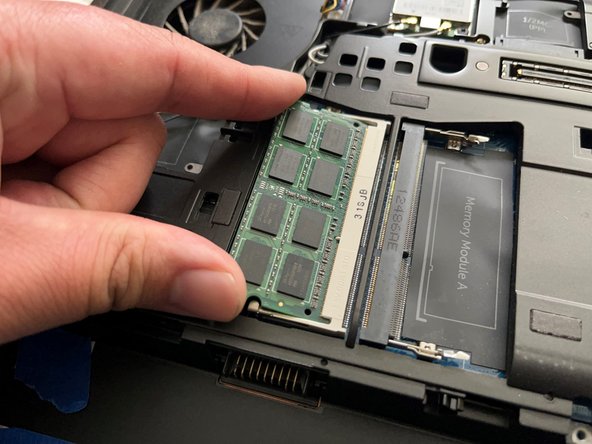
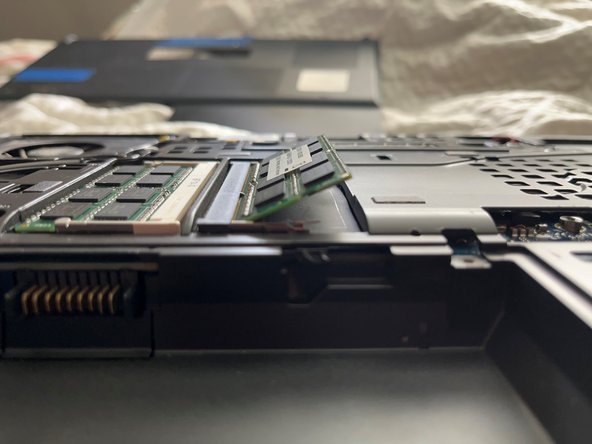
Gebruik je vingers om de metalen borgclips in tegengestelde richtingen te duwen.
-
Verwijder het RAM-geheugen uit het slot.
-
-






Volg deze instructies in omgekeerde volgorde om uw apparaat weer in elkaar te zetten.
Annuleren: ik heb deze handleiding niet afgemaakt.
2 andere personen hebben deze handleiding voltooid.