Ga door naar hoofdinhoud
Word lid van de reparatiegemeenschap - Account aanmaken

Deze vertaling is door een computer gegenereerd en is nog niet door iemand nagekeken. Spreek je deze taal? Bekijk het hier.

Dell Precision 7750 GPU vervangen

Wat je nodig hebt

    1. Dell Precision 7750 GPU vervangen, GPU: stap 1, afbeelding 1 van 2 Dell Precision 7750 GPU vervangen, GPU: stap 1, afbeelding 2 van 2
      • Zorg ervoor dat u het systeem uitschakelt via de afsluitoptie en de stekker uit het stopcontact haalt voordat u met de procedure begint.

      • Leg de laptop ondersteboven op een schone tafel.

      • Verwijder de schroeven met een Phillips #0-kruiskopschroevendraaier.

      Vraag FixBot

      Voeg opmerking toe

    2. Dell Precision 7750 GPU vervangen: stap 2, afbeelding 1 van 1
      • Ga met een plastic opening plectrum langs de gehele laptop totdat alle klemmen zijn losgekoppeld.

      Vraag FixBot

      Voeg opmerking toe

    3. Dell Precision 7750 GPU vervangen: stap 3, afbeelding 1 van 2 Dell Precision 7750 GPU vervangen: stap 3, afbeelding 2 van 2
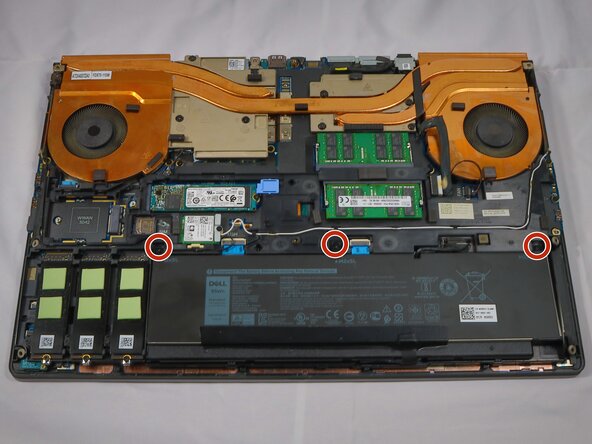
      • Verwijder drie schroeven van de accu met een kruiskopschroevendraaier (#0).

      Vraag FixBot

      Voeg opmerking toe

    4. Dell Precision 7750 GPU vervangen: stap 4, afbeelding 1 van 1
      • Verwijder de accukabel door deze omhoog en van de (kabel)aansluiting af te tillen.

      Vraag FixBot

      Voeg opmerking toe

    5. Dell Precision 7750 GPU vervangen: stap 5, afbeelding 1 van 1
      • Til de accu op en verwijder deze uit de laptop.

      Vraag FixBot

      Voeg opmerking toe

    6. Dell Precision 7750 GPU vervangen: stap 6, afbeelding 1 van 2 Dell Precision 7750 GPU vervangen: stap 6, afbeelding 2 van 2
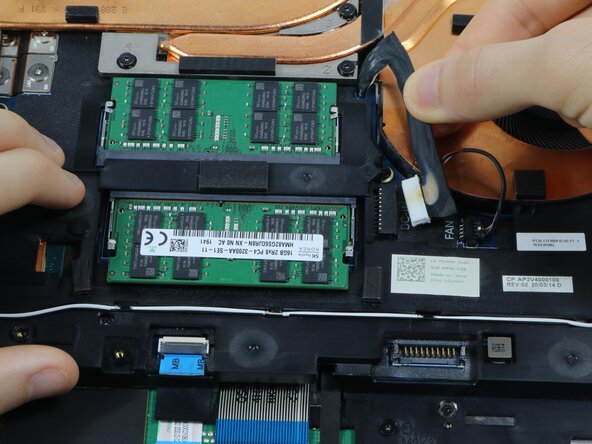
      • Maak de (kabel)aansluiting van het moederbord los.

      • Trek de (kabel)aansluiting in een rechte beweging los om schade aan componenten te voorkomen.

      Vraag FixBot

      Voeg opmerking toe

    7. Dell Precision 7750 GPU vervangen: stap 7, afbeelding 1 van 3 Dell Precision 7750 GPU vervangen: stap 7, afbeelding 2 van 3 Dell Precision 7750 GPU vervangen: stap 7, afbeelding 3 van 3
      • Maak de twee (kabel)aansluitingen los.

      • Trek de (kabel)aansluitingen in een rechte beweging los om schade aan onderdelen te voorkomen.

      Vraag FixBot

      Voeg opmerking toe

    8. Dell Precision 7750 GPU vervangen: stap 8, afbeelding 1 van 1
      • Draai acht schroeven voorzichtig los in de genummerde volgorde (1-8).

      • Het losdraaien van de schroeven in de genummerde volgorde zorgt voor een gelijkmatige ontspanning van de druk op zowel de CPU als de GPU.

      Vraag FixBot

      Voeg opmerking toe

    9. Dell Precision 7750 GPU vervangen: stap 9, afbeelding 1 van 1
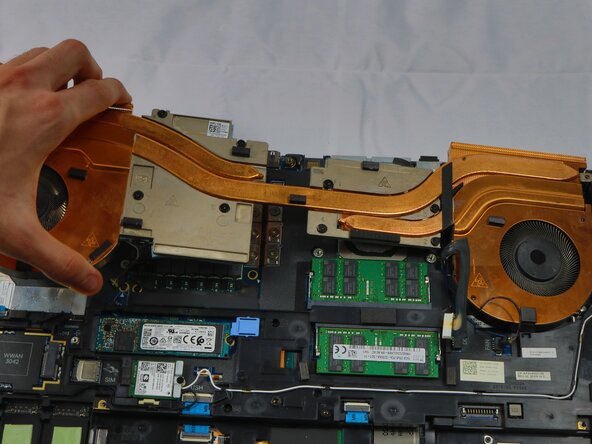
      • Verwijder voorzichtig het koperen koellichaam.

      Vraag FixBot

      Voeg opmerking toe

    10. Dell Precision 7750 GPU vervangen: stap 10, afbeelding 1 van 2 Dell Precision 7750 GPU vervangen: stap 10, afbeelding 2 van 2
      • Verwijder elf schroeven met een Phillips-kruiskopschroevendraaier.

      Vraag FixBot

      Voeg opmerking toe

    11. Dell Precision 7750 GPU vervangen: stap 11, afbeelding 1 van 2 Dell Precision 7750 GPU vervangen: stap 11, afbeelding 2 van 2
      • Verwijder de enkele schroef van de wifi-kaart met een Phillips #0-kruiskopschroevendraaier.

      • Koppel de witte en zwarte wifi-antennekabels los.

      Vraag FixBot

      Voeg opmerking toe

    12. Dell Precision 7750 GPU vervangen: stap 12, afbeelding 1 van 2 Dell Precision 7750 GPU vervangen: stap 12, afbeelding 2 van 2
      • Verwijder de schroef die de solid-state drive vasthoudt.

      • Trek de blauwe treklip naar achteren om de solid-state drive los te maken.

      • Verwijder de solid-state drive.

      Vraag FixBot

      Voeg opmerking toe

    13. Dell Precision 7750 GPU vervangen: stap 13, afbeelding 1 van 3 Dell Precision 7750 GPU vervangen: stap 13, afbeelding 2 van 3 Dell Precision 7750 GPU vervangen: stap 13, afbeelding 3 van 3
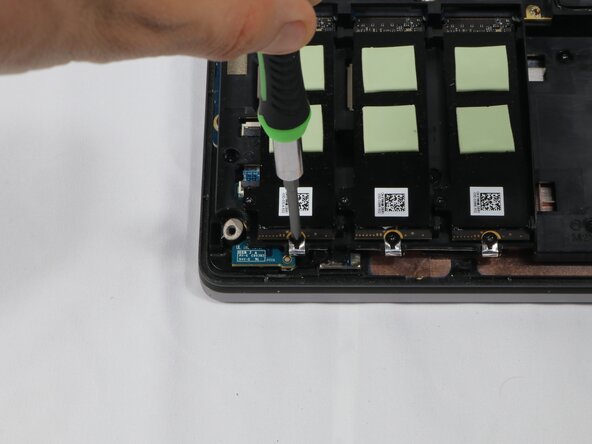
      • Verwijder zes schroeven waarmee de M.2-schijven vastzitten met een Phillips-kruiskopschroevendraaier #0.

      Vraag FixBot

      Voeg opmerking toe

    14. Dell Precision 7750 GPU vervangen: stap 14, afbeelding 1 van 1
      • Verwijder het metalen koellichaam door het aan de kant van de schroef omhoog te tillen.

      • De thermische pad zal bij het verwijderen van het koellichaam uit elkaar vallen; pas op dat je geen onderdelen van de pad verliest of deze aanraakt.

      Vraag FixBot

      Voeg opmerking toe

    15. Dell Precision 7750 GPU vervangen: stap 15, afbeelding 1 van 2 Dell Precision 7750 GPU vervangen: stap 15, afbeelding 2 van 2
      • Verwijder negen schroeven met een kruiskopschroevendraaier (Phillips #1).

      Vraag FixBot

      Voeg opmerking toe

    16. Dell Precision 7750 GPU vervangen: stap 16, afbeelding 1 van 1
      • Koppel de lintkabel van de toetsenbordverlichting los.

      • Trek de lintkabel recht naar achteren om schade aan onderdelen te voorkomen.

      Vraag FixBot

      Voeg opmerking toe

    17. Dell Precision 7750 GPU vervangen: stap 17, afbeelding 1 van 1
      • Koppel de lintkabel van het toetsenbord los.

      • Trek de lintkabel er recht van af om schade aan onderdelen te voorkomen.

      Vraag FixBot

      Voeg opmerking toe

    18. Dell Precision 7750 GPU vervangen: stap 18, afbeelding 1 van 1
      • Verwijder de antennekabels langs de gehele bovenste kunststof behuizing.

      • Wees extra voorzichtig bij het verwijderen van deze kabels, aangezien ze dun en kwetsbaar zijn.

      Vraag FixBot

      Voeg opmerking toe

    19. Dell Precision 7750 GPU vervangen: stap 19, afbeelding 1 van 1
      • Verwijder de bovenste kunststof houder en leg deze opzij tot de hermontage.

      Vraag FixBot

      Voeg opmerking toe

    20. Dell Precision 7750 GPU vervangen: stap 20, afbeelding 1 van 1
      • Koppel de twee lintkabels los van de bovenste behuizing van het moederbord.

      Vraag FixBot

      Voeg opmerking toe

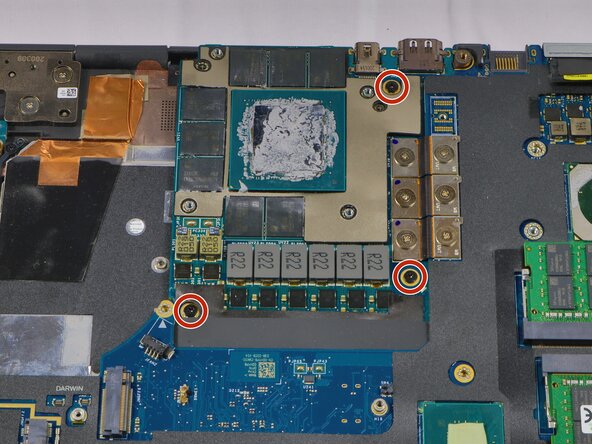
    21. Dell Precision 7750 GPU vervangen: stap 21, afbeelding 1 van 2 Dell Precision 7750 GPU vervangen: stap 21, afbeelding 2 van 2
      • Verwijder drie schroeven van de GPU met een kruiskopschroevendraaier #0.

      • Wees extra voorzichtig dat u de schroefkoppen niet onbedoeld beschadigt, aangezien deze drie schroeven ervoor zorgen dat de GPU stevig op zijn plek blijft zitten.

      Vraag FixBot

      Voeg opmerking toe

    22. Dell Precision 7750 GPU vervangen: stap 22, afbeelding 1 van 2 Dell Precision 7750 GPU vervangen: stap 22, afbeelding 2 van 2
      • Verwijder de schroeven van de PCIe-bridge met een kruiskopschroevendraaier #0.

      • Raak onder geen beding de contactpunten van de PCIe-bridge aan. Huidvetten zullen de contactpunten ruïneren, waardoor de signaalkwaliteit aanzienlijk zal afnemen.

      Vraag FixBot

      Voeg opmerking toe

    23. Dell Precision 7750 GPU vervangen: stap 23, afbeelding 1 van 2 Dell Precision 7750 GPU vervangen: stap 23, afbeelding 2 van 2
      • Koppel de PW-lintkabel los.

      Vraag FixBot

      Voeg opmerking toe

    24. Dell Precision 7750 GPU vervangen: stap 24, afbeelding 1 van 2 Dell Precision 7750 GPU vervangen: stap 24, afbeelding 2 van 2
      • Klik de kabelbescherming los.

      • Koppel de (kabel)aansluitingen van het ingebouwde scherm los.

      Vraag FixBot

      Voeg opmerking toe

    25. Dell Precision 7750 GPU vervangen: stap 25, afbeelding 1 van 1
      • Koppel de SD-lintkabel los.

      Vraag FixBot

      Voeg opmerking toe

    26. Dell Precision 7750 GPU vervangen: stap 26, afbeelding 1 van 2 Dell Precision 7750 GPU vervangen: stap 26, afbeelding 2 van 2
      • Koppel de kabel van de moederbord-luidspreker los.

      Vraag FixBot

      Voeg opmerking toe

    27. Dell Precision 7750 GPU vervangen: stap 27, afbeelding 1 van 1
      • Verplaats de behuizing van de laptop van het werkblad om het moederbord en de GPU-kaart te isoleren.

      Vraag FixBot

      Voeg opmerking toe

    28. Dell Precision 7750 GPU vervangen: stap 28, afbeelding 1 van 2 Dell Precision 7750 GPU vervangen: stap 28, afbeelding 2 van 2
      • Draai het moederbord en de GPU om en koppel vervolgens de voedingskabel van de GPU los.

      Vraag FixBot

      Voeg opmerking toe

    29. Dell Precision 7750 GPU vervangen: stap 29, afbeelding 1 van 1
      • Koppel de GPU los van het moederbord en plaats deze op een schoon oppervlak.

      • Op dit punt is de procedure voltooid. Om de nieuwe GPU te installeren, begint u hier (Stap 29) en volgt u deze instructies in omgekeerde volgorde.

      • Stappen 30-32 behandelen het verwijderen en aanbrengen van warmtewerende lijm.

      • Breng de nieuwe warmtewerende lijm aan nadat u het apparaat weer in elkaar heeft gezet, maar vóór het monteren van het koellichaam (Stap 9).

      Vraag FixBot

      Voeg opmerking toe

    30. Dell Precision 7750 GPU vervangen: stap 30, afbeelding 1 van 1
      • Gebruik 70% of 90% isopropylalcohol (IPA) om de oude warmtewerende lijm van de GPU te verwijderen.

      • Ik raad aan om wattenstaafjes te gebruiken om de GPU schoon te maken. Doordrenk het uiteinde van het wattenstaafje met IPA en wrijf vervolgens over het oppervlak van de GPU totdat het merendeel van de oude warmtewerende lijm is verwijderd.

      • Pas op dat je geen van de condensatoren aan de rand van de GPU-die wegwrijft.

      Vraag FixBot

      Voeg opmerking toe

    31. Dell Precision 7750 GPU vervangen: stap 31, afbeelding 1 van 1
      • Een schone GPU zou er zo uit moeten zien.

      Vraag FixBot

      Voeg opmerking toe

    32. Dell Precision 7750 GPU vervangen: stap 32, afbeelding 1 van 2 Dell Precision 7750 GPU vervangen: stap 32, afbeelding 2 van 2
      • GPU: breng voor het beste resultaat nieuwe warmtewerende lijm aan in een "x"-vorm; een gelijkmatige verspreiding zal later ontstaan wanneer u het koperen koellichaam weer vastschroeft.

      • CPU: breng voor maximale prestaties nieuwe warmtewerende lijm aan als een "lijn"; een gelijkmatige verspreiding zal later ontstaan wanneer u het koperen koellichaam weer vastschroeft.

      • Zodra zowel de GPU als de CPU voorzien zijn van nieuwe warmtewerende lijm, plaatst u het koperen koellichaam voorzichtig terug en bekijkt u stap 8 voor de hermontage.

      • Stap 8: draai de schroeven in genummerde volgorde (1-8) aan in plaats van los, en maak meerdere rondes waarbij u ze telkens een klein beetje aandraait totdat alle acht schroeven vastzitten.

      Vraag FixBot

      Voeg opmerking toe

Conclusie

Volg deze instructies in omgekeerde volgorde om je apparaat weer in elkaar te zetten.

Annuleren: ik heb deze handleiding niet afgemaakt.

Één andere persoon heeft deze handleiding voltooid.

Matias Montero

Lid sinds: 07/01/26

445 Reputatie

1 Handleiding geschreven

0Gids Commentaar

Voeg opmerking toe

Weergavestatistieken:

Afgelopen 24 uren: 6

Afgelopen 7 dagen: 34

Afgelopen 30 dagen: 135

Altijd: 218