Ga door naar hoofdinhoud
Word lid van de reparatiegemeenschap - Account aanmaken

Deze vertaling is door een computer gegenereerd en is nog niet door iemand nagekeken. Spreek je deze taal? Bekijk het hier.

Dell Optiplex GX620 CPU vervangen

Wat je nodig hebt

    1. Dell Optiplex GX620 CPU vervangen, Hoe je de stekker eruit haalt en ontlaadt voor reparatie: stap 1, afbeelding 1 van 2 Dell Optiplex GX620 CPU vervangen, Hoe je de stekker eruit haalt en ontlaadt voor reparatie: stap 1, afbeelding 2 van 2
      • Schakel je pc uit en verwijder het netsnoer aan de achterkant.

      Vraag FixBot

      Voeg opmerking toe

    2. Dell Optiplex GX620 CPU vervangen: stap 2, afbeelding 1 van 2 Dell Optiplex GX620 CPU vervangen: stap 2, afbeelding 2 van 2
      • Houd de aan-/uitknop ongeveer 10 seconden ingedrukt en laat deze vervolgens los.

      • Dit helpt om resterende stroom in de condensatoren te ontladen, zodat je veilig aan de interne onderdelen kunt werken.

      Vraag FixBot

      Voeg opmerking toe

    1. Dell Optiplex GX620 CPU vervangen, Dell Optiplex GX620 Zijpaneel demonteren: stap 3, afbeelding 1 van 1
      • Terwijl de computer rechtop staat, trek je stevig aan de treklip aan de achterkant van de computer.

      • Wanneer het zijpaneel loskomt, trek je het paneel voorzichtig van de computer af.

      • Als je moeite hebt om het zijpaneel uit de behuizing te krijgen, moet je misschien wat harder aan de treklip trekken.

      Vraag FixBot

      Voeg opmerking toe

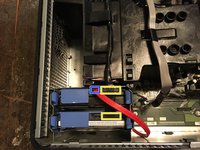
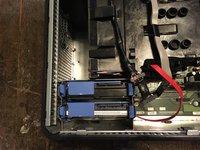
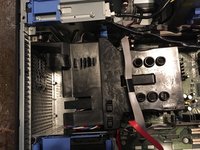
    1. Dell Optiplex GX620 CPU vervangen, Ontkoppel nu de stroom- en datakabels van je harde schijf.: stap 4, afbeelding 1 van 3 Dell Optiplex GX620 CPU vervangen, Ontkoppel nu de stroom- en datakabels van je harde schijf.: stap 4, afbeelding 2 van 3 Dell Optiplex GX620 CPU vervangen, Ontkoppel nu de stroom- en datakabels van je harde schijf.: stap 4, afbeelding 3 van 3
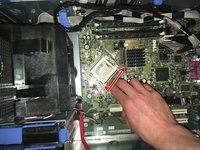
      • Leg de kabels aan de kant.

      • SATA-voeding

      • SATA-data

      Vraag FixBot

      Voeg opmerking toe

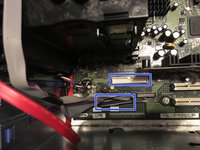
    2. Dell Optiplex GX620 CPU vervangen, Koppel de floppy-drive los van het moederbord en de drive zelf.: stap 5, afbeelding 1 van 3 Dell Optiplex GX620 CPU vervangen, Koppel de floppy-drive los van het moederbord en de drive zelf.: stap 5, afbeelding 2 van 3 Dell Optiplex GX620 CPU vervangen, Koppel de floppy-drive los van het moederbord en de drive zelf.: stap 5, afbeelding 3 van 3
      • Koppel de voedingskabel los

      • Koppel de datakabel los

      Vraag FixBot

      Voeg opmerking toe

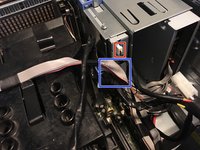
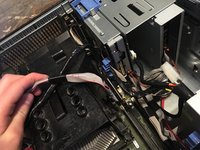
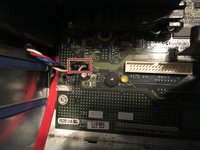
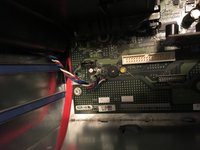
    3. Dell Optiplex GX620 CPU vervangen, CPU-ventilator loskoppelen.: stap 6, afbeelding 1 van 2 Dell Optiplex GX620 CPU vervangen, CPU-ventilator loskoppelen.: stap 6, afbeelding 2 van 2
      • Koppel de ventilator die op het moederbord zit los.

      Vraag FixBot

      Voeg opmerking toe

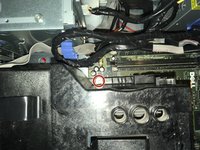
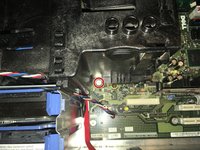
    4. Dell Optiplex GX620 CPU vervangen: stap 7, afbeelding 1 van 2 Dell Optiplex GX620 CPU vervangen: stap 7, afbeelding 2 van 2
      • Er zijn twee Phillips-kruiskopschroeven die verwijderd moeten worden.

      • De twee schroeven zijn voorzien van veren die ze op hun plaats houden.

      Vraag FixBot

      Voeg opmerking toe

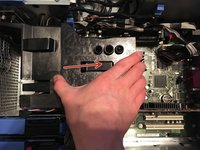
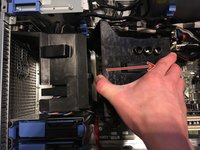
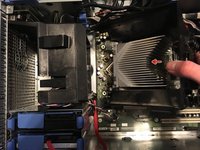
    5. Dell Optiplex GX620 CPU vervangen, Nu is het tijd om het koellichaam te verwijderen.: stap 8, afbeelding 1 van 3 Dell Optiplex GX620 CPU vervangen, Nu is het tijd om het koellichaam te verwijderen.: stap 8, afbeelding 2 van 3 Dell Optiplex GX620 CPU vervangen, Nu is het tijd om het koellichaam te verwijderen.: stap 8, afbeelding 3 van 3
      • Til het koellichaam op.

      Vraag FixBot

      Voeg opmerking toe

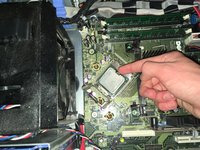
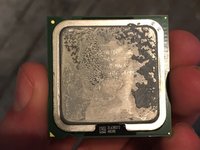
    6. Dell Optiplex GX620 CPU vervangen, De CPU verwijderen.: stap 9, afbeelding 1 van 3 Dell Optiplex GX620 CPU vervangen, De CPU verwijderen.: stap 9, afbeelding 2 van 3 Dell Optiplex GX620 CPU vervangen, De CPU verwijderen.: stap 9, afbeelding 3 van 3
      • Duw op het lipje en laat het los. Haal vervolgens de CPU eruit.

      • Denk eraan om nieuwe warmtewerende lijm op de CPU aan te brengen.

      Vraag FixBot

      Voeg opmerking toe

Conclusie

Volg deze instructies in omgekeerde volgorde om je apparaat weer in elkaar te zetten.

Annuleren: ik heb deze handleiding niet afgemaakt.

3 andere personen hebben deze handleiding voltooid.

Padraic Hoselton

Lid sinds: 08/22/17

4.452 Reputatie

12 handleidingen geschreven

0Gids Commentaar

Voeg opmerking toe

Weergavestatistieken:

Afgelopen 24 uren: 2

Afgelopen 7 dagen: 10

Afgelopen 30 dagen: 57

Altijd: 3,172