Deze vertaling is door een computer gegenereerd en is nog niet door iemand nagekeken. Spreek je deze taal? Bekijk het hier.
Inleiding
Deze handleiding laat het proces zien voor het vervangen van het RAM in een laptop uit de Dell Latitude 5401-serie.
Overmatig gebruik, slechte ventilatie, externe of interne schade en stroompieken kunnen er allemaal voor zorgen dat het RAM defect raakt, waardoor de laptop onbruikbaar wordt. Door deze stappen te volgen, leert u hoe u uw laptop weer in werkende staat brengt - zodat u deze kunt blijven gebruiken en zowel geld als het milieu bespaart!
Voordat u met de reparatie begint, moet u uw apparaat uitschakelen en de oplader loskoppelen.
Wat je nodig hebt
-
-
-
Koppel alle apparaten los die op de computer zijn aangesloten.
-
Houd de aan-/uitknop 5-10 seconden ingedrukt om de laptop uit te schakelen.
 Vraag FixBot
-
-
-
Draai de laptop om zodat de onderkant naar boven wijst.
-
Gebruik een kleine kruiskopschroevendraaier om de acht schroeven op de onderkant van de behuizing los te draaien.
-
-
Gereedschap gebruikt in deze stap:Plastic Cards$2.99
-
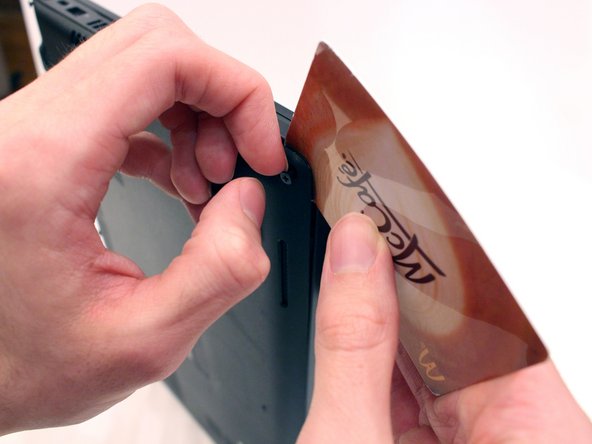
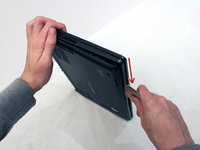
Leg de naad bloot die de laptopbehuizing verbindt door aan een hoekschroef te trekken terwijl je de onderkant vasthoudt.
-
Steek een plastic kaart in de opening.
-
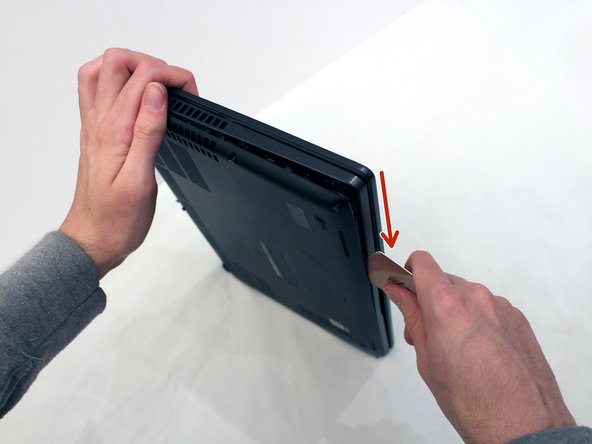
Schuif de kaart rondom de rand van de behuizing om de clips los te maken.
-
Wrik de laptop voorzichtig uit elkaar.
-
-
-
-
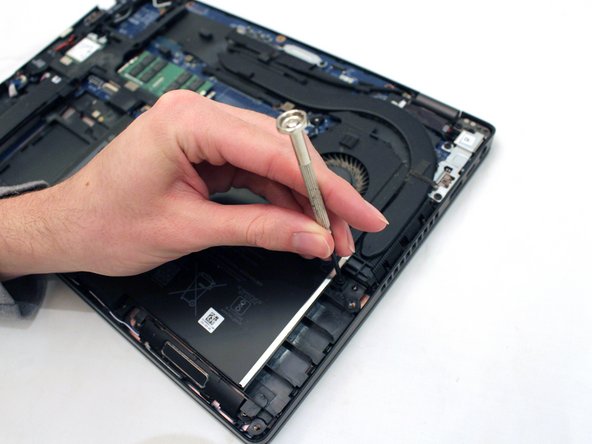
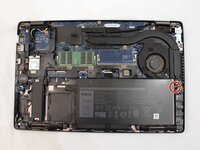
Gebruik een kleine kruiskopschroevendraaier om de enige schroef los te draaien waarmee de accu vastzit.
-
-
-
Verwijder de accu voorzichtig uit de behuizing.
-
Draai de accu in het vouwgedeelte om.
-
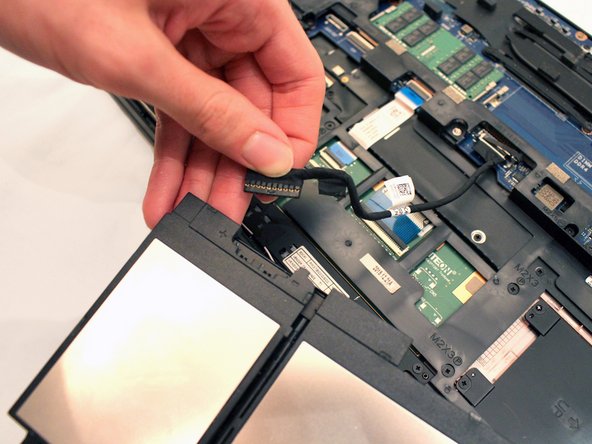
Pak de treklip van de accukabel vast en trek de kabel uit de accu om deze los te koppelen van het apparaat.
-
-
-
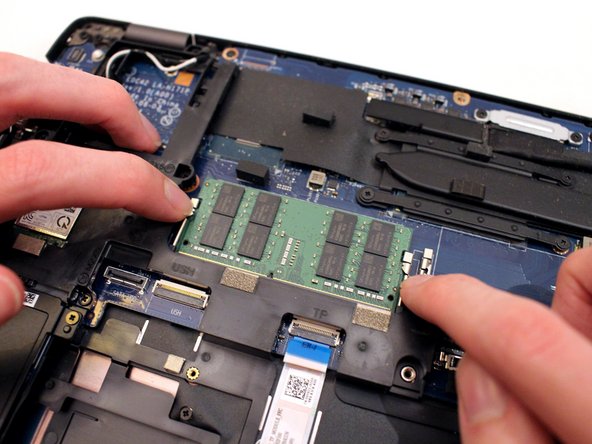
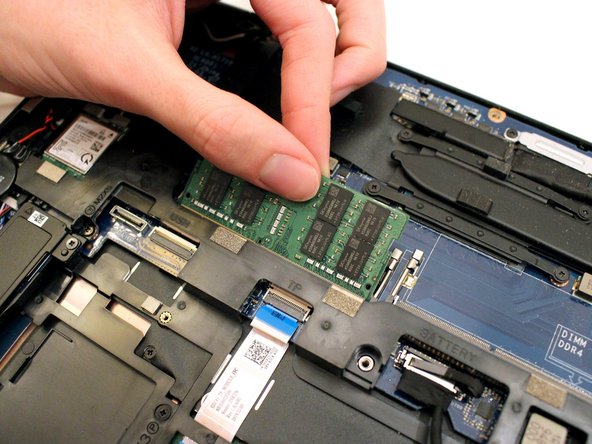
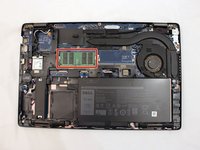
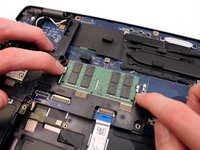
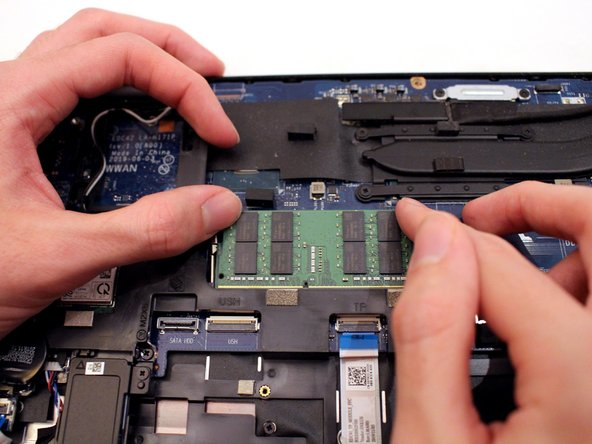
Trek de metalen armen aan beide kanten van de RAM-schijf voorzichtig een klein stukje naar buiten om deze los te maken.
-
-
-
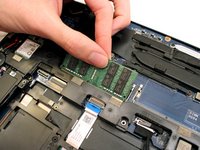
Plaats de nieuwe RAM-schijf in het stopcontact onder dezelfde hoek als de originele.
-
Duw de RAM naar beneden totdat u een "klik" hoort.
-
-
-
Gebruik beide handen om de onderkant weer terug op de laptop te schuiven.
-
Gebruik een kleine kruiskopschroevendraaier om de acht borgschroeven op de onderkant vast te draaien.
-
-









Gefeliciteerd, u heeft met succes uw laptop-RAM vervangen, geld bespaard en uw ecologische voetafdruk verkleind!
Annuleren: ik heb deze handleiding niet afgemaakt.
Één andere persoon heeft deze handleiding voltooid.

Team

York University, Team 2-21, O'Regan Winter 2024 Lid van York University, Team 2-21, O'Regan Winter 2024
YORK-O'REGAN-W24S2G21
1 Lid
9 handleidingen geschreven
