Inleiding
Dit wordt een demontage van het Dell KB212-B toetsenbord. Het laat zien hoe de toetsen en de toetsenbordcontroller vervangen kunnen worden. Om het toetsenbord weer in elkaar te zetten, volgt u de stappen in omgekeerde volgorde.
-
-
-
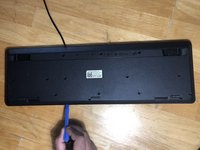
Verwijder 12 schroeven van de achterkant van het toetsenbord met een #2 kruiskopschroevendraaier
 Vraag FixBot
-
-
-
Verwijder de 2 rubberen voetjes van het toetsenbord met een schroevendraaier
-
Verwijder de schroeven onder de rubberen voetjes met een #2 Phillips-schroevendraaier. Er bevindt zich 1 schroef onder elk voetje, voor een totaal van 2 schroeven.
-
-
-
-
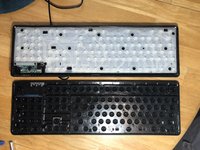
Gebruik een spudger om de plastic behuizing te splitsen door deze langs de buitenkant van de plastic omlijsting aan alle vier de zijden van de toetsenbordbehuizing te halen. Wanneer het deel van de plastic behuizing succesvol is losgemaakt, hoort u een klikkend geluid.
-
-
Gereedschap gebruikt in deze stap:Tweezers$4.99
-
Om een individuele toets te verwijderen, pakt u een kleine tang of een pincet en knijpt u de twee lipjes in terwijl u voorzichtig druk uitoefent totdat de toets eruit klikt.
-
-
-
Verwijder de twee kruiskopschroeven en het dunne stukje metalen beugel om toegang te krijgen tot de printplaat van de controller
-
-
-
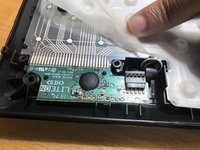
Trek het dunne plastic membraan en de drie doorzichtige, flexibele printplaten terug of verwijder ze om volledige toegang tot de controller te krijgen.
-
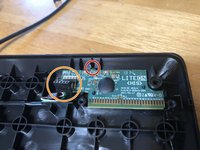
Gebruik een pincet om de USB-draadconnector te verwijderen.
-
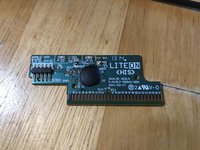
Druk voorzichtig op de plastic clip die de printplaat vasthoudt en trek vervolgens aan een van de randen van de printplaat om deze te verwijderen.
-
-





6Gids Commentaar
nice work . thanks
thank you very much. cleaned an old keyboard of mine.
Was really confused why my keyboard wasn't coming apart till I read this guide. Turns out it was just the screw under those little rubber feet. Thanks for the guide!
