Deze vertaling is door een computer gegenereerd en is nog niet door iemand nagekeken. Spreek je deze taal? Bekijk het hier.
Inleiding
Lees de sectie Probleemoplossing voordat u deze reparatiehandleiding gebruikt om uw computer uit elkaar te halen. Veel problemen kunnen worden opgelost zonder de computer uit elkaar te halen.
Het is belangrijk om de batterij te verwijderen voordat u deze instructies opvolgt. Dit zorgt ervoor dat er geen elektrische ontlading kan plaatsvinden. Als u twijfelt over hoe u de batterij moet verwijderen, raadpleeg dan de reparatiehandleiding voor de batterij van dit apparaat.
Wat je nodig hebt
-
-
-
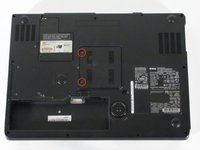
Draai de computer ondersteboven en zoek de ontgrendelingsschakelaar van de accu.
 Vraag FixBot
-
-
-
-
-
-
Draai de computer om, met het scherm dicht, zodat de onderkant zichtbaar is.
-
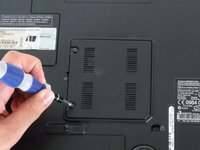
Zoek de twee schroeven zoals aangegeven en verwijder ze.
-
Gebruik een kleine kruiskopschroevendraaier.
-
-
-
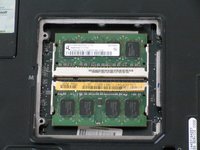
Verwijder de plastic kap voorzichtig
-
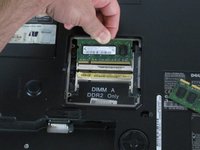
Er bevinden zich twee RAM-schijven zoals afgebeeld
-
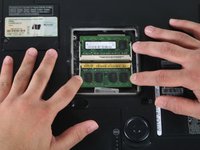
Gebruik uw vingers om de zijkanten die het RAM op zijn plek houden uit elkaar te duwen. Dit zal het RAM vrijgeven.
-
-
-
Verwijder voorzichtig de oude/beschadigde RAM-schijven en vervang deze door nieuwe.
-
-





Volg deze instructies in omgekeerde volgorde om uw apparaat weer in elkaar te zetten.
Annuleren: ik heb deze handleiding niet afgemaakt.
5 andere personen hebben deze handleiding voltooid.

Team

Cal Poly, Team 22-5, Maness Fall 2010 Lid van Cal Poly, Team 22-5, Maness Fall 2010
CPSU-MANESS-F10S22G5
4 Leden
108 handleidingen geschreven
1Gids Commentaar
If upgrading RAM, a black DOS based screen will show stating "the amount of RAM in system has changed", wait 1minute and the computer will beep and prompt for F1 (boot normally) or F2 (run system setup utility). Pressing F2 and waiting some time will allow the computer to reconfigure and then boot into Windows normally.
