Deze vertaling is door een computer gegenereerd en is nog niet door iemand nagekeken. Spreek je deze taal? Bekijk het hier.
Inleiding
In deze handleiding laten we zien hoe je het RAM uit de laptop verwijdert en vervangt door een nieuwe RAM-schijf van 2 GB.
Wat je nodig hebt
-
-
-
Draai het apparaat om zodat het bodempaneel naar boven wijst.
-
Om de oude accu uit de laptop te verwijderen, draai je eerst de acht schroeven (maat M2.5x8) uit de onderkant met een Phillips #0-kruiskopschroevendraaier; hierdoor kun je het toetsenbord en het voorpaneel verwijderen.
 Vraag FixBot
-
-
-
Draai het apparaat opnieuw om en open de laptop zodat je toegang hebt tot het toetsenbord. Er zitten haakjes aan de onderkant van het toetsenbord, maar door het toetsenbord voorzichtig richting het beeldscherm te trekken, kun je het er gemakkelijk uithalen. Zorg dat je de lintkabel losmaakt. Verwijder de drie schroeven onder het toetsenbord.
-
Verwijder de drie plastic (kabel)aansluitingen van het toetsenbord en de trackpad (deze zijn gemarkeerd met een blauwe cirkel op de tweede foto).
-
-
-
-
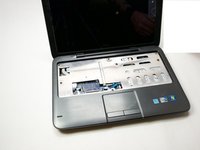
Verwijder vervolgens de bovenste bedekking van het apparaat met behulp van de kunststof Openingsgereedschappen. Deze zit aan de zijkanten vastgeklikt, dus wees niet bezorgd als je het hoort losklikken; het gaat niet kapot.
-
-
-
-
-
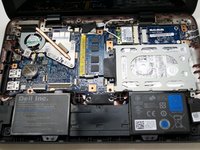
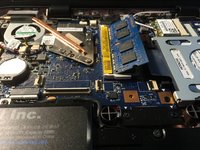
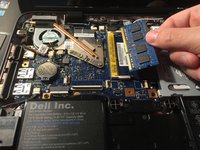
Nu de klep is verwijderd, kun je de 2 GB RAM-schijf vinden. Deze bevindt zich in het midden van het bovenste gedeelte van het apparaat. De RAM-schijf is het platte, blauwe, rechthoekige object met vier zwarte vierkantjes die er verticaal langs lopen (voor het gemak is de RAM-schijf op de foto met rood omcirkeld).
-
-
-
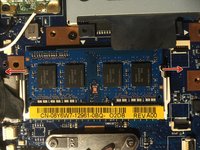
Er bevinden zich twee witte veer-hendels aan weerszijden van het RAM. Trek ze voorzichtig naar buiten om het RAM-schijf te ontgrendelen. Hierdoor komt het RAM-schijf onder een hoek van vijfenveertig graden omhoog te staan.
-
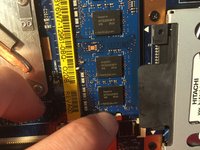
Terwijl het RAM-schijf onder een hoek van vijfenveertig graden staat, trekt u het voorzichtig recht uit het apparaat.
-
-
-
Terwijl de RAM-schijf omhoog staat, til je deze voorzichtig uit het slot.
-
-






Volg deze instructies in omgekeerde volgorde om je apparaat weer in elkaar te zetten.
Annuleren: ik heb deze handleiding niet afgemaakt.
2 andere personen hebben deze handleiding voltooid.

Team

UW Tacoma, Team 1-1, Liner SU 2015 Lid van UW Tacoma, Team 1-1, Liner SU 2015
UWT-LINER-SU15S1G1
3 Leden
48 handleidingen geschreven
2Gids Commentaar
Good effort, but incomplete. Laptop parts can be very easily damaged, so removing all the screws is important.
Good evening!!!
Is it possible to install a M.2 or NVME SSD in this netbook model?
Greetings and blessings from Venezuela!!!!
