Deze vertaling is door een computer gegenereerd en is nog niet door iemand nagekeken. Spreek je deze taal? Bekijk het hier.

Dell Inspiron 8600 processor (CPU) vervangen

John Nesthus en 6 andere bijdragers
Voor het laatst geüpdatet op 6 aug 2026
Bekeken: 8,2K
Statistieken weergeven:
- Afgelopen 24 uur:
- 2
- Afgelopen 7 dagen:
- 19
- Afgelopen 30 dagen:
- 86
- Altijd:
- 8.194
Commentaar: 2
2 opmerkingen op de handleiding.
Bekijk de opmerkingen bij de handleidingVoltooid: 3 4
3 mensen hebben deze handleiding als "voltooid" gemarkeerd. Ben jij de volgende?
4 personen hebben deze handleiding als "voltooid" gemarkeerd. Een daarvan ben jij—lekker bezig!
Favorieten: 5 6
5 mensen hebben deze handleiding als favoriet gemarkeerd en volgen deze. Ben jij de volgende?
6 personen hebben deze handleiding als favoriet gemarkeerd (en blijven daarmee op de hoogte van meldingen)—een daarvan ben jij!
Actiemomenten
Wees een actieheld! Deze handleiding heeft plaatjes nodig die beter tonen hoe specifieke handelingen uitgevoerd moeten worden.
Behoeft meer afbeeldingen
Een paar extra plaatjes zouden de procedure in deze handleiding glashelder maken.
Onjuiste gereedschappen
Help om deze handleiding beter te maken door de juiste gereedschappen in plaatjes en/of tekst te gebruiken.
Ontbrekende stappen
Oeps! Deze handleiding mist momenteel één of meer belangrijke stappen.
Inleiding
Ga naar stap 1 ↓Deze handleiding laat zien hoe je de processor verwijdert en vervangt.
Wat je nodig hebt
Gereedschap

-
-
-
-
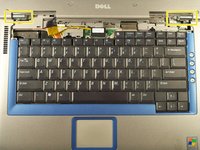
Steek een spudger in de inkeping aan de uiterste linkerkant van het blauwe bovenpaneel en wrik de scharnierafdekking los.
-
Mogelijk moet je de andere kant ook loswrikken. Dit kun je doen door de spudger tussen het scharnier en de bovenste bedekking te steken.
-
-
-
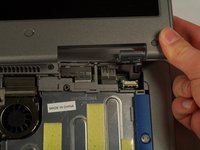
Trek aan de kleine zwarte treklip aan de rechterkant van de laptop.
-
Je hebt nu de scharnierkap verwijderd.
-
-
-
-
-
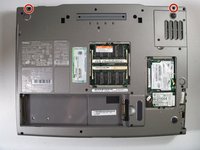
Draai de laptop om en verwijder de aangegeven schroeven.
-
Draai de laptop weer om.
-
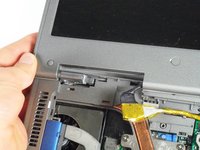
Zoek de twee plaatsen waar de displaymodule aan de basis van de computer is bevestigd.
-
-
-
-
Koppel de videokaart los van de beeldschermmodule door voorzichtig aan het zwarte lipje omhoog te trekken.
-
-
-
-
-
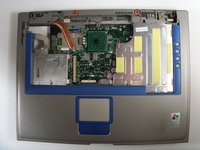
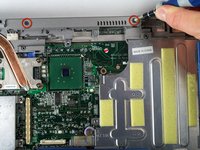
Zoek en verwijder de bovenste twee schroeven en alle schroeven aan de onderzijde waarmee de bovenbehuizing vastzit.
-
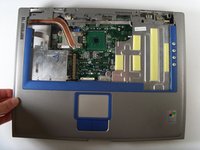
Wrik voorzichtig de plastic bovenbehuizing van het apparaat af.
-
Wrik voorzichtig de plastic bovenbehuizing van het apparaat af.
-
-
-
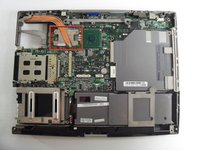
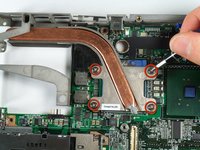
Verwijder het koperen koellichaam waar de CPU in zit door de vier bevestigingsschroeven los te draaien.
-
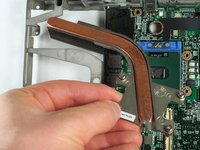
Til het koellichaam voorzichtig op en verwijder het.
-
-
-
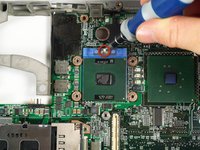
Draai de schroef voorzichtig los maar verwijder deze niet, en til de CPU op.
-
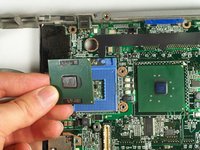
U kunt nu de CPU vervangen.
-
-

 Vraag FixBot










Volg deze instructies in omgekeerde volgorde om je apparaat weer in elkaar te zetten.
Annuleren: ik heb deze handleiding niet afgemaakt.
3 andere personen hebben deze handleiding voltooid.

Team

Cal Poly, Team 18-22, Garner Spring 2011 Lid van Cal Poly, Team 18-22, Garner Spring 2011
CPSU-GARNER-S11S18G22
4 Leden
180 handleidingen geschreven
2Gids Commentaar
you can actually Simplify this a Lot by removing the fan on the bottom shown in Step 1 upper Right side then once you get to step 8 you only have to remove the screws for the processor heatsink and then bam your processor is able to be removed or replaced
DW
The Dell Inspiron 8600 I have (not sure the year) I had to remove the keyboard to access the CPU.. Remove two screws holding the keyboard down and lift on the white tab. Remove the fan (two screws and the fan comes right out).. That give you more room to remove the heat exchanger. Other than that it was SUPER EASY !!! Thanks
