Ga door naar hoofdinhoud
Word lid van de reparatiegemeenschap - Account aanmaken

Deze vertaling is door een computer gegenereerd en is nog niet door iemand nagekeken. Spreek je deze taal? Bekijk het hier.

Dell Inspiron 600m Toetsenbord vervangen

Wat je nodig hebt

    1. Dell Inspiron 600m Toetsenbord vervangen, Batterij: stap 1, afbeelding 1 van 3 Dell Inspiron 600m Toetsenbord vervangen, Batterij: stap 1, afbeelding 2 van 3 Dell Inspiron 600m Toetsenbord vervangen, Batterij: stap 1, afbeelding 3 van 3
      • Draai de laptop om en zoek de accu op zoals weergegeven op de afbeeldingen.

      • Druk het lipje op de accu in en til deze omhoog. De accu zou heel gemakkelijk los moeten komen.

      Vraag FixBot

      Voeg opmerking toe

    1. Dell Inspiron 600m Toetsenbord vervangen, Toetsenbord: stap 2, afbeelding 1 van 1
      • Leg de laptop neer met het toetsenbord naar boven gericht en de klep geopend.

      Vraag FixBot

      Voeg opmerking toe

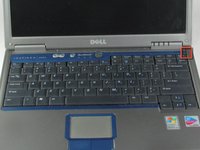
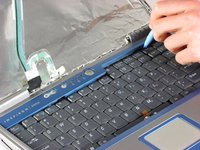
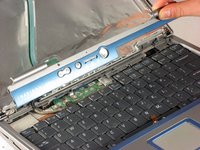
    2. Dell Inspiron 600m Toetsenbord vervangen: stap 3, afbeelding 1 van 3 Dell Inspiron 600m Toetsenbord vervangen: stap 3, afbeelding 2 van 3 Dell Inspiron 600m Toetsenbord vervangen: stap 3, afbeelding 3 van 3
      • Let op: de voorplaat is een kwetsbaar stuk plastic. Ga er voorzichtig mee om.

      • Begin in de rechterbovenhoek en werk naar links bij het verwijderen van de voorplaat (inclusief aan-/uitknop en volumeknoppen).

      • Gebruik een platte schroevendraaier (of iets anders plats en stevigs) om onder de voorplaat te wrikken.

      • Til de schroevendraaier voorzichtig op om de voorplaat te verwijderen.

      Vraag FixBot

      Voeg opmerking toe

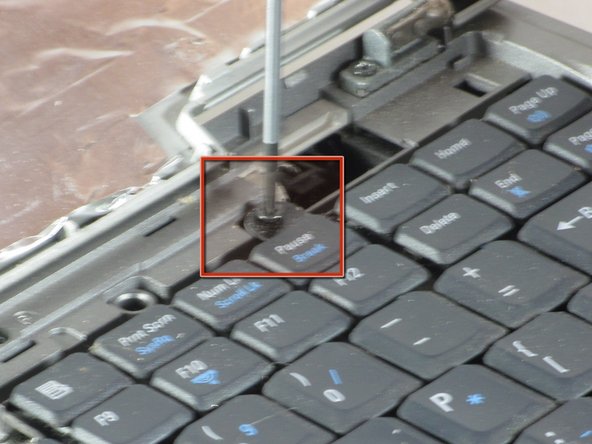
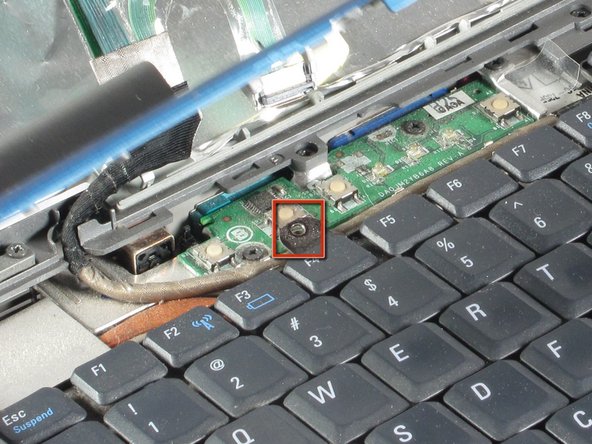
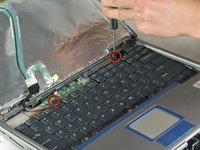
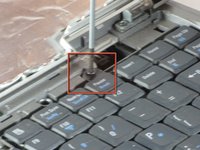
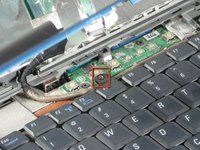
    3. Dell Inspiron 600m Toetsenbord vervangen: stap 4, afbeelding 1 van 3 Dell Inspiron 600m Toetsenbord vervangen: stap 4, afbeelding 2 van 3 Dell Inspiron 600m Toetsenbord vervangen: stap 4, afbeelding 3 van 3
      • Gebruik de kruiskopschroevendraaier om de twee schroeven te verwijderen.

      Vraag FixBot

      Voeg opmerking toe

    4. Dell Inspiron 600m Toetsenbord vervangen: stap 5, afbeelding 1 van 1
      • Schuif het toetsenbord voorzichtig richting het scherm.

      • Til het toetsenbord voorzichtig op. Het zit vast met een lintkabel.

      Vraag FixBot

      Voeg opmerking toe

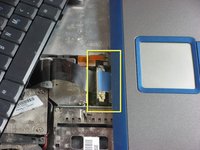
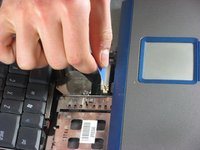
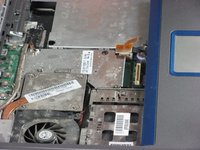
    5. Dell Inspiron 600m Toetsenbord vervangen: stap 6, afbeelding 1 van 3 Dell Inspiron 600m Toetsenbord vervangen: stap 6, afbeelding 2 van 3 Dell Inspiron 600m Toetsenbord vervangen: stap 6, afbeelding 3 van 3
      • Trek de blauwe treklip omhoog om het toetsenbord los te koppelen.

      Vraag FixBot

      Voeg opmerking toe

Conclusie

Volg deze instructies in omgekeerde volgorde om uw apparaat weer in elkaar te zetten.

Annuleren: ik heb deze handleiding niet afgemaakt.

3 andere personen hebben deze handleiding voltooid.

Peter Hallsten

Lid sinds: 04/01/11

148 Reputatie

1 Handleiding geschreven

Team

Cal Poly, Team 10-40, Forte Spring 2011 Lid van Cal Poly, Team 10-40, Forte Spring 2011

CPSU-FORTE-S11S10G40

5 Leden

53 handleidingen geschreven

0Gids Commentaar

Voeg opmerking toe

Weergavestatistieken:

Afgelopen 24 uren: 1

Afgelopen 7 dagen: 4

Afgelopen 30 dagen: 27

Altijd: 3,900