Deze vertaling is door een computer gegenereerd en is nog niet door iemand nagekeken. Spreek je deze taal? Bekijk het hier.

Dell Inspiron 1545 Computer Processing Unit vervangen

Nathan Lemay en 5 andere bijdragers
Voor het laatst geüpdatet op 6 aug 2026
Bekeken: 3,6K
Statistieken weergeven:
- Afgelopen 24 uur:
- 2
- Afgelopen 7 dagen:
- 27
- Afgelopen 30 dagen:
- 104
- Altijd:
- 3.584
Commentaar: 1
1 opmerking over de stappen.
Voltooid: 8 9
8 mensen hebben deze handleiding als "voltooid" gemarkeerd. Ben jij de volgende?
9 personen hebben deze handleiding als "voltooid" gemarkeerd. Een daarvan ben jij—lekker bezig!
Favorieten: 1 2
1 persoon heeft deze handleiding als favoriet gemarkeerd en volgt deze. Ben jij de volgende?
2 personen hebben deze handleiding als favoriet gemarkeerd (en blijven daarmee op de hoogte van meldingen)—een daarvan ben jij!
Actiemomenten
Wees een actieheld! Deze handleiding heeft plaatjes nodig die beter tonen hoe specifieke handelingen uitgevoerd moeten worden.
Inleiding
Ga naar stap 1 ↓Deze handleiding wordt voornamelijk gebruikt als uw CPU defect is en uw laptop in feite niet meer functioneert.
Wat je nodig hebt
Onderdelen

Gereedschap


-
-
-
Schuif de ontgrendeling opzij terwijl je tegelijkertijd de accu naar achteren trekt.
-
-
-
-
-
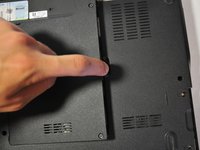
Draai de vier schroeven (3 mm Phillips #1) los die de basisafdekking op zijn plek houden.
-
-
-
-
-
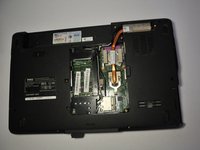
Draai de 5 schroeven (4 mm, Phillips #1) los waarmee het koellichaam van de CPU op het moederbord is bevestigd.
-
-
-
-
-
Gebruik een platte schroevendraaier om het vergrendelingsmechanisme tegen de klok in naar de ontgrendelde stand te draaien.
-
-

 Vraag FixBot




Volg deze instructies in omgekeerde volgorde om uw apparaat weer in elkaar te zetten.
Annuleren: ik heb deze handleiding niet afgemaakt.
8 andere personen hebben deze handleiding voltooid.

Team

Cal Poly, Team 9-14, Regan Spring 2014 Lid van Cal Poly, Team 9-14, Regan Spring 2014
CPSU-REGAN-S14S9G14
4 Leden
180 handleidingen geschreven
