Deze vertaling is door een computer gegenereerd en is nog niet door iemand nagekeken. Spreek je deze taal? Bekijk het hier.
Inleiding
Het scherm is een essentieel onderdeel dat, vanwege het fragiele en grote formaat, vaak beschadigd raakt. In deze handleiding laten we zien hoe je het scherm van de Dell Inspiron 1526 laptop kunt vervangen.
Wat je nodig hebt
-
-
-
Schuif de ontgrendelingsknop naar links om de batterij vrij te geven.
-
Schuif de batterij van de laptop af om deze te verwijderen.
 Vraag FixBot
-
-
-
-
-
Draai de twee 3,5 mm kruiskopschroeven in het batterijcompartiment los.
-
-
-
Draai de laptop om.
-
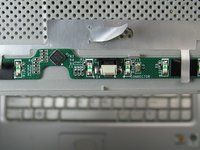
Til de afdekplaat van de bediening op door de rechterkant ervan los te wrikken met een iFixit Openingsgereedschap.
-
-
-
Til de bedieningskap voorzichtig op en naar voren om een enkele lintkabel bloot te leggen.
-
-
-
Gereedschap gebruikt in deze stap:Tweezers$4.99
-
Gebruik een pincet om de lipjes op de (kabel)aansluiting in te knijpen en verwijder de lintkabel.
-
-
-
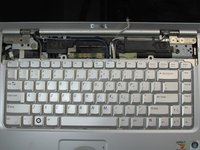
Verwijder de twee 3 mm Phillips-kruiskopschroeven aan de bovenkant van het toetsenbord waar de bedekking van het bedieningspaneel zat.
-
-
-
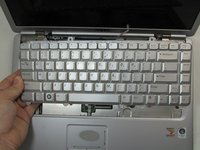
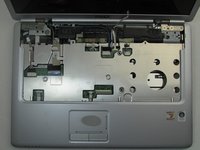
Til het toetsenbord voorzichtig vanaf de bovenkant op, maar verwijder het niet volledig.
-
Kijk onder het toetsenbord, richting het touchpad in het midden, en til met een pincet het zwarte lipje op de (kabel)aansluiting van de lintkabel voor het toetsenbord omhoog.
-
-
-
-
-
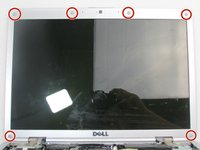
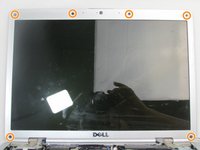
Verwijder de zes plastic dopjes rondom het raam met behulp van een iFixit opening plectrum.
-
Verwijder de zes 3 mm Phillips #0 kruiskopschroeven onder elk dopje.
-
-
-
Open de computer zodat deze plat op de tafel ligt.
-
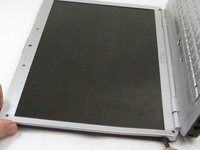
Maak de raam los van de zwarte plastic omlijsting met behulp van een spudger.
-
-
-
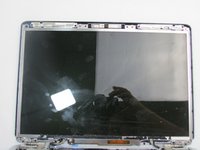
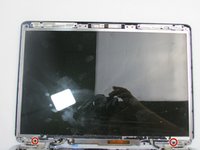
Verwijder de twee 3mm Phillips-kruiskopschroeven #1 aan de onderkant van het beeldscherm.
-
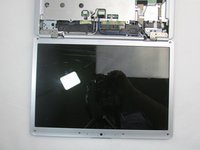
Til het beeldscherm een klein stukje op vanaf de bovenkant en trek het vervolgens naar buiten.
-
Klap het beeldscherm om naar de achterkant.
-
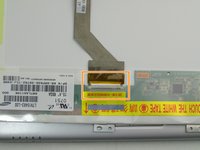
Koppel de (kabel)aansluiting los en verwijder de lintkabel.
-
-










Volg deze instructies in omgekeerde volgorde om je apparaat weer in elkaar te zetten.

Team

Embry-Riddle Aeronautical University, Team S20-G3, Branham Fall 2019 Lid van Embry-Riddle Aeronautical University, Team S20-G3, Branham Fall 2019
ERAU-BRANHAM-F19S20G3
4 Leden
45 handleidingen geschreven
