Deze vertaling is door een computer gegenereerd en is nog niet door iemand nagekeken. Spreek je deze taal? Bekijk het hier.
Inleiding
Gebruik deze handleiding om het RAM-geheugen in uw Dell Dimension 4600 te vervangen.
Wat je nodig hebt
-
-
-
Zoek de vergrendeling van de achterbehuizing aan de achterkant van de computer.
 Vraag FixBot
-
-
-
Schuif de vergrendeling van de klep met uw wijsvinger naar beneden en houd deze vast.
-
Terwijl u de vergrendeling ingedrukt houdt, plaatst u uw andere hand plat op de zijkant van de behuizing en schuift u het zijpaneel stevig naar links totdat het loskomt.
-
-
-
-
Pak de rand van het paneel vast en schuif deze van de behuizing af totdat het paneel is verwijderd.
-
-
-
-
-
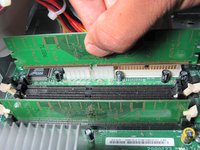
Zoek de witte of zwarte klemmetjes die de RAM-module op zijn plek houden.
-
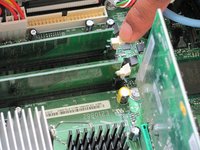
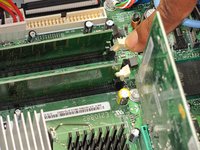
Plaats uw wijsvinger op het klemmetje en druk stevig aan. Het klemmetje zou moeten loskomen en de RAM-module moet iets omhoog komen.
-
Herhaal dit voor het klemmetje aan de andere kant van de RAM-module.
-
Herhaal deze stap voor elke RAM-module.
-
-
-
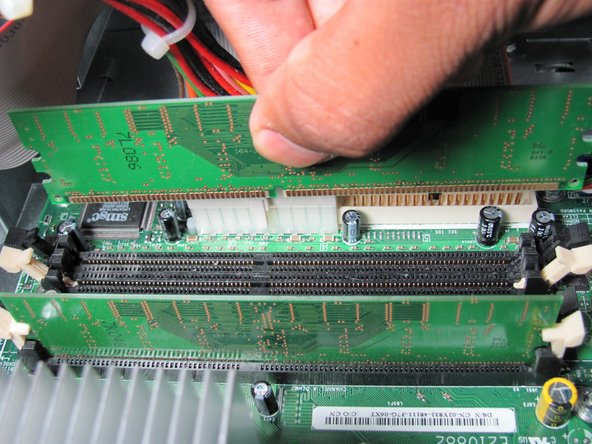
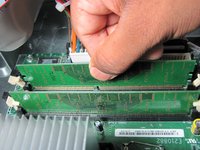
Pak de RAM-module vast en trek deze stevig omhoog totdat deze uit de sleuf loskomt.
-
Herhaal deze stap voor elke RAM-module.
-



Volg deze instructies in omgekeerde volgorde om uw apparaat weer in elkaar te zetten.
Annuleren: ik heb deze handleiding niet afgemaakt.
13 andere personen hebben deze handleiding voltooid.

Team

Cal Poly, Team 6-10, Regan Fall 2011 Lid van Cal Poly, Team 6-10, Regan Fall 2011
CPSU-REGAN-F11S6G10
4 Leden
72 handleidingen geschreven
