Deze vertaling is door een computer gegenereerd en is nog niet door iemand nagekeken. Spreek je deze taal? Bekijk het hier.
Inleiding
RAM (random-access memory), ook wel werkgeheugen of programmageheugen genoemd, is een hardware-onderdeel waarmee informatie op een apparaat kan worden opgeslagen en opgehaald. Omdat informatie willekeurig wordt benaderd in plaats van opeenvolgend, zoals bij een cd of harde schijf, zijn de toegangstijden veel korter. Er zijn veel problemen die mensen ervaren tijdens het gebruik van een pc die gerelateerd zijn aan defect RAM-geheugen. Deze problemen zijn onder meer een knipperend of zwart scherm, het horen van een pieptoon, een traag werkende pc of foutmeldingen bij het installeren van software. De gemiddelde persoon begrijpt niet waarom deze problemen optreden. De meeste mensen geven liever meer geld uit om hun computer naar een reparateur te sturen dan dat ze zelf iets zo eenvoudigs repareren. Ons doel is om de gemiddelde gebruiker te laten zien hoe eenvoudig deze taak is.
Deze gids laat je zien hoe je het RAM-geheugen vervangt in een Dell Optiplex 960 desktopcomputer, die standaard is uitgerust met een NANYA NT2GT64U8HDOBY-AD, 2GB RAM-kaart.
-
-
-
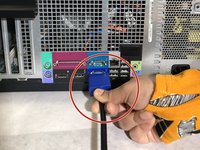
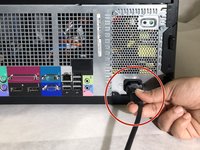
Koppel voorzichtig de kabels los die zich aan de achterkant van de computer bevinden (bijv. stroom, monitor, USB, enz.).
-
-
-
Trek aan de ontgrendelingshendel aan de onderzijde van de desktop om de achterkant van de behuizing te ontgrendelen. Dit kan per computer verschillen.
-
-
-
Til het zijpaneel voorzichtig op door het omhoog te trekken terwijl je de ontgrendeling ingedrukt houdt.
-
-
-
-
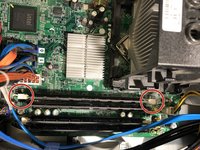
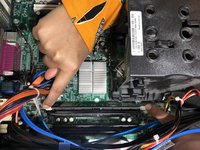
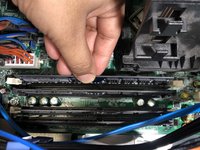
Druk op de twee clips/knoppen aan weerszijden van de RAM-houder om het RAM-geheugen te ontgrendelen.
-
-
-
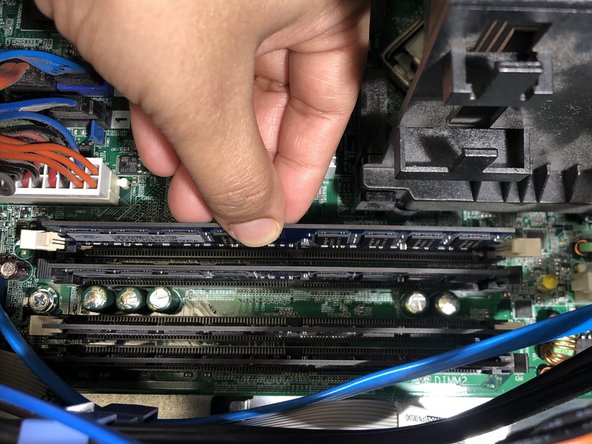
Zorg ervoor dat de vorm van je nieuwe RAM chip overeenkomt met die van de chip die je uit je computer hebt verwijderd.
-
-
-
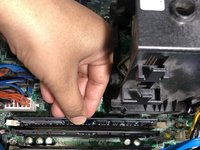
Plaats de nieuwe RAM chip in het slot en druk deze voorzichtig naar beneden totdat de klemmen aan weerszijden vastklikken.
-
-
-
Druk de wand van de computer terug op zijn plek totdat u een klik hoort van de vergrendeling die vastklikt.
-
-
-
Sluit de kabels weer aan en schakel uw computer in.
-
Uw computer zou nu weer moeten werken.
-

 Vraag FixBot






Na het voltooien van stap 1 t/m 12 zal je pc weer succesvol werken. Als je merkt dat je computer nog steeds problemen vertoont, doorloop de instructies dan zorgvuldig opnieuw. Echter, als het apparaat nog steeds niet naar behoren werkt, is het probleem gerelateerd aan de hardware (RAM), wat buiten de reikwijdte van deze handleiding valt.
Annuleren: ik heb deze handleiding niet afgemaakt.
2 andere personen hebben deze handleiding voltooid.

Team

University of Memphis, Team S2-G2, Lane Spring 2020 Lid van University of Memphis, Team S2-G2, Lane Spring 2020
UM-LANE-S20S2G2
4 Leden
12 handleidingen geschreven
