Ga door naar hoofdinhoud
Word lid van de reparatiegemeenschap - Account aanmaken

Deze vertaling is door een computer gegenereerd en is nog niet door iemand nagekeken. Spreek je deze taal? Bekijk het hier.

Dell Alienware 14 Displayraam vervangen

Wat je nodig hebt

    1. Dell Alienware 14 Displayraam vervangen, Het beeldscherm sluiten: stap 1, afbeelding 1 van 1
      • WAARSCHUWING: Lees voordat u aan uw computer gaat werken de veiligheidsinformatie die bij uw computer is geleverd en volg de stappen in Voordat u begint. Volg na het werken aan uw computer de instructies in "Na het werken aan uw computer".

      • Sluit het beeldscherm en draai de computer om.

      Vraag FixBot

      Voeg opmerking toe

    2. Dell Alienware 14 Displayraam vervangen, De schroeven verwijderen: stap 2, afbeelding 1 van 2 Dell Alienware 14 Displayraam vervangen, De schroeven verwijderen: stap 2, afbeelding 2 van 2
      • Verwijder de schroeven waarmee de onderkap aan de basis van de computer is bevestigd.

      Vraag FixBot

      Voeg opmerking toe

    3. Dell Alienware 14 Displayraam vervangen, Schuif en til de onderplaat op: stap 3, afbeelding 1 van 1
      • Schuif en til de onderplaat van de basis van de computer.

      Vraag FixBot

      Voeg opmerking toe

    4. Dell Alienware 14 Displayraam vervangen, Lijn de lipjes uit: stap 4, afbeelding 1 van 1
      • Lijn de lipjes op de NIEUWE basisafdekking uit met de sleuven op de basis van de computer en schuif de basisafdekking op zijn plek.

      Vraag FixBot

      Voeg opmerking toe

    5. Dell Alienware 14 Displayraam vervangen, De schroeven vervangen: stap 5, afbeelding 1 van 1
      • Vervang de schroeven waarmee de basiscover aan de basis van de computer is bevestigd.

      Vraag FixBot

      Voeg opmerking toe

    6. Dell Alienware 14 Displayraam vervangen, Draai de computer om: stap 6, afbeelding 1 van 1
      • Draai de computer om en open het beeldscherm.

      Vraag FixBot

      Voeg opmerking toe

    1. Dell Alienware 14 Displayraam vervangen, De batterijkabel loskoppelen: stap 7, afbeelding 1 van 1
      • WAARSCHUWING: Lees voordat je in je computer gaat werken de veiligheidsinformatie die bij je computer is geleverd en volg de stappen in Voordat je in je computer gaat werken. Volg na het werken in je computer de instructies in Na het werken in je computer.

      • Koppel de batterijkabel los van de (kabel)aansluiting op het moederbord.

      Vraag FixBot

      Voeg opmerking toe

    2. Dell Alienware 14 Displayraam vervangen, De schroeven verwijderen: stap 8, afbeelding 1 van 1
      • Verwijder de schroeven die de accu in het basisgedeelte aan de behuizing van de computer bevestigen.

      Vraag FixBot

      Voeg opmerking toe

    3. Dell Alienware 14 Displayraam vervangen, De batterijkabel gebruiken: stap 9, afbeelding 1 van 1
      • Gebruik de batterijkabel om de batterij op te tillen en los te maken van de lipjes in de accu in het basisgedeelte.

      Vraag FixBot

      Voeg opmerking toe

    4. Dell Alienware 14 Displayraam vervangen, Draai de computer om: stap 10, afbeelding 1 van 1
      • Draai de computer om en open het scherm zo ver mogelijk.

      Vraag FixBot

      Voeg opmerking toe

    5. Dell Alienware 14 Displayraam vervangen, De aan-/uitknop: stap 11, afbeelding 1 van 1
      • Houd de aan-/uitknop vijf seconden ingedrukt om het moederbord te aarden.

      Vraag FixBot

      Voeg opmerking toe

      • Sluit het display en draai de computer om.

      Vraag FixBot

      Voeg opmerking toe

    6. Dell Alienware 14 Displayraam vervangen, Lijn de lipjes uit: stap 13, afbeelding 1 van 1
      • Lijn de lipjes op de NIEUWE accu in het basisgedeelte uit met de uitsparingen op de behuizing van de computer.

      Vraag FixBot

      Voeg opmerking toe

    7. Dell Alienware 14 Displayraam vervangen, Lijn de schroefgaten uit: stap 14, afbeelding 1 van 1
      • Lijn de schroefgaten op de accu uit met de schroefgaten op de computerbasis.

      Vraag FixBot

      Voeg opmerking toe

    8. Dell Alienware 14 Displayraam vervangen, Schroeven vervangen: stap 15, afbeelding 1 van 1
      • Vervang de schroeven waarmee de accu in het basisgedeelte aan de behuizing van de computer is bevestigd.

      Vraag FixBot

      Voeg opmerking toe

    9. Dell Alienware 14 Displayraam vervangen, Sluit de accukabel aan: stap 16, afbeelding 1 van 1
      • Sluit de accukabel aan op de aansluiting van het moederbord.

      Vraag FixBot

      Voeg opmerking toe

    1. Dell Alienware 14 Displayraam vervangen, De schroeven verwijderen: stap 17, afbeelding 1 van 2 Dell Alienware 14 Displayraam vervangen, De schroeven verwijderen: stap 17, afbeelding 2 van 2
      • WAARSCHUWING: Lees voordat u aan de binnenzijde van uw computer werkt de veiligheidsinformatie die bij uw computer is geleverd en volg de stappen in Voordat u aan de binnenzijde van uw computer werkt. Volg na het werken aan de binnenzijde van uw computer de instructies in Na het werken aan de binnenzijde van uw computer.

      • LET OP: Om gegevensverlies te voorkomen, mag u de harde schijf niet verwijderen terwijl de computer aan staat of in de slaapstand staat.

      • LET OP: Harde schijven zijn uiterst kwetsbaar. Wees voorzichtig bij het hanteren van de harde schijf.

      • OPMERKING: De secundaire harde schijf of solid-state schijf is optioneel en kan in de schacht voor de optische schijf worden geïnstalleerd.

      • Verwijder de schroeven waarmee de secundaire harde-schijfeenheid aan de computerbasis is bevestigd.

      Vraag FixBot

      Voeg opmerking toe

    2. Dell Alienware 14 Displayraam vervangen, De secundaire harde schijf optillen: stap 18, afbeelding 1 van 3 Dell Alienware 14 Displayraam vervangen, De secundaire harde schijf optillen: stap 18, afbeelding 2 van 3 Dell Alienware 14 Displayraam vervangen, De secundaire harde schijf optillen: stap 18, afbeelding 3 van 3
      • Til voorzichtig de secundaire harde-schijfeenheid op en til vervolgens de vergrendelingen op om de kabel van de secundaire harde schijf los te maken van de (kabel)aansluiting op het moederbord.

      Vraag FixBot

      Voeg opmerking toe

    3. Dell Alienware 14 Displayraam vervangen, De harde schijf optillen: stap 19, afbeelding 1 van 1
      • Til de secundaire hardeschijfeenheid van de computerbasis af.

      Vraag FixBot

      Voeg opmerking toe

    4. Dell Alienware 14 Displayraam vervangen, Draai de assembly om: stap 20, afbeelding 1 van 1
      • Draai de assembly van de secundaire harde schijf om.

      Vraag FixBot

      Voeg opmerking toe

    5. Dell Alienware 14 Displayraam vervangen, De schroef verwijderen: stap 21, afbeelding 1 van 1
      • Verwijder de schroef waarmee de secundaire harde-schijfmodule aan de hoofdbeugel is bevestigd.

      Vraag FixBot

      Voeg opmerking toe

    6. Dell Alienware 14 Displayraam vervangen, Schroeven verwijderen: stap 22, afbeelding 1 van 1
      • Verwijder de schroeven waarmee de secundaire harde schijf aan de beugel voor de secundaire harde schijf is bevestigd.

      Vraag FixBot

      Voeg opmerking toe

    7. Dell Alienware 14 Displayraam vervangen, Schuif en til de harde schijf op: stap 23, afbeelding 1 van 2 Dell Alienware 14 Displayraam vervangen, Schuif en til de harde schijf op: stap 23, afbeelding 2 van 2
      • Schuif de secundaire harde schijf van de beugel voor de secundaire harde schijf en til hem op.

      Vraag FixBot

      Voeg opmerking toe

    8. Dell Alienware 14 Displayraam vervangen, De interposer loskoppelen: stap 24, afbeelding 1 van 2 Dell Alienware 14 Displayraam vervangen, De interposer loskoppelen: stap 24, afbeelding 2 van 2
      • Koppel de interposer los van de secundaire hardeschijfaansluiting.

      Vraag FixBot

      Voeg opmerking toe

    9. Dell Alienware 14 Displayraam vervangen, Sluit de interposer aan: stap 25, afbeelding 1 van 1
      • Sluit de interposer aan op de secundaire harde-schijfaansluiting.

      Vraag FixBot

      Voeg opmerking toe

    10. Dell Alienware 14 Displayraam vervangen, De tweede harde schijf plaatsen: stap 26, afbeelding 1 van 1
      • Plaats de NIEUWE tweede harde schijf in de houder voor de tweede harde schijf.

      Vraag FixBot

      Voeg opmerking toe

    11. Dell Alienware 14 Displayraam vervangen, Lijn de schroefgaten uit: stap 27, afbeelding 1 van 1
      • Lijn de schroefgaten op de secundaire harde schijf uit met de schroefgaten op de beugel voor de secundaire harde schijf.

      Vraag FixBot

      Voeg opmerking toe

    12. Dell Alienware 14 Displayraam vervangen, De schroeven vervangen: stap 28, afbeelding 1 van 1
      • Vervang de schroeven die de tweede harde schijf aan de beugel voor de tweede harde schijf bevestigen.

      Vraag FixBot

      Voeg opmerking toe

    13. Dell Alienware 14 Displayraam vervangen, Lijn het schroefgat uit: stap 29, afbeelding 1 van 1
      • Lijn het schroefgat van de secundaire harde-schijfmodule uit met het schroefgat op de hoofdbeugel.

      Vraag FixBot

      Voeg opmerking toe

    14. Dell Alienware 14 Displayraam vervangen, De schroef vervangen: stap 30, afbeelding 1 van 1
      • Vervang de schroef die de secundaire hardeschijf-module aan de hoofdbeugel bevestigt.

      Vraag FixBot

      Voeg opmerking toe

    15. Dell Alienware 14 Displayraam vervangen, Draai de hardeschijfconstructie om: stap 31, afbeelding 1 van 1
      • Draai de secundaire hardeschijfconstructie om.

      Vraag FixBot

      Voeg opmerking toe

    16. Dell Alienware 14 Displayraam vervangen, Schuif de harde-schijfkabel: stap 32, afbeelding 1 van 1
      • Schuif de secundaire harde-schijfkabel in de (kabel)aansluiting op het moederbord en druk de vergrendelingen van de (kabel)aansluiting naar beneden om de kabel vast te zetten.

      Vraag FixBot

      Voeg opmerking toe

    17. Dell Alienware 14 Displayraam vervangen, Lijn de schroefgaten uit: stap 33, afbeelding 1 van 1
      • Lijn de schroefgaten op de secundaire harde-schijfmodule uit met de schroefgaten op de behuizing van de computer.

      Vraag FixBot

      Voeg opmerking toe

      • Vervang de schroeven waarmee de secundaire harde-schijfmodule aan de behuizing van de computer is bevestigd.

      Vraag FixBot

      Voeg opmerking toe

    1. Dell Alienware 14 Displayraam vervangen, De kabel van de statuslampjesplaat loskoppelen: stap 35, afbeelding 1 van 2 Dell Alienware 14 Displayraam vervangen, De kabel van de statuslampjesplaat loskoppelen: stap 35, afbeelding 2 van 2
      • WAARSCHUWING: Lees voordat u aan de binnenkant van uw computer werkt de veiligheidsinformatie die bij uw computer is geleverd en volg de stappen in Voordat u aan de binnenkant van uw computer werkt. Volg na het werken aan de binnenkant van uw computer de instructies in Na het werken aan de binnenkant van uw computer.

      • Til de vergrendeling van de (kabel)aansluiting op, trek aan de treklip om de kabel van de statuslampjesplaat los te koppelen van de (kabel)aansluiting op het moederbord en schuif de kabel in de sleuf op de computerbasis.

      Vraag FixBot

      Voeg opmerking toe

    2. Dell Alienware 14 Displayraam vervangen, De schroeven verwijderen: stap 36, afbeelding 1 van 1
      • Verwijder de schroeven waarmee de polssteun aan de basis van de computer is bevestigd.

      Vraag FixBot

      Voeg opmerking toe

    3. Dell Alienware 14 Displayraam vervangen, Draai de computer om: stap 37, afbeelding 1 van 1
      • Draai de computer om en open het beeldscherm zo ver mogelijk.

      Vraag FixBot

      Voeg opmerking toe

    4. Dell Alienware 14 Displayraam vervangen, De palmsteunmontage loswrikken: stap 38, afbeelding 1 van 2 Dell Alienware 14 Displayraam vervangen, De palmsteunmontage loswrikken: stap 38, afbeelding 2 van 2
      • Wrik met een plastic spatel de palmsteunmontage los van de basis van de computer.

      Vraag FixBot

      Voeg opmerking toe

    5. Dell Alienware 14 Displayraam vervangen, Til de polssteun-assembly op: stap 39, afbeelding 1 van 1
      • Til de polssteun-assembly voorzichtig op en draai deze om.

      Vraag FixBot

      Voeg opmerking toe

    6. Dell Alienware 14 Displayraam vervangen, Maak de kabelaansluitingen los: stap 40, afbeelding 1 van 2 Dell Alienware 14 Displayraam vervangen, Maak de kabelaansluitingen los: stap 40, afbeelding 2 van 2
      • Maak de kabelaansluitingen los om de flexibele kabel van de systeemplaat te ontkoppelen.

      Vraag FixBot

      Voeg opmerking toe

    7. Vraag FixBot

      Voeg opmerking toe

    8. Vraag FixBot

      Voeg opmerking toe

      • Sluit de flexibele kabel aan op de (kabel)aansluiting op het moederbord.

      Vraag FixBot

      Voeg opmerking toe

    9. Dell Alienware 14 Displayraam vervangen, Draai de palmsteunmodule om: stap 44, afbeelding 1 van 1
      • Draai de NIEUWE palmsteunmodule om en schuif de kabel van het statuslampjesbord door de opening in de computerbasis.

      Vraag FixBot

      Voeg opmerking toe

      • Lijn de polssteuneenheid uit boven de basis van de computer en klik de polssteuneenheid op zijn plek vast.

      Vraag FixBot

      Voeg opmerking toe

    10. Dell Alienware 14 Displayraam vervangen, Het beeldscherm sluiten: stap 46, afbeelding 1 van 1
      • Sluit het beeldscherm en draai de computer om.

      Vraag FixBot

      Voeg opmerking toe

    11. Dell Alienware 14 Displayraam vervangen, Schroeven terugplaatsen: stap 47, afbeelding 1 van 1
      • Plaats de schroeven terug waarmee de palmsteun aan de basis van de computer is bevestigd.

      Vraag FixBot

      Voeg opmerking toe

    12. Dell Alienware 14 Displayraam vervangen, Schuif de statuslampje-bordkabel: stap 48, afbeelding 1 van 1
      • Schuif de statuslampje-bordkabel in de systeemaansluiting en druk op de aansluitingsvergrendeling om de kabel vast te zetten.

      Vraag FixBot

      Voeg opmerking toe

    1. Dell Alienware 14 Displayraam vervangen, Het beeldscherm sluiten: stap 49, afbeelding 1 van 1
      Vraag FixBot

      Voeg opmerking toe

    2. Dell Alienware 14 Displayraam vervangen, Het scherm loskoppelen: stap 50, afbeelding 1 van 1
      • Koppel de scherm- en camerakabels los van de (kabel)aansluitingen op het moederbord.

      Vraag FixBot

      Voeg opmerking toe

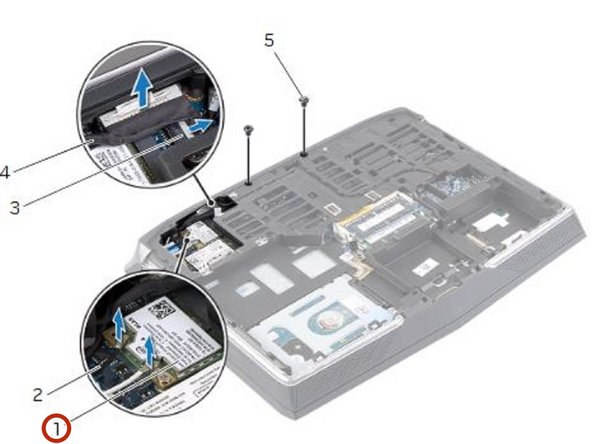
    3. Dell Alienware 14 Displayraam vervangen, De antennekabels loskoppelen: stap 51, afbeelding 1 van 2 Dell Alienware 14 Displayraam vervangen, De antennekabels loskoppelen: stap 51, afbeelding 2 van 2
      • Koppel de antennekabels los van de draadloze minikaart.

      Vraag FixBot

      Voeg opmerking toe

    4. Dell Alienware 14 Displayraam vervangen, Verwijder de schroeven: stap 52, afbeelding 1 van 1
      • Verwijder de schroeven waarmee de schermmodule aan de computerbehuizing is bevestigd.

      Vraag FixBot

      Voeg opmerking toe

    5. Dell Alienware 14 Displayraam vervangen, Draai de computer om: stap 53, afbeelding 1 van 1
      • Draai de computer om en open het beeldscherm zo ver mogelijk.

      Vraag FixBot

      Voeg opmerking toe

    6. Dell Alienware 14 Displayraam vervangen, De kabels verwijderen: stap 54, afbeelding 1 van 1
      • Verwijder de beeldscherm-, camera- en antennekabels uit de sleuven op de behuizing van de computer.

      Vraag FixBot

      Voeg opmerking toe

    7. Dell Alienware 14 Displayraam vervangen, Let op de kabelgeleiding: stap 55, afbeelding 1 van 1
      • Let op de kabelgeleiding van het display, de camera en de antenne en verwijder de kabels uit hun geleiders.

      Vraag FixBot

      Voeg opmerking toe

    8. Dell Alienware 14 Displayraam vervangen, Schuif de kabels: stap 56, afbeelding 1 van 1
      • Schuif de kabels door de sleuven op de computerbasis.

      Vraag FixBot

      Voeg opmerking toe

    9. Dell Alienware 14 Displayraam vervangen, De schroeven verwijderen: stap 57, afbeelding 1 van 1
      • Verwijder de schroeven die de schermmodule aan de basis van de computer bevestigen.

      Vraag FixBot

      Voeg opmerking toe

    10. Dell Alienware 14 Displayraam vervangen, De schermmodule optillen: stap 58, afbeelding 1 van 1
      • Til de schermmodule van de basis van de computer.

      Vraag FixBot

      Voeg opmerking toe

    11. Dell Alienware 14 Displayraam vervangen, Lijn de schroefgaten uit: stap 59, afbeelding 1 van 1
      • Lijn de schroefgaten op de NIEUWE schermmodule uit met de schroefgaten op de behuizing van de computer.

      Vraag FixBot

      Voeg opmerking toe

    12. Dell Alienware 14 Displayraam vervangen, Schroeven vervangen: stap 60, afbeelding 1 van 1
      • Vervang de schroeven waarmee de schermmodule aan de behuizing van de computer is bevestigd.

      Vraag FixBot

      Voeg opmerking toe

    13. Dell Alienware 14 Displayraam vervangen, Schuif de kabels: stap 61, afbeelding 1 van 1
      • Schuif de kabels door de sleuven in de computerbehuizing.

      Vraag FixBot

      Voeg opmerking toe

    14. Dell Alienware 14 Displayraam vervangen, Het beeldscherm sluiten: stap 62, afbeelding 1 van 1
      • Sluit het beeldscherm en draai de computer om.

      Vraag FixBot

      Voeg opmerking toe

    15. Dell Alienware 14 Displayraam vervangen, De kabels geleiden: stap 63, afbeelding 1 van 1
      • Leid de display-, camera- en antennekabels door de kabelgeleiders.

      Vraag FixBot

      Voeg opmerking toe

    16. Dell Alienware 14 Displayraam vervangen, De schroeven vervangen: stap 64, afbeelding 1 van 1
      • Vervang de schroeven waarmee de schermmodule aan de basis van de computer is bevestigd.

      Vraag FixBot

      Voeg opmerking toe

    17. Dell Alienware 14 Displayraam vervangen, De kabels aansluiten: stap 65, afbeelding 1 van 1
      • Sluit de scherm- en camerakabels aan op de kabelaansluitingen op het moederbord.

      Vraag FixBot

      Voeg opmerking toe

    18. Dell Alienware 14 Displayraam vervangen, De antennekabels aansluiten: stap 66, afbeelding 1 van 1
      • Sluit de antennekabels aan op de draadloze mini-kaart.

      Vraag FixBot

      Voeg opmerking toe

    1. Dell Alienware 14 Displayraam vervangen, De rand van het beeldschermraam loswrikken: stap 67, afbeelding 1 van 1
      Vraag FixBot

      Voeg opmerking toe

    2. Dell Alienware 14 Displayraam vervangen, Het displayraam verwijderen: stap 68, afbeelding 1 van 1
      • Verwijder het displayraam van de achterbehuizing van het display.

      Vraag FixBot

      Voeg opmerking toe

    3. Dell Alienware 14 Displayraam vervangen, Het raam uitlijnen: stap 69, afbeelding 1 van 1
      • Lijn het NIEUWE raam uit met de achterbehuizing van het scherm en klik het raam voorzichtig op zijn plaats.

      Vraag FixBot

      Voeg opmerking toe

Conclusie

Volg deze instructies in omgekeerde volgorde om je apparaat weer in elkaar te zetten.

Annuleren: ik heb deze handleiding niet afgemaakt.

Terrence15

Lid sinds: 12/18/17

80.125 Reputatie

441 handleidingen geschreven

Team

RampUP America, Inc. Lid van RampUP America, Inc.

Community

45 Leden

11.849 handleidingen geschreven

0Gids Commentaar

Voeg opmerking toe

Weergavestatistieken:

Afgelopen 24 uren: 1

Afgelopen 7 dagen: 6

Afgelopen 30 dagen: 34

Altijd: 644