Ga door naar hoofdinhoud
Word lid van de reparatiegemeenschap - Account aanmaken

Deze vertaling is door een computer gegenereerd en is nog niet door iemand nagekeken. Spreek je deze taal? Bekijk het hier.

Dell Alienware 13 batterijvervanging

Wat je nodig hebt

    1. Dell Alienware 13 batterijvervanging, Bodempaneel: stap 1, afbeelding 1 van 1
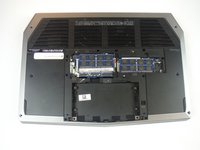
      • Het werken aan een elektrisch apparaat terwijl dit is aangesloten, kan leiden tot letsel door een elektrische schok. Zorg ervoor dat alle externe stroomtoevoer naar het apparaat is losgekoppeld.

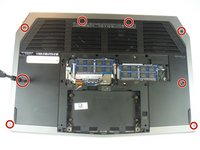
      • Sluit het apparaat en draai het om.

      Vraag FixBot

      Voeg opmerking toe

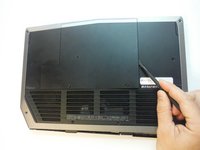
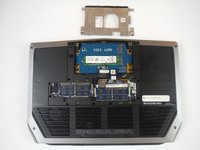
    2. Dell Alienware 13 batterijvervanging: stap 2, afbeelding 1 van 1
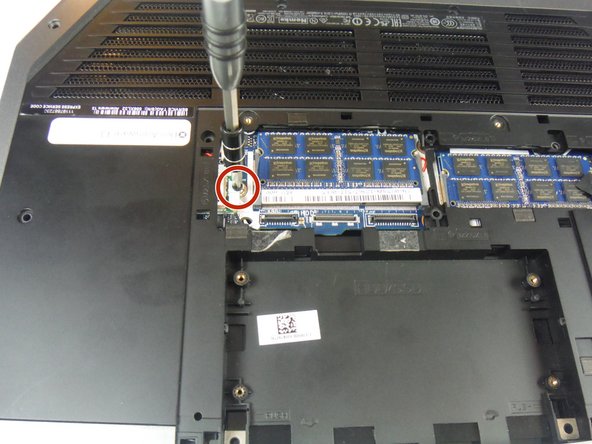
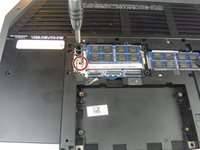
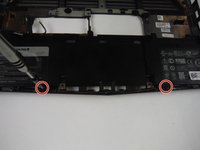
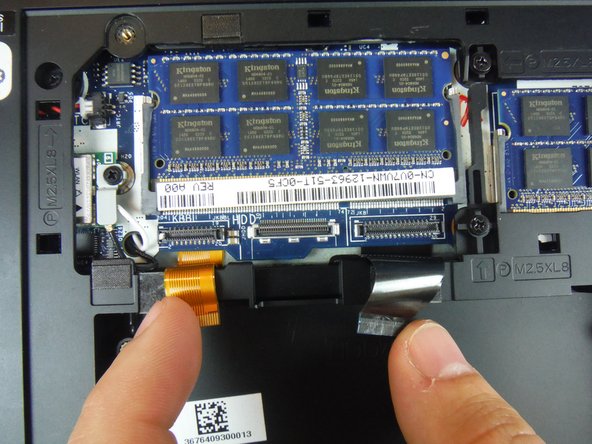
      • Verwijder de (2) 5 mm kruiskopschroeven waarmee het kleine toegangspaneel aan de basis is bevestigd met een kruiskopschroevendraaier.

      • De (2) schroeven zijn met borgclips aan het basispaneel bevestigd en zullen niet volledig van het paneel loskomen.

      Vraag FixBot
      Voeg opmerking toe

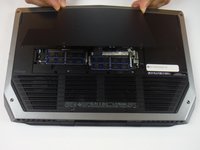
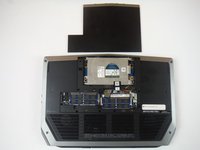
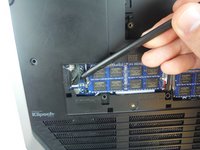
    3. Dell Alienware 13 batterijvervanging: stap 3, afbeelding 1 van 3 Dell Alienware 13 batterijvervanging: stap 3, afbeelding 2 van 3 Dell Alienware 13 batterijvervanging: stap 3, afbeelding 3 van 3
      Gereedschap gebruikt in deze stap:
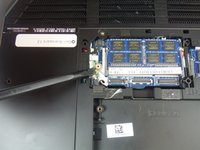
      Heavy-Duty Spudger
      $4.99
      Vraag FixBot
      Voeg opmerking toe

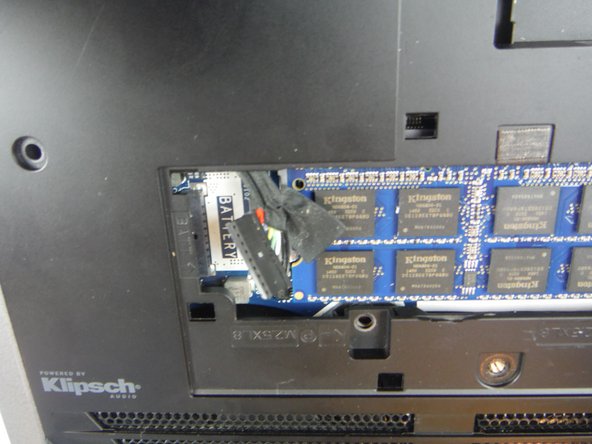
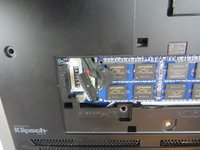
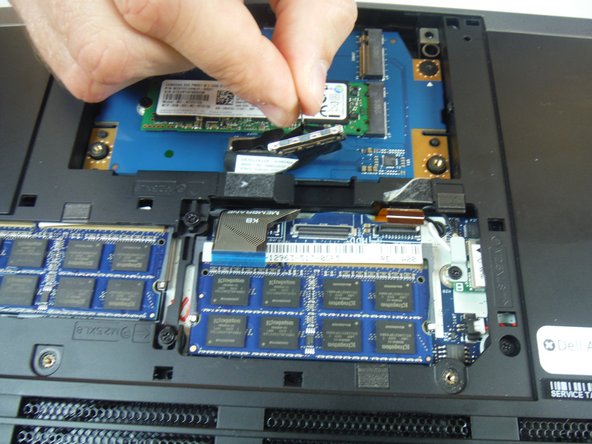
    1. Dell Alienware 13 batterijvervanging, Computerbasis: stap 4, afbeelding 1 van 2 Dell Alienware 13 batterijvervanging, Computerbasis: stap 4, afbeelding 2 van 2
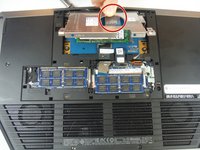
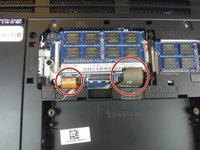
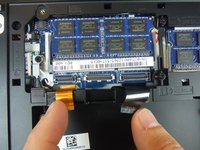
      • Koppel de batterijkabel los van de batterijklem.

      Vraag FixBot
      Voeg opmerking toe

    2. Dell Alienware 13 batterijvervanging: stap 5, afbeelding 1 van 1
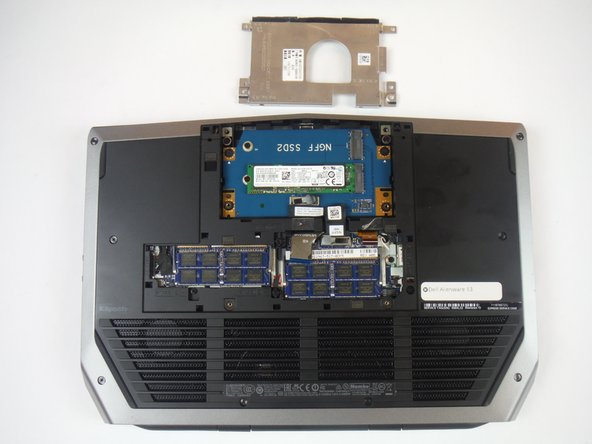
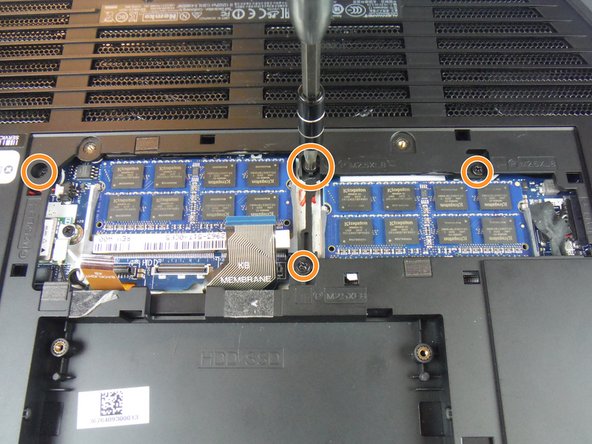
      • Verwijder de 4 kruiskopschroeven van 6 mm uit de metalen beugel van de solid-state drive met een Phillips #1 kruiskopschroevendraaier.

      Vraag FixBot

      Voeg opmerking toe

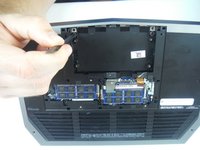
    3. Dell Alienware 13 batterijvervanging: stap 6, afbeelding 1 van 2 Dell Alienware 13 batterijvervanging: stap 6, afbeelding 2 van 2
      • Pak de treklip vast om de bracket van de solid-state drive omhoog te kantelen. Verwijder de bracket uit de behuizing van de computer.

      Vraag FixBot
      Voeg opmerking toe

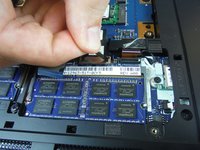
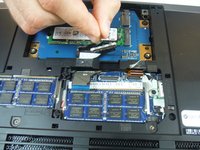
    4. Dell Alienware 13 batterijvervanging: stap 7, afbeelding 1 van 2 Dell Alienware 13 batterijvervanging: stap 7, afbeelding 2 van 2
      • Gebruik de treklip om de zwarte kabel van de solid-state drive los te koppelen van het moederbord.

      Vraag FixBot
      Voeg opmerking toe

    5. Dell Alienware 13 batterijvervanging: stap 8, afbeelding 1 van 1
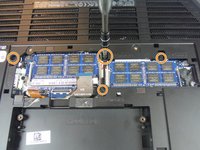
      • Verwijder de (2) 3 mm kruiskopschroeven die de solid-state drive-module met de behuizing van de computer verbinden, met behulp van een Phillips # 0-kruiskopschroevendraaier.

      Vraag FixBot
      Voeg opmerking toe

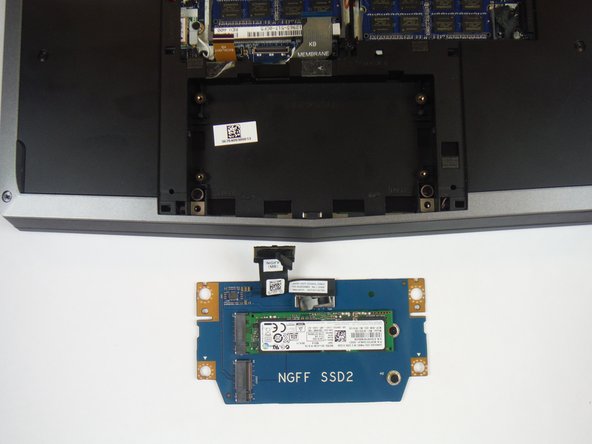
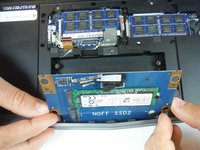
    6. Dell Alienware 13 batterijvervanging: stap 9, afbeelding 1 van 2 Dell Alienware 13 batterijvervanging: stap 9, afbeelding 2 van 2
      • Til de solid-state drive-module omhoog om deze uit de behuizing van de computer te verwijderen.

      Vraag FixBot
      Voeg opmerking toe

    7. Dell Alienware 13 batterijvervanging: stap 10, afbeelding 1 van 2 Dell Alienware 13 batterijvervanging: stap 10, afbeelding 2 van 2
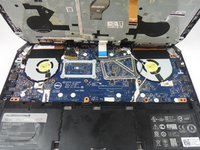
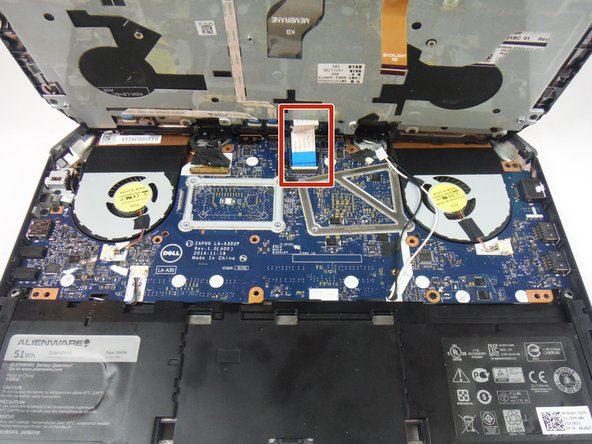
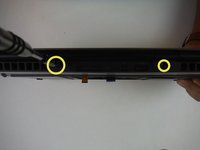
      • Zoek de twee kabels met het label "KB Backlight" (oranje) en "KB Membrane" (zwart). Til de vergrendelingen op om de kabels los te koppelen van het moederbord.

      • De vergrendelingen waarmee de kabels op het moederbord zijn aangesloten, zijn erg kwetsbaar. Ga voorzichtig te werk om ze niet te beschadigen.

      Vraag FixBot
      Voeg opmerking toe

    8. Dell Alienware 13 batterijvervanging: stap 11, afbeelding 1 van 3 Dell Alienware 13 batterijvervanging: stap 11, afbeelding 2 van 3 Dell Alienware 13 batterijvervanging: stap 11, afbeelding 3 van 3
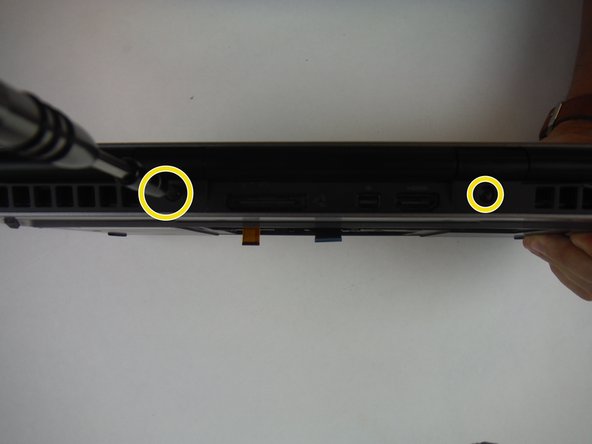
      • Verwijder de 8 kruiskopschroeven van 9 mm met een kruiskopschroevendraaier PH1 waarmee de polssteun aan de basis van de computer is bevestigd.

      • Verwijder de 4 kruiskopschroeven van 8 mm met een kruiskopschroevendraaier PH1.

      • Verwijder de 2 kruiskopschroeven van 7 mm met een kruiskopschroevendraaier PH1.

      Vraag FixBot

      Voeg opmerking toe

    9. Dell Alienware 13 batterijvervanging: stap 12, afbeelding 1 van 2 Dell Alienware 13 batterijvervanging: stap 12, afbeelding 2 van 2
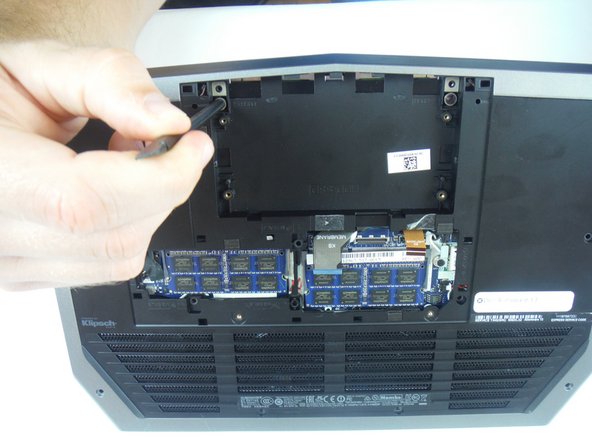
      • Til de basis van de computer iets naar je toe en duw met een spudger op de ontgrendelingslipjes van de polssteunmodule totdat deze losklikt.

      Vraag FixBot
      Voeg opmerking toe

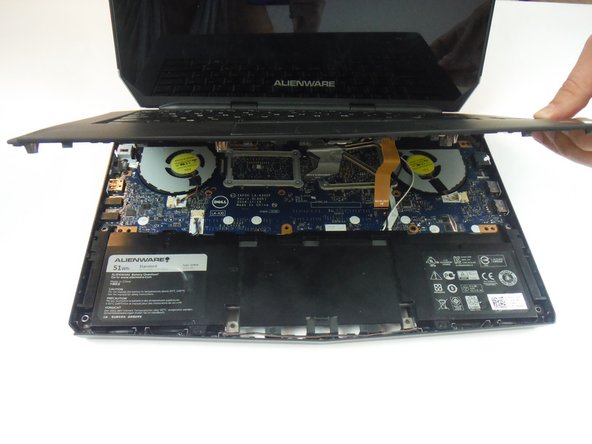
    10. Dell Alienware 13 batterijvervanging: stap 13, afbeelding 1 van 3 Dell Alienware 13 batterijvervanging: stap 13, afbeelding 2 van 3 Dell Alienware 13 batterijvervanging: stap 13, afbeelding 3 van 3
      • Draai de computer om en open het scherm zo ver mogelijk.
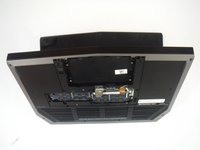
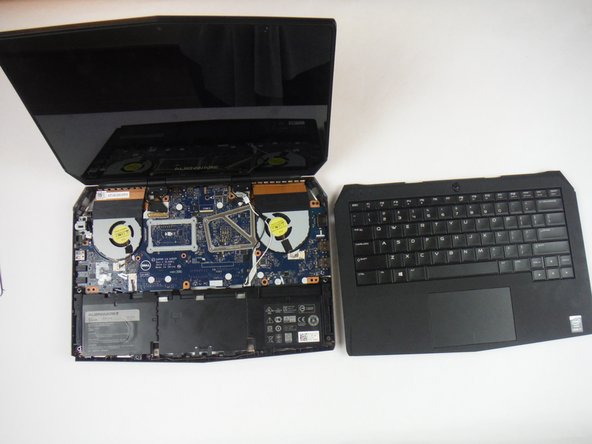
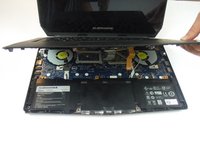
      • Gebruik een plastic spudger om langs de randen van de palmsteunmodule los te wrikken.

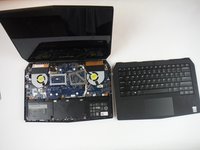
      • Til de palmsteunmodule voorzichtig op.

      Vraag FixBot
      Voeg opmerking toe

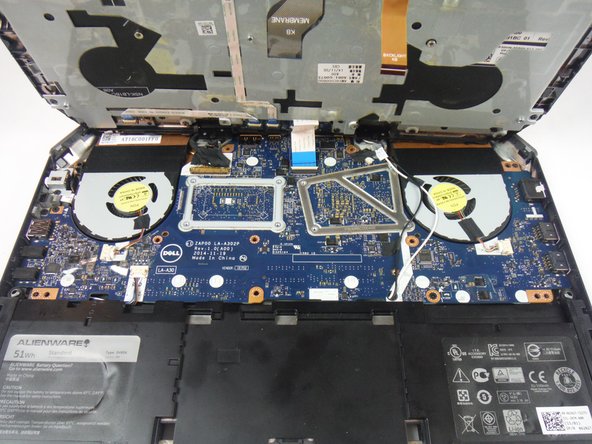
    11. Dell Alienware 13 batterijvervanging: stap 14, afbeelding 1 van 3 Dell Alienware 13 batterijvervanging: stap 14, afbeelding 2 van 3 Dell Alienware 13 batterijvervanging: stap 14, afbeelding 3 van 3
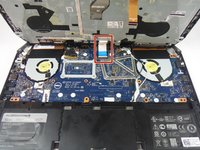
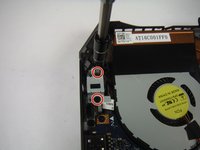
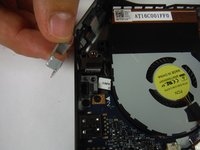
      • Til de (kabel)aansluitingvergrendeling op en koppel de kabel van de aan-/uitknopknoppenprintplaat los van het moederbord. Herkenbaar aan de kabel met een blauw lipje.

      • Til de palmsteuneenheid van de basis van de computer.

      Vraag FixBot
      Voeg opmerking toe

    12. Dell Alienware 13 batterijvervanging: stap 15, afbeelding 1 van 3 Dell Alienware 13 batterijvervanging: stap 15, afbeelding 2 van 3 Dell Alienware 13 batterijvervanging: stap 15, afbeelding 3 van 3
      • Open het display zo ver mogelijk.

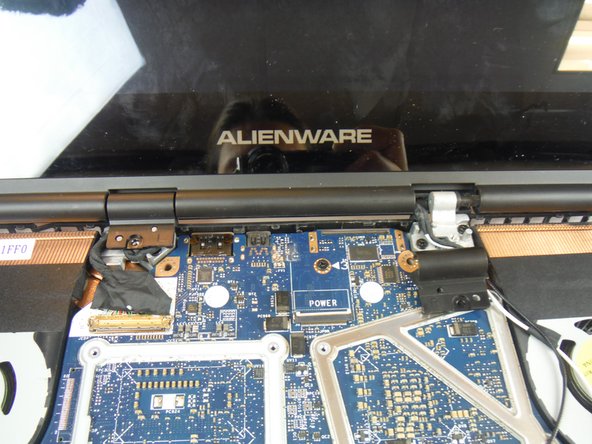
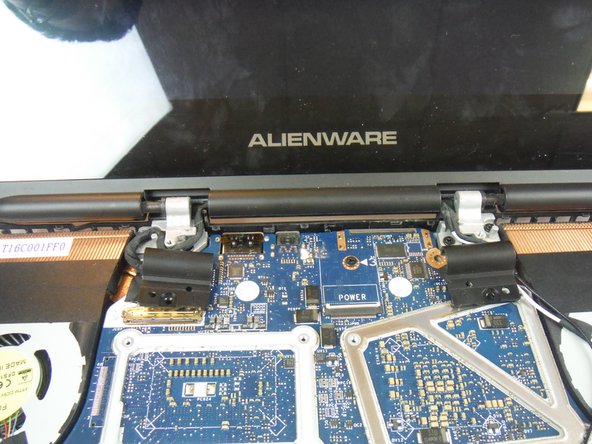
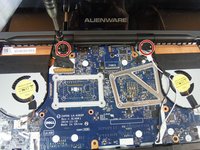
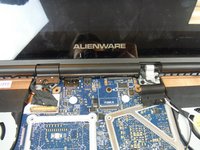
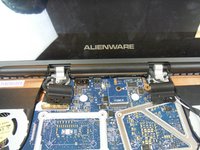
      • Verwijder de (2) 3 mm kruiskopschroeven die de scharnierkapjes aan de displayscharnieren bevestigen met behulp van een kruiskopschroevendraaier #0.

      • Schuif de scharnierkapjes van de displayscharnieren en til ze op.

      Vraag FixBot

      Voeg opmerking toe

    13. Dell Alienware 13 batterijvervanging: stap 16, afbeelding 1 van 2 Dell Alienware 13 batterijvervanging: stap 16, afbeelding 2 van 2
      • Sluit het beeldscherm en draai de computer om.

      • Verwijder (1) 2 mm kruiskopschroef, met gebruik van een kruiskopschroevendraaier # 0, die de beugel van de draadloze netwerkkaart aan de draadloze netwerkkaart bevestigt.

      Vraag FixBot

      Voeg opmerking toe

    14. Dell Alienware 13 batterijvervanging: stap 17, afbeelding 1 van 2 Dell Alienware 13 batterijvervanging: stap 17, afbeelding 2 van 2
      Gereedschap gebruikt in deze stap:
      Heavy-Duty Spudger
      $4.99
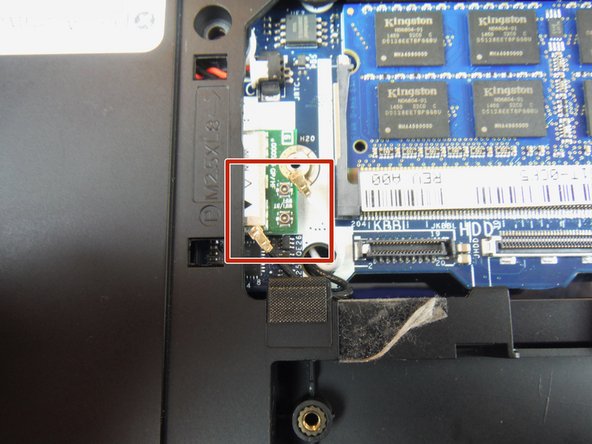
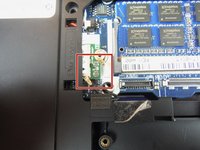
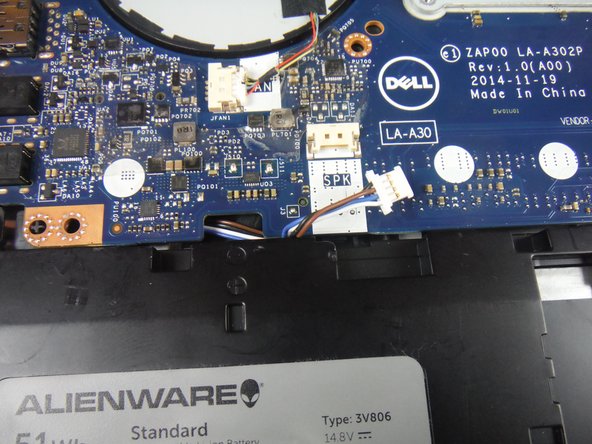
      • Koppel de antennekabels los van de draadloze kaart met een heavy duty spudger. De bedrading kan worden verwijderd door een opwaartse kracht uit te oefenen, weg van het apparaat.

      Vraag FixBot
      Voeg opmerking toe

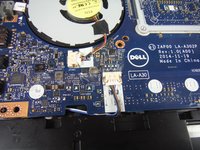
    15. Dell Alienware 13 batterijvervanging: stap 18, afbeelding 1 van 3 Dell Alienware 13 batterijvervanging: stap 18, afbeelding 2 van 3 Dell Alienware 13 batterijvervanging: stap 18, afbeelding 3 van 3
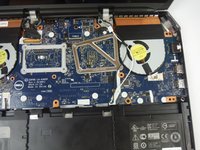
      • Draai de computer om en open het beeldscherm.

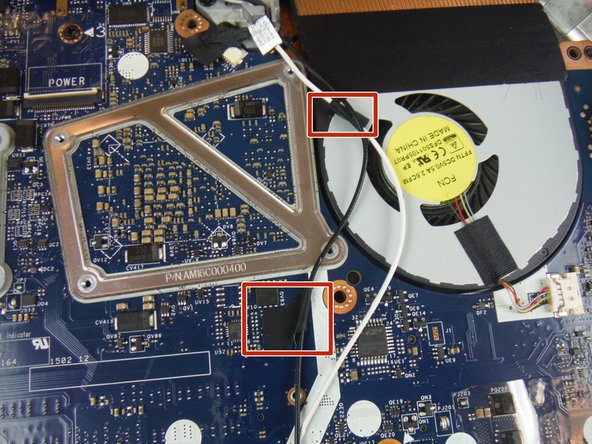
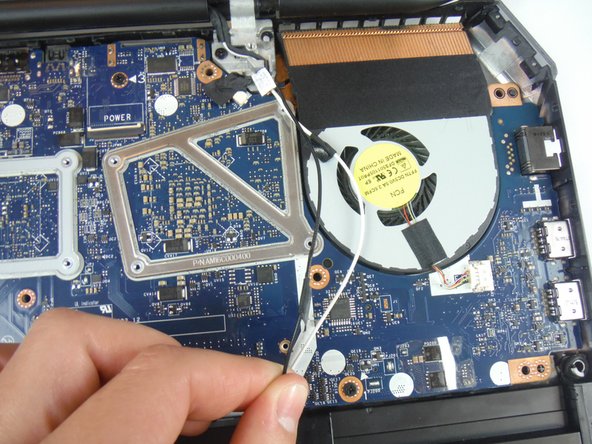
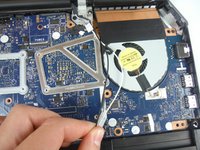
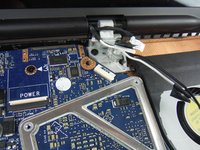
      • Verwijder de zelfklevende strips die de antennekabels aan het moederbord bevestigen.

      • Let goed op hoe de kabels zijn geleid voordat u de kabels uit hun kabelgeleider verwijdert.

      Vraag FixBot
      Voeg opmerking toe

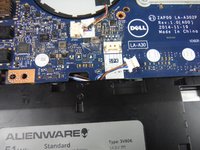
    16. Dell Alienware 13 batterijvervanging: stap 19, afbeelding 1 van 3 Dell Alienware 13 batterijvervanging: stap 19, afbeelding 2 van 3 Dell Alienware 13 batterijvervanging: stap 19, afbeelding 3 van 3
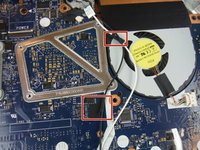
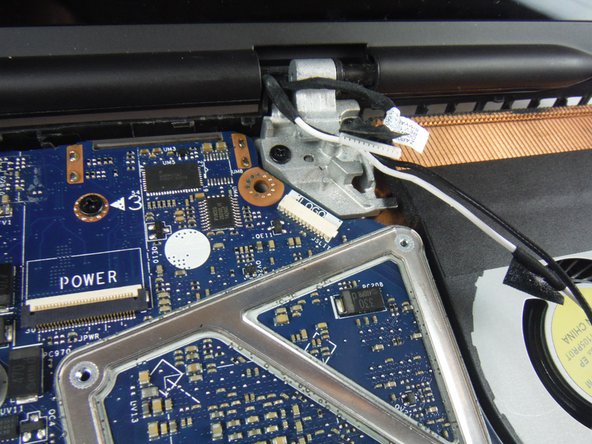
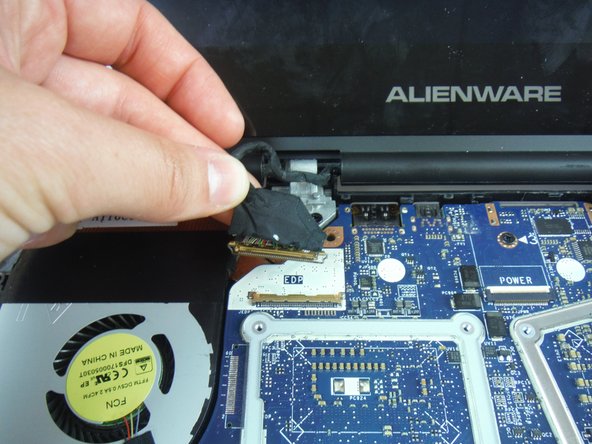
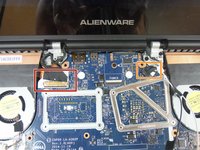
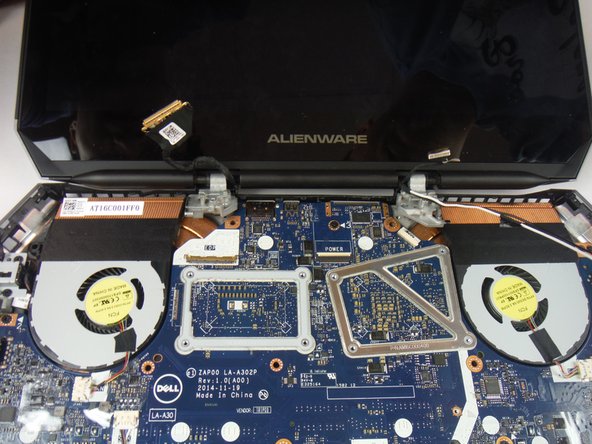
      • Til de (kabel)aansluitingvergrendeling op en koppel de schermkabel los van het moederbord.

      • Koppel de logobordkabel los van het moederbord.

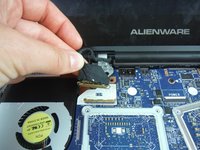
      • Verwijder de antennekabels, schermkabel en logobordkabel uit de geleiders op de scharnieren van het scherm.

      Vraag FixBot
      Voeg opmerking toe

    17. Dell Alienware 13 batterijvervanging: stap 20, afbeelding 1 van 3 Dell Alienware 13 batterijvervanging: stap 20, afbeelding 2 van 3 Dell Alienware 13 batterijvervanging: stap 20, afbeelding 3 van 3
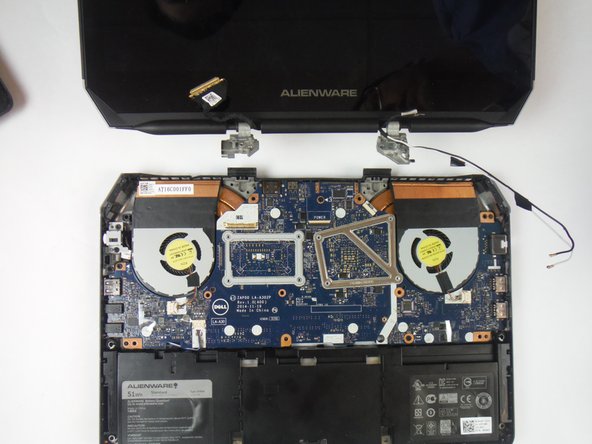
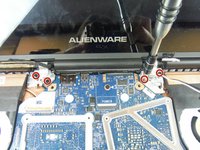
      • Verwijder de (4) 8 mm Phillips-schroeven met een kruiskopschroevendraaier (Phillips #1) waarmee de schermmodule aan de computerbasis is bevestigd.

      • Til de schermmodule van de computerbasis af.

      Vraag FixBot

      Voeg opmerking toe

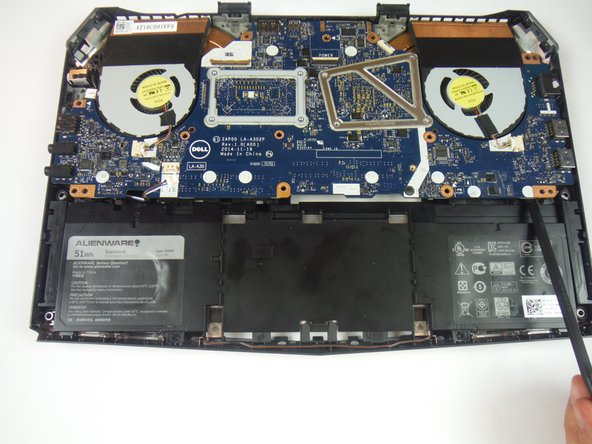
    18. Dell Alienware 13 batterijvervanging: stap 21, afbeelding 1 van 2 Dell Alienware 13 batterijvervanging: stap 21, afbeelding 2 van 2
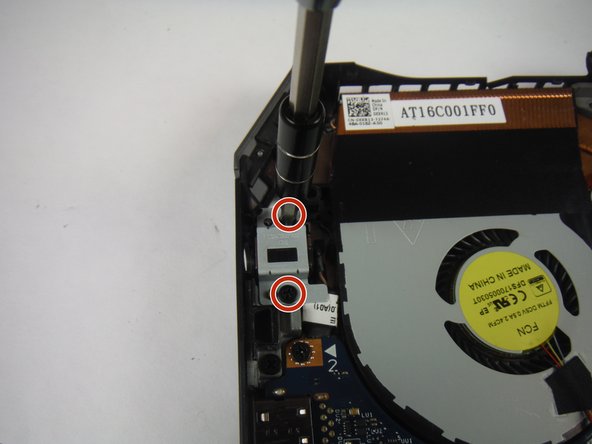
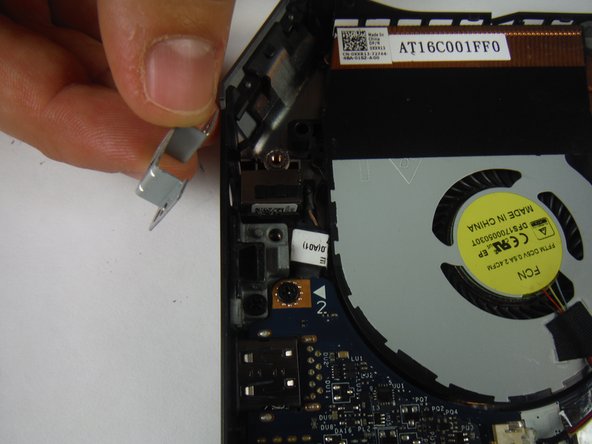
      • Verwijder de (2) 6 mm kruiskopschroeven waarmee de beugel van de voedingsadapterpoort vastzit met een kruiskopschroevendraaier nr. 1.

      • Til de beugel van de voedingsadapterpoort op en verwijder deze.

      Vraag FixBot
      Voeg opmerking toe

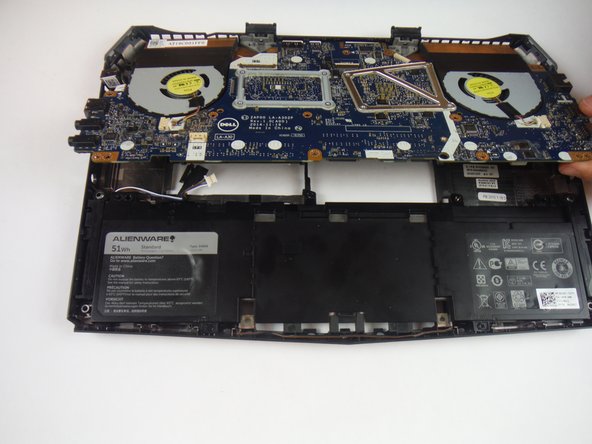
    19. Dell Alienware 13 batterijvervanging: stap 22, afbeelding 1 van 1
      • Til de voedingsadapterpoort op en verwijder deze uit de behuizing van de computer.

      Vraag FixBot
      Voeg opmerking toe

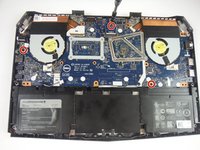
    20. Dell Alienware 13 batterijvervanging: stap 23, afbeelding 1 van 2 Dell Alienware 13 batterijvervanging: stap 23, afbeelding 2 van 2
      • Koppel de kabelaansluiting van de luidspreker los van de connectorplaat.

      Vraag FixBot
      Voeg opmerking toe

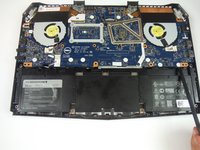
    21. Dell Alienware 13 batterijvervanging: stap 24, afbeelding 1 van 3 Dell Alienware 13 batterijvervanging: stap 24, afbeelding 2 van 3 Dell Alienware 13 batterijvervanging: stap 24, afbeelding 3 van 3
      • Verwijder de (3) 6 mm kruiskopschroeven waarmee de serviceplaat vastzit met een #1 kruiskopschroevendraaier.

      • Til de serviceplaat met een heavy-duty spudger op en schuif de plaat richting de accu om deze uit het basisgedeelte te halen.

      Vraag FixBot
      Voeg opmerking toe

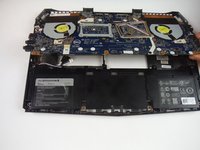
    1. Dell Alienware 13 batterijvervanging, Batterij: stap 25, afbeelding 1 van 1
      • Verwijder de luidsprekerkabel uit de kabelklem op de batterij.
      Vraag FixBot

      Voeg opmerking toe

    2. Dell Alienware 13 batterijvervanging: stap 26, afbeelding 1 van 3 Dell Alienware 13 batterijvervanging: stap 26, afbeelding 2 van 3 Dell Alienware 13 batterijvervanging: stap 26, afbeelding 3 van 3
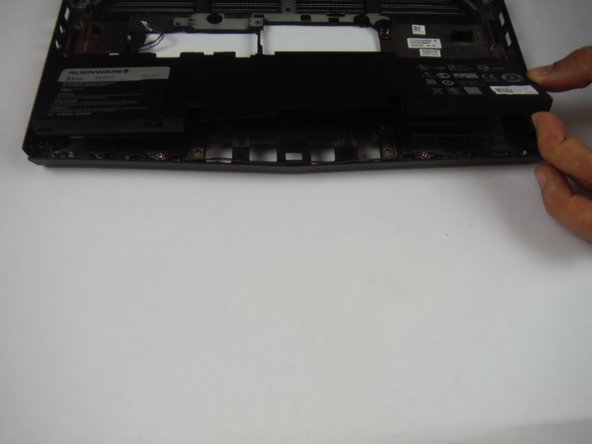
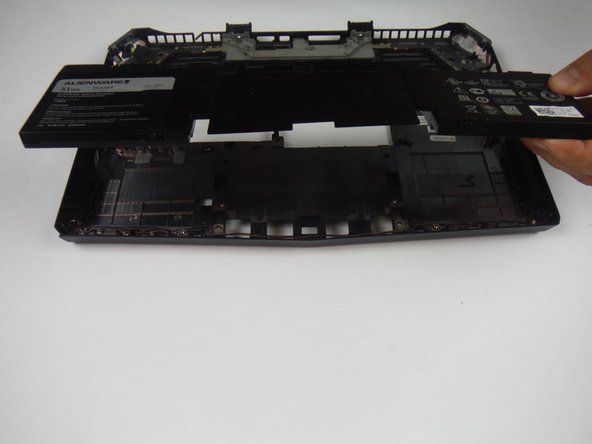
      • Verwijder de (2) 6 mm kruiskopschroeven waarmee de accu in het basisgedeelte aan de behuizing is bevestigd met een #1 kruiskopschroevendraaier.

      • Til de accu in het basisgedeelte op en verwijder deze uit de behuizing.

      • Lithium kan explosief zijn, vooral als het nat is. Wees voorzichtig bij het hanteren en afvoeren van lithium-ion-accu's.

      Vraag FixBot

      Voeg opmerking toe

Conclusie

Volg deze instructies in omgekeerde volgorde om je apparaat weer in elkaar te zetten.

Annuleren: ik heb deze handleiding niet afgemaakt.

4 andere personen hebben deze handleiding voltooid.

Adam Russell

Lid sinds: 09/26/16

898 Reputatie

6 handleidingen geschreven

Team

USF Tampa, Team 14-2, Eyestone Fall 2016 Lid van USF Tampa, Team 14-2, Eyestone Fall 2016

USFT-EYESTONE-F16S14G2

3 Leden

72 handleidingen geschreven

2Gids Commentaar

Please note, on slight variants of this. When battery is facing you with rear / hinge away. The right ide of motherboards has a clip cover on the USB C port, holding the motherboard down. Additionally, the 3x keyboard screws for lifting the palm rest were in the way. Almost every laptop i’ve EVER worked on for various dell/hp, ALWAYS have 2-4 screws for the keyboard. Please note this when writing tutorials as some models don’t open so easily. Be safe all, don’t rush things, and make sure you’re aware of what’s there proactively before ripping a laptop literally to pieces…

Peter McLaughlin - Antwoord Deel

I did complete this guide, and it does work for the most part. See below my suggested updates/edits to improve. Thank you for making this guide. Helped a ton for initial perspective.

Peter McLaughlin - Antwoord Deel

Voeg opmerking toe

Weergavestatistieken:

Afgelopen 24 uren: 3

Afgelopen 7 dagen: 25

Afgelopen 30 dagen: 76

Altijd: 9,488