Dit is een machinevertaling, die nog niet door iemand is nagekeken. Spreek je deze taal? Controleer het hier.

Dell Alienware 13 Computerbasis vervangen

Adam Russell en 3 andere bijdragers
Voor het laatst geüpdatet op 6 aug 2026
Bekeken: 1,6K
Statistieken weergeven:
- Afgelopen 24 uur:
- 2
- Afgelopen 7 dagen:
- 14
- Afgelopen 30 dagen:
- 70
- Altijd:
- 1.609
Commentaar: 0
Niemand heeft een opmerking bij deze handleiding geplaatst. Ben jij de eerste?
Bekijk de opmerkingen bij de handleidingVoltooid: 2 3
2 mensen hebben deze handleiding als "voltooid" gemarkeerd. Ben jij de volgende?
3 personen hebben deze handleiding als "voltooid" gemarkeerd. Een daarvan ben jij—lekker bezig!
Favorieten: 1 2
1 persoon heeft deze handleiding als favoriet gemarkeerd en volgt deze. Ben jij de volgende?
2 personen hebben deze handleiding als favoriet gemarkeerd (en blijven daarmee op de hoogte van meldingen)—een daarvan ben jij!
Inleiding
Ga naar stap 1 ↓Deze handleiding laat zien hoe je een gebarsten, kapotte of beschadigde computerbasis van een Dell Alienware 13 laptop vervangt.
Wat je nodig hebt
Gereedschap


-
-
-
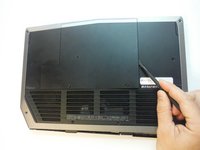
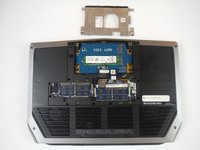
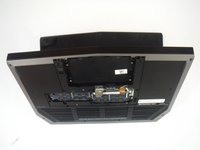
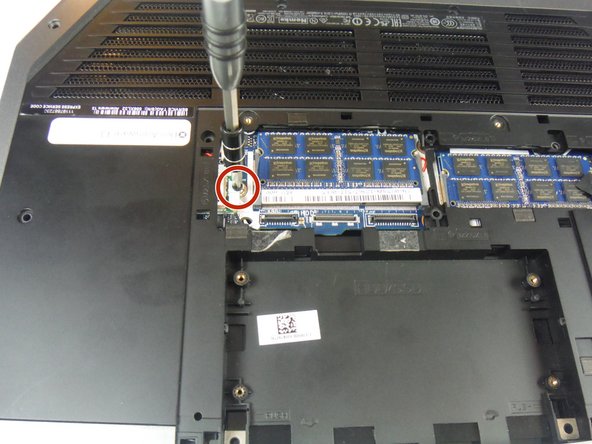
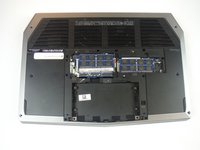
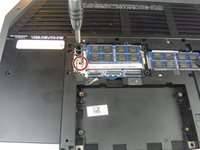
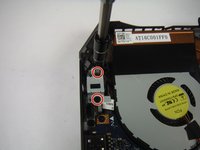
Verwijder de (2) 5 mm kruiskopschroeven waarmee het kleine toegangspaneel aan de basis is bevestigd met een kruiskopschroevendraaier.
-
-
Gereedschap gebruikt in deze stap:Heavy-Duty Spudger$4.99
-
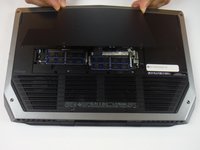
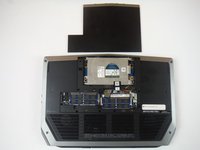
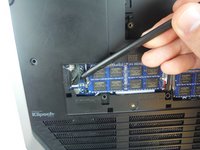
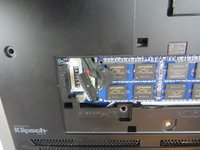
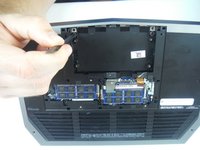
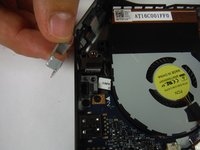
Verwijder het kleine toegangspaneel met behulp van een heavy duty spudger.
-
-
-
-
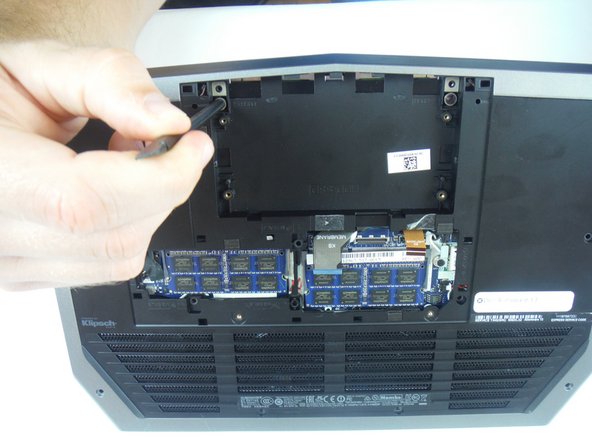
Verwijder de 4 kruiskopschroeven van 6 mm uit de metalen beugel van de solid-state drive met een Phillips #1 kruiskopschroevendraaier.
-
-
-
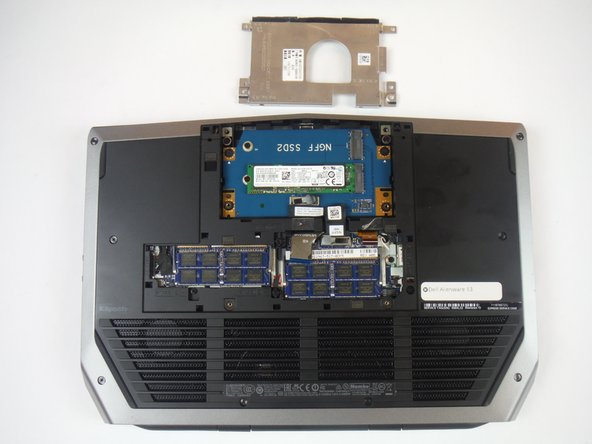
Pak de treklip vast om de bracket van de solid-state drive omhoog te kantelen. Verwijder de bracket uit de behuizing van de computer.
-
-
-
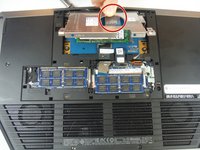
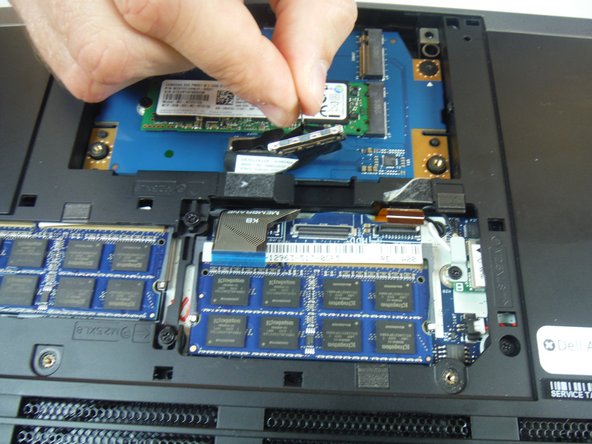
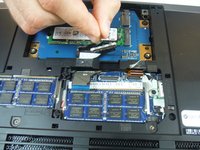
Gebruik de treklip om de zwarte kabel van de solid-state drive los te koppelen van het moederbord.
-
-
-
Verwijder de (2) 3 mm kruiskopschroeven die de solid-state drive-module met de behuizing van de computer verbinden, met behulp van een Phillips # 0-kruiskopschroevendraaier.
-
-
-
-
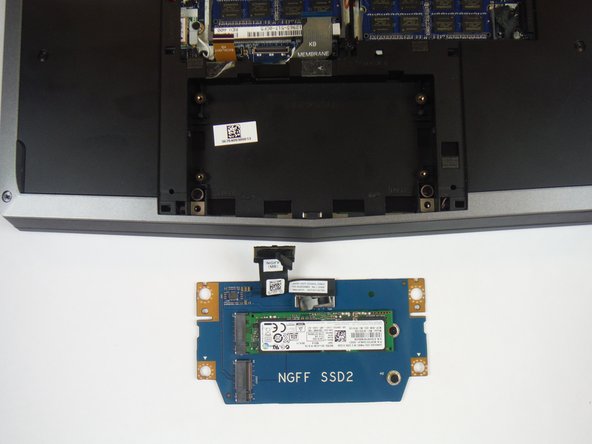
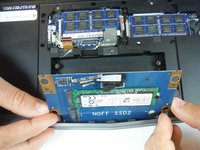
Til de solid-state drive-module omhoog om deze uit de behuizing van de computer te verwijderen.
-
-
-
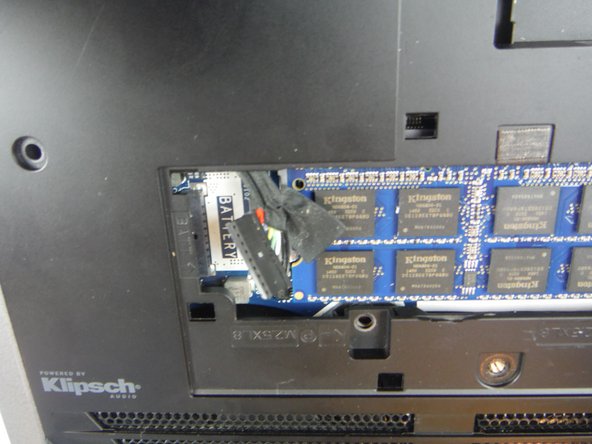
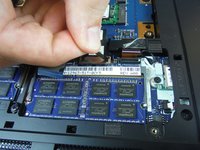
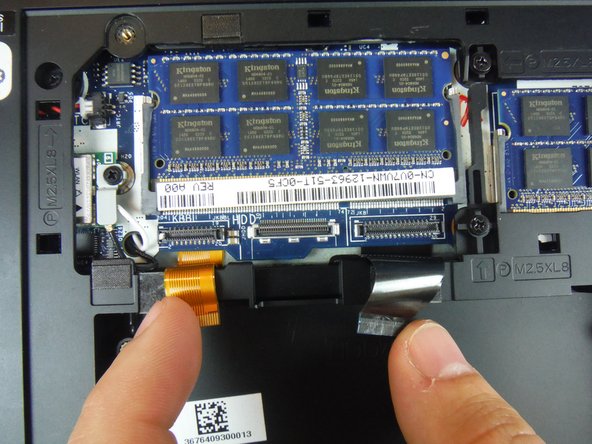
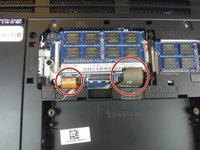
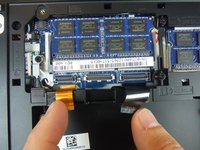
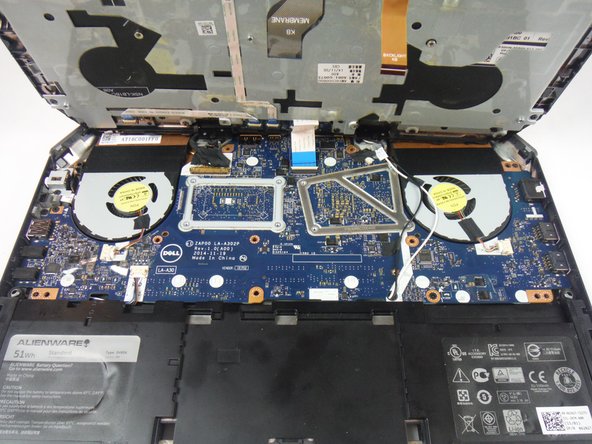
Zoek de twee kabels met het label "KB Backlight" (oranje) en "KB Membrane" (zwart). Til de vergrendelingen op om de kabels los te koppelen van het moederbord.
-
-
-
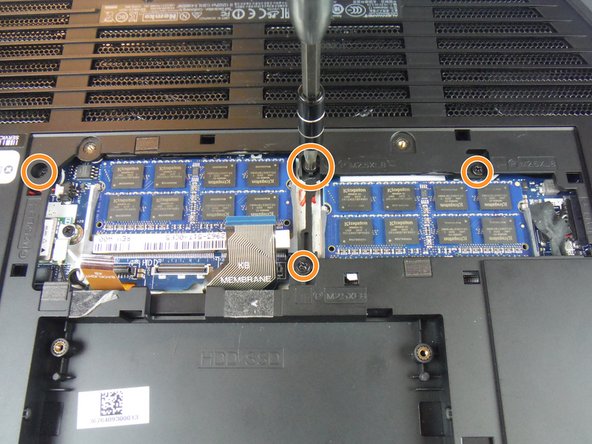
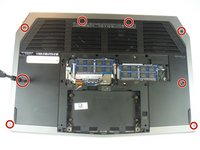
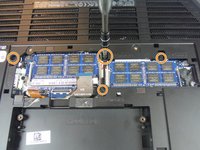
Verwijder de 8 kruiskopschroeven van 9 mm met een kruiskopschroevendraaier PH1 waarmee de polssteun aan de basis van de computer is bevestigd.
-
Verwijder de 4 kruiskopschroeven van 8 mm met een kruiskopschroevendraaier PH1.
-
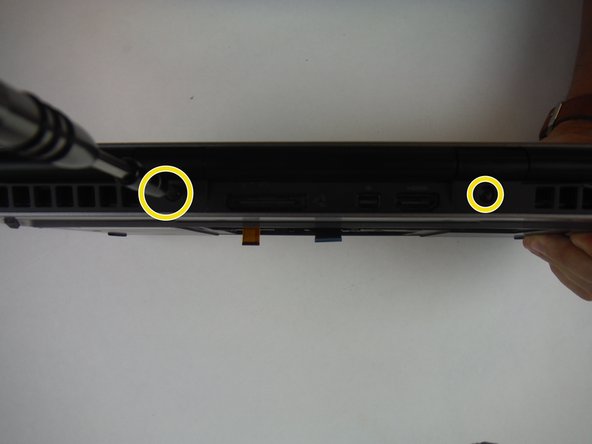
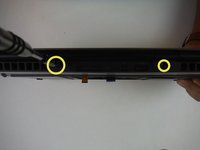
Verwijder de 2 kruiskopschroeven van 7 mm met een kruiskopschroevendraaier PH1.
-
-
-
Til de basis van de computer iets naar je toe en duw met een spudger op de ontgrendelingslipjes van de polssteunmodule totdat deze losklikt.
-
-
-
Draai de computer om en open het scherm zo ver mogelijk.
-
Gebruik een plastic spudger om langs de randen van de palmsteunmodule los te wrikken.
-
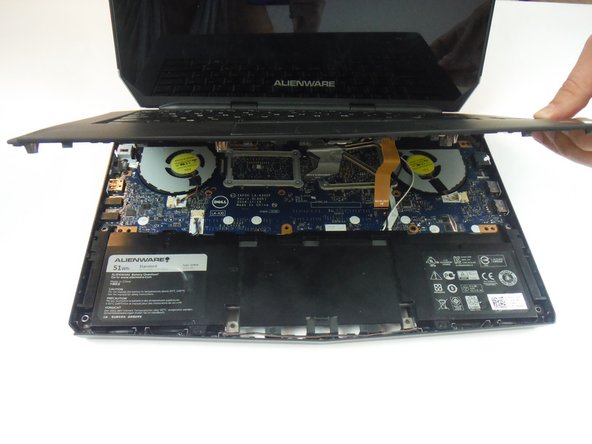
Til de palmsteunmodule voorzichtig op.
-
-
-
Til de (kabel)aansluitingvergrendeling op en koppel de kabel van de aan-/uitknopknoppenprintplaat los van het moederbord. Herkenbaar aan de kabel met een blauw lipje.
-
Til de palmsteuneenheid van de basis van de computer.
-
-
-
Open het display zo ver mogelijk.
-
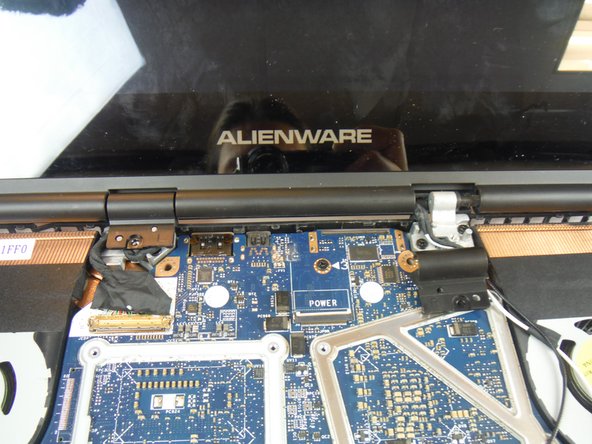
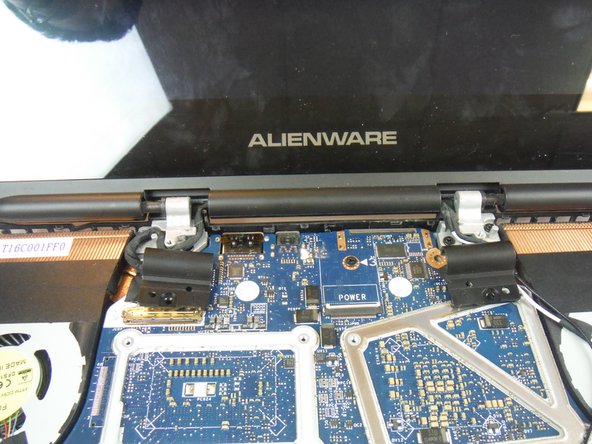
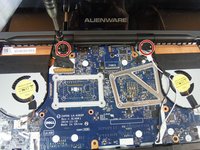
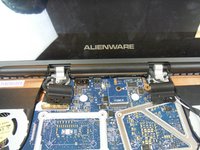
Verwijder de (2) 3 mm kruiskopschroeven die de scharnierkapjes aan de displayscharnieren bevestigen met behulp van een kruiskopschroevendraaier #0.
-
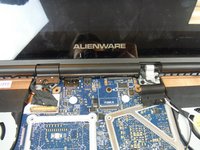
Schuif de scharnierkapjes van de displayscharnieren en til ze op.
-
-
-
Sluit het beeldscherm en draai de computer om.
-
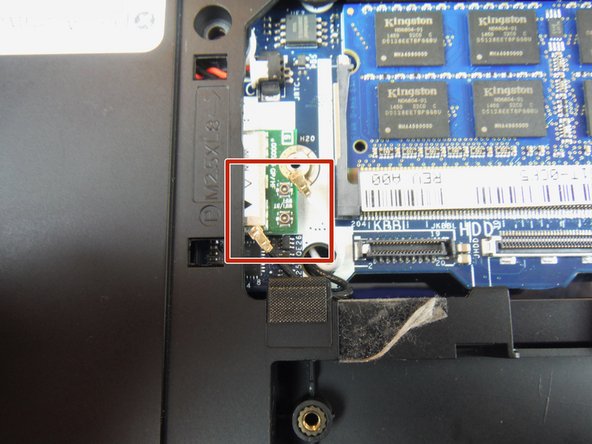
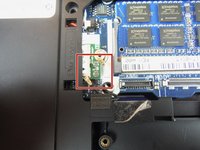
Verwijder (1) 2 mm kruiskopschroef, met gebruik van een kruiskopschroevendraaier # 0, die de beugel van de draadloze netwerkkaart aan de draadloze netwerkkaart bevestigt.
-
-
Gereedschap gebruikt in deze stap:Heavy-Duty Spudger$4.99
-
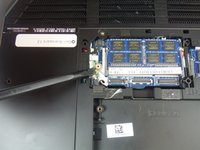
Koppel de antennekabels los van de draadloze kaart met een heavy duty spudger. De bedrading kan worden verwijderd door een opwaartse kracht uit te oefenen, weg van het apparaat.
-
-
-
Draai de computer om en open het beeldscherm.
-
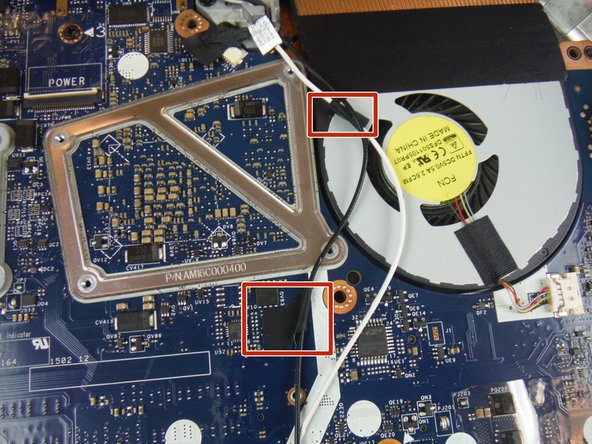
Verwijder de zelfklevende strips die de antennekabels aan het moederbord bevestigen.
-
-
-
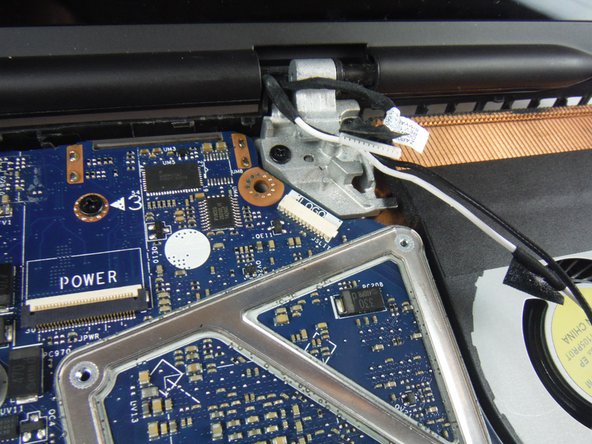
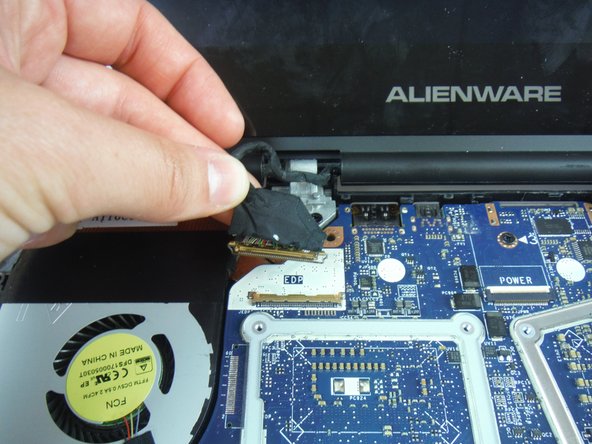
Til de (kabel)aansluitingvergrendeling op en koppel de schermkabel los van het moederbord.
-
Koppel de logobordkabel los van het moederbord.
-
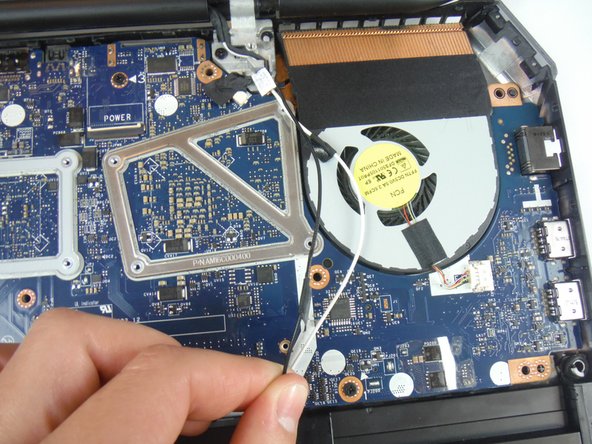
Verwijder de antennekabels, schermkabel en logobordkabel uit de geleiders op de scharnieren van het scherm.
-
-
-
Verwijder de (4) 8 mm Phillips-schroeven met een kruiskopschroevendraaier (Phillips #1) waarmee de schermmodule aan de computerbasis is bevestigd.
-
Til de schermmodule van de computerbasis af.
-
-
-
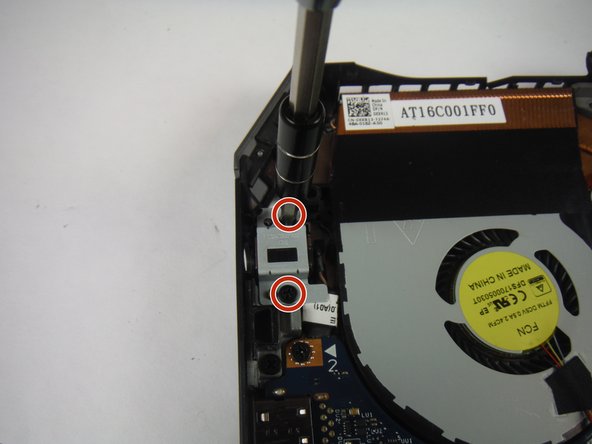
Verwijder de (2) 6 mm kruiskopschroeven waarmee de beugel van de voedingsadapterpoort vastzit met een kruiskopschroevendraaier nr. 1.
-
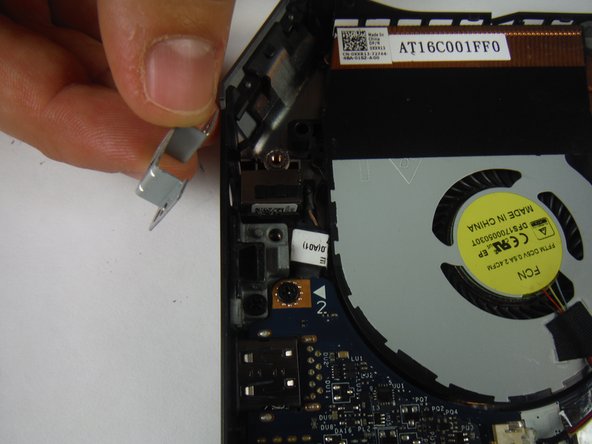
Til de beugel van de voedingsadapterpoort op en verwijder deze.
-
-
-
Til de voedingsadapterpoort op en verwijder deze uit de behuizing van de computer.
-
-
-
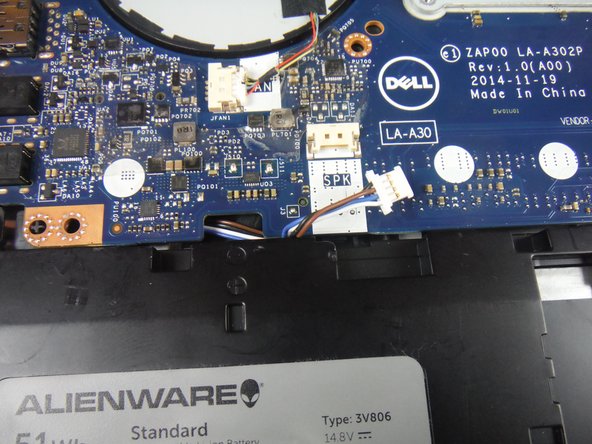
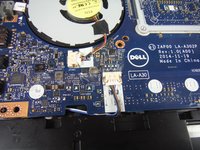
Koppel de kabelaansluiting van de luidspreker los van de connectorplaat.
-
-
-
Verwijder de (3) 6 mm kruiskopschroeven waarmee de serviceplaat vastzit met een #1 kruiskopschroevendraaier.
-
Til de serviceplaat met een heavy-duty spudger op en schuif de plaat richting de accu om deze uit het basisgedeelte te halen.
-

 Vraag FixBot












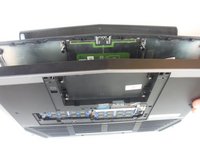
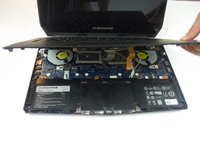
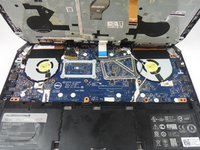

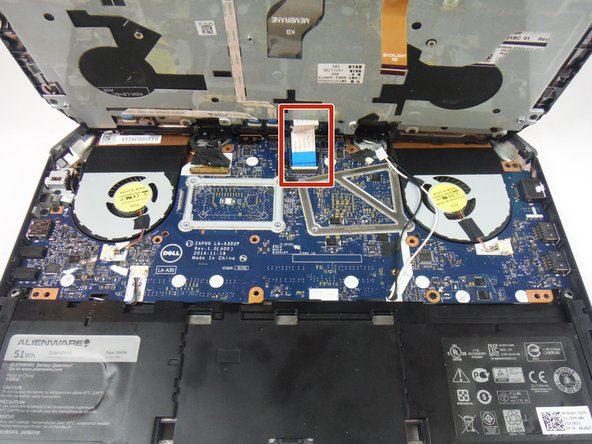
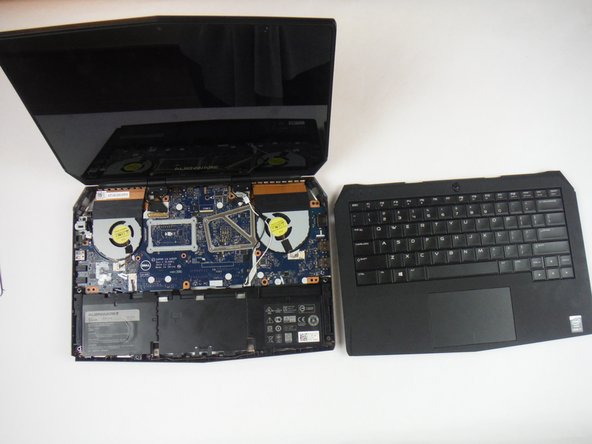





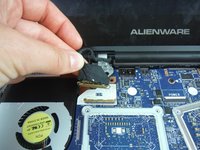

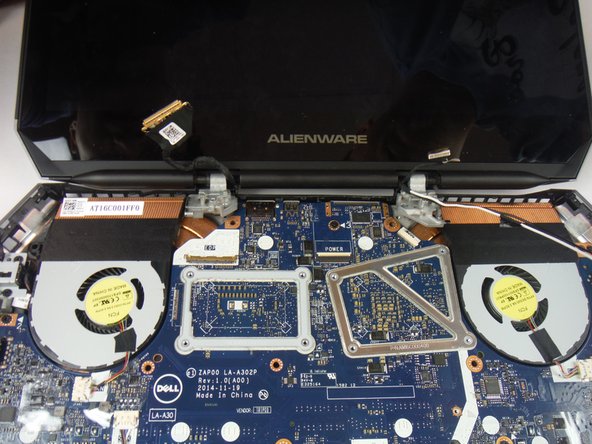
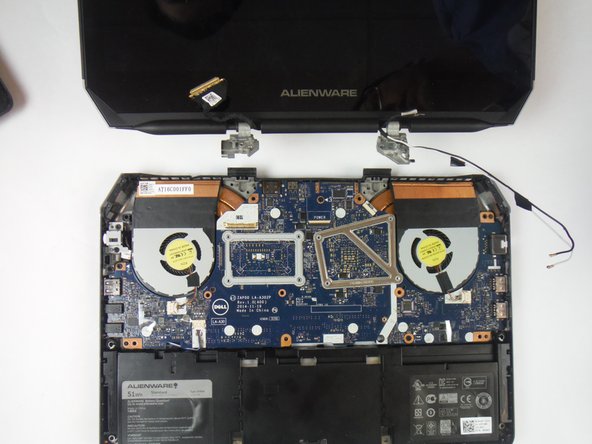
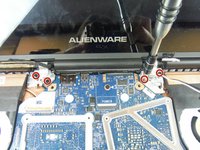
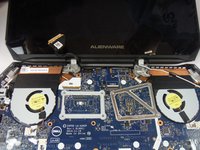
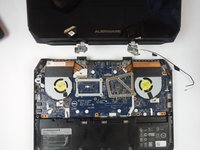



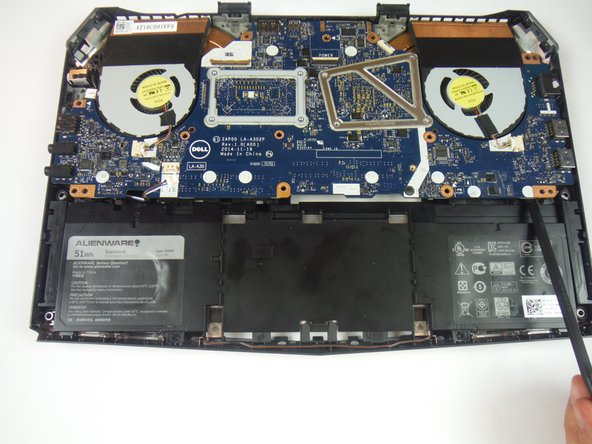
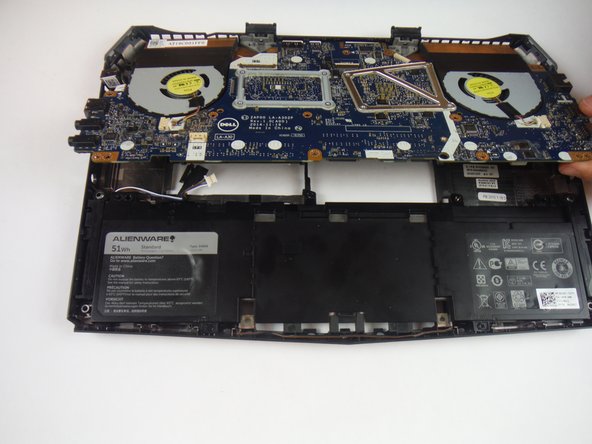
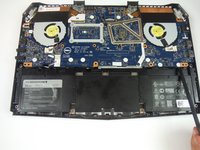
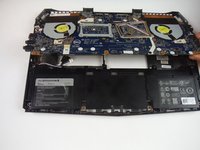
Volg deze instructies in omgekeerde volgorde om je apparaat weer in elkaar te zetten.
Annuleren: ik heb deze handleiding niet afgemaakt.
2 andere personen hebben deze handleiding voltooid.

Team

USF Tampa, Team 14-2, Eyestone Fall 2016 Lid van USF Tampa, Team 14-2, Eyestone Fall 2016
USFT-EYESTONE-F16S14G2
3 Leden
72 handleidingen geschreven
