Deze vertaling is door een computer gegenereerd en is nog niet door iemand nagekeken. Spreek je deze taal? Bekijk het hier.
Inleiding
In deze handleiding laten we zien hoe je de camera verwijdert en vervangt.
Wat je nodig hebt
-
-
-
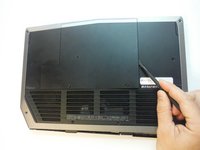
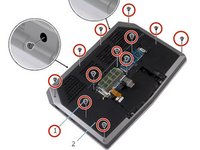
Verwijder de (2) 5 mm kruiskopschroeven waarmee het kleine toegangspaneel aan de basis is bevestigd met een kruiskopschroevendraaier.
-
-
Gereedschap gebruikt in deze stap:Heavy-Duty Spudger$4.99
-
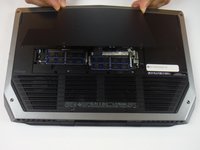
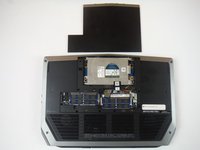
Verwijder het kleine toegangspaneel met behulp van een heavy duty spudger.
-
-
-
-
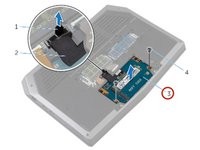
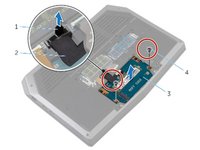
Gebruik de treklip om de bracket van de solid-state drive te draaien en trek de bracket los van de lipjes op de behuizing van de computer.
-
-
-
Gebruik de treklip om de kabel van de solid-state drive los te koppelen van het moederbord.
-
-
-
Verwijder de schroeven waarmee de ssd-module aan de basis van de computer is bevestigd.
-
-
-
Til de solid-state drive-module van de computerbehuizing.
-
Zorg ervoor dat de schroeven van de solid-state-module zijn verwijderd.
-
-
-
Schuif de solid-state drive van de solid-state-module en til deze eraf.
-
-
-
Schuif de nieuwe solid-state drive in de behuizing van de solid-state drive.
-
-
-
Vervang de schroef die de solid-state drive-eenheid op zijn plek houdt in de schroefgaten op de behuizing van de computer.
-
-
-
Lijn de schroefgaten van de solid-state drive-module uit met de schroefgaten in de behuizing van de computer.
-
-
-
Vervang de schroeven waarmee de solid-state drive-module aan de behuizing van de computer is bevestigd.
-
-
-
Sluit de kabel van de solid-state drive aan op het moederbord.
-
-
-
Lijn de schroeven op de beugel van de solid-state drive uit met de schroefgaten op de solid-state drive-eenheid.
-
-
-
Plaats de schroeven terug waarmee de bracket van de solid-state drive aan de solid-state drive-assemblage is bevestigd.
-
-
-
-
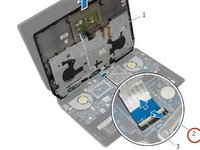
Til de vergrendelingen op en koppel de kabels van het toetsenbord en de toetsenbordachtergrondverlichting los van het moederbord
-
-
-
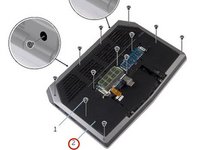
Verwijder de schroeven waarmee de palmsteun aan de basis van de computer is bevestigd.
-
-
-
Til de onderkant van de computer iets op en druk op de ontgrendelingslipjes op de polssteunmodule totdat deze losklikt.
-
-
-
Draai de computer om en open het scherm zo ver mogelijk.
-
-
-
Gebruik een plastic spatel om langs de randen van de palmsteun-assemblage omhoog te wrikken.
-
-
-
Til de polssteunsectie voorzichtig op en draai deze om.
-
-
-
Til de vergrendeling van de (kabel)aansluiting op en koppel de kabel van de knoppenprintplaat los van het moederbord.
-
-
-
Verwijder het toetsenbord.
-
Verwijder de aan-/uitknoppenprintplaat.
-
Verwijder de statuslampjesprintplaat.
-
Verwijder de touchpad.
-
-
-
Vervang de touchpad.
-
Vervang de statuslampje-printplaat.
-
Vervang de aan-/uitknop-knoppenprintplaat.
-
Vervang het toetsenbord.
-
-
-
Sluit de kabel van de aan-/uitknop-knoppenprintplaat aan op het moederbord.
-
-
-
Lijn de palmsteununit uit op de basis van de computer en klik deze op zijn plaats.
-
-
-
Sluit het scherm en draai de computer om.
-
-
-
Plaats de schroeven terug waarmee de polssteun aan de basis van de computer is bevestigd.
-
-
-
Sluit de toetsenbordkabel en de kabel voor de toetsenbordachtergrondverlichting aan op het moederbord.
-
-
-
-
-
-
Verwijder de schroeven waarmee de scharnierkapjes aan de beeldscharnieren zijn bevestigd.
-
-
-
Schuif de scharnierkapjes van de beeldschermscharnieren en til ze op.
-
-
-
Verwijder de plakstrip van de draadloze netwerkkaart.
-
-
-
Verwijder de schroef waarmee de beugel van de draadloos-netwerkkaart aan de draadloos-netwerkkaart is bevestigd.
-
-
-
Koppel de antennekabels los van de draadloze netwerkkaart.
-
-
-
Haal de plakstrips los die de antennekabels aan het moederbord bevestigen.
-
-
-
Verwijder de antennekabels uit de geleiders op de scharnieren van het display.
-
-
-
Til de vergrendeling van de (kabel)aansluiting op en koppel de schermkabel los van het moederbord.
-
-
-
Verwijder de displaykabel uit de kabelgeleiders op de display-scharnieren.
-
-
-
Koppel de logo-boardkabel los van het moederbord en haal deze uit de kabelgeleiders op de scharnieren van het beeldscherm.
-
-
-
Verwijder de schroeven waarmee de schermmodule aan de basis van de computer vastzit.
-
-
-
Til de schermmodule van de basis van de computer.
-
-
-
Lijn de schroefgaten op de scharnieren van het beeldscherm uit met de schroefgaten op de behuizing van de computer.
-
-
-
Plaats de schroeven terug waarmee de scharnieren van het scherm aan de basis van de computer zijn bevestigd.
-
-
-
Leid de kabel van het logo-board door de geleiders op het scharnier van het scherm en sluit de kabel van het logo-board aan op het moederbord.
-
-
-
Leid de displaykabel door de geleiders op het displayscharnier.
-
-
-
Schuif de schermkabel in de kabelaansluiting op het moederbord en druk de vergrendeling naar beneden om de kabel vast te zetten.
-
-
-
Leid de antennekabels door de kabelgeleiders op de scharnieren van het scherm.
-
-
-
Bevestig de kleefstrips die de antennekabels aan het moederbord vastzetten.
-
-
-
Sluit de antennekabels aan op de draadloze kaart.
-
-
-
Vervang de schroef die de beugel van de draadloze kaart op de draadloze kaart vastzet.
-
-
-
Breng de plakstrip aan op de draadloze netwerkkaart.
-
-
-
Lijn de schroefgaten op de scharnierkapjes uit met de schroefgaten op de scharnieren van het beeldscherm.
-
-
-
Plaats de schroeven terug die de scharnierkapjes aan de scharnieren van het beeldscherm bevestigen.
-
-
-
-
Til de kabelaansluitingen op en koppel de touchpadkabel en de kabel voor het statuslampje los van de knoppenprintplaat voor de aan-/uitknop.
-
-
-
Maak de touchpadkabel en de statuslampjeskabel los van de toetsenbordbeugel.
-
-
-
Til het toetsenbordframe van de polssteunmodule.
-
-
-
Verwijder de schroeven waarmee het toetsenbord aan de palmsteuneenheid is bevestigd.
-
-
-
Schuif het toetsenbord, samen met de kabels, van de palmsteunmodule af en til het op.
-
-
-
Lijn de schroefgaten op het NIEUWE toetsenbord uit met de schroefgaten op de palmsteun-assemblage.
-
-
-
Vervang de schroeven waarmee het toetsenbord aan de palmsteun is bevestigd.
-
-
-
Lijn de schroefgaten op de toetsenbordbeugel uit met de schroefgaten op de behuizing van de polssteun.
-
-
-
Plaats de schroeven terug waarmee de toetsenbordbeugel aan de polssteuneenheid is bevestigd.
-
-
-
Lijm de touchpadkabel en de statuslampjeskabel vast aan de toetsenbordbeugel.
-
-
-
Schuif de touchpadkabel en de statuslichtkabel in hun respectievelijke (kabel)aansluitingen op de aan-/uitknoppenprintplaat en druk de vergrendelingen naar beneden om de kabels vast te zetten.
-
-
-
-
-
Wrik voorzichtig met je vingertoppen de binnenranden van het raam van het beeldscherm los.
-
-
-
Til de (kabel)aansluitingsvergrendelingen op en ontkoppel de displayboard-kabels van de logokaart.
-
-
-
Ontkoppel de logo-board-kabel van het logo-board.
-
-
-
Sluit de kabel van het logobord aan op het logobord.
-
-
-
Schuif de display-board kabels in hun respectievelijke (kabel)aansluitingen op de logokaart en druk de vergrendelingen omlaag om de kabels vast te zetten.
-
-
-
Lijn het displayraam uit met de achterbehuizing van het display en klik het displayraam voorzichtig op zijn plek.
-
-
-
-
-
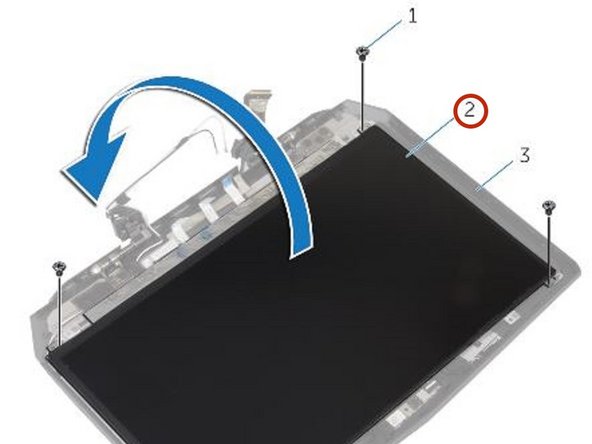
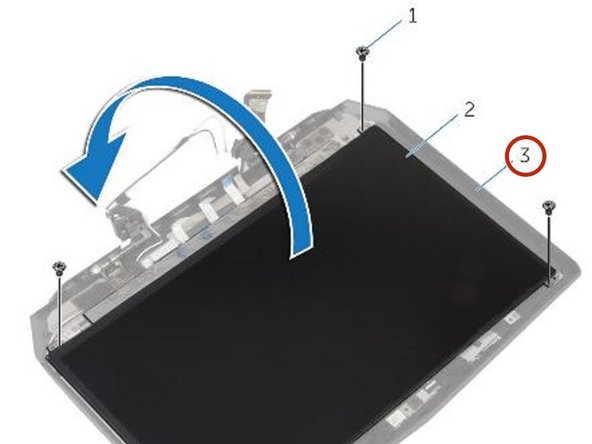
Verwijder de schroeven waarmee het Beeldscherm aan de achterbehuizing vastzit.
-
-
-
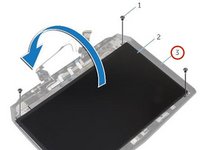
Til het beeldscherm voorzichtig op en draai het om.
-
-
-
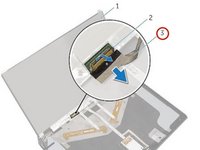
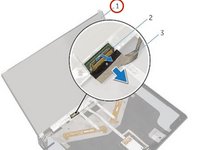
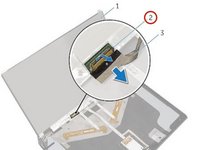
Til de vergrendeling van de kabelaansluiting op en koppel de schermkabel los van het beeldscherm.
-
-
-
Sluit de schermkabel aan op het NIEUWE beeldscherm en druk op de (kabel)aansluiting om de kabel vast te zetten.
-
-
-
Lijn de schroefgaten op het Beeldscherm uit met de schroefgaten op de achterbehuizing van het beeldscherm.
-
-
-
Vervang de schroeven waarmee het Beeldscherm aan de achterbehuizing van het beeldscherm is bevestigd.
-
-
-
-
-
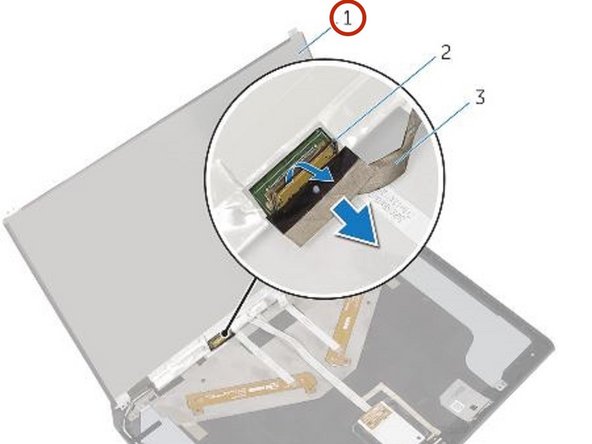
Plaats de schermmodule met achterbehuizing op een vlakke ondergrond.
-
-
-
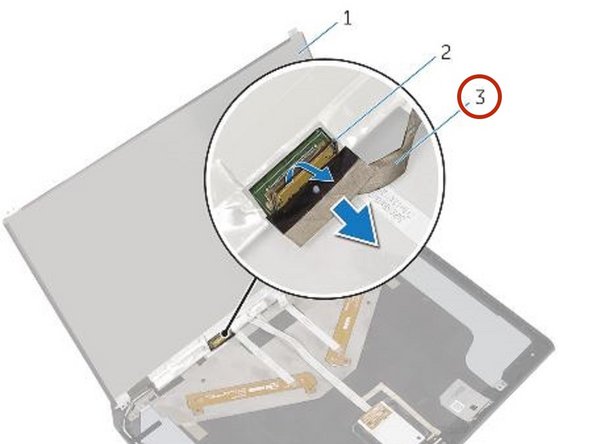
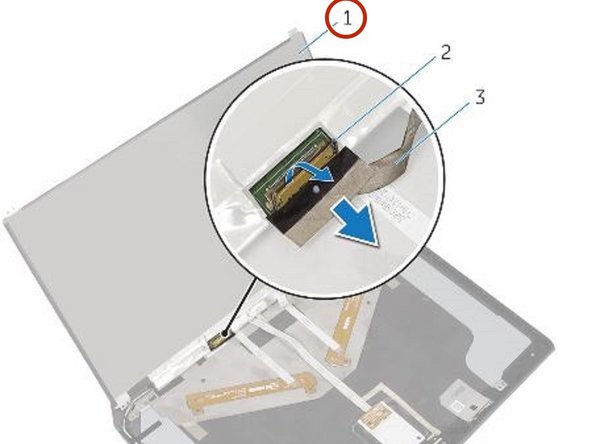
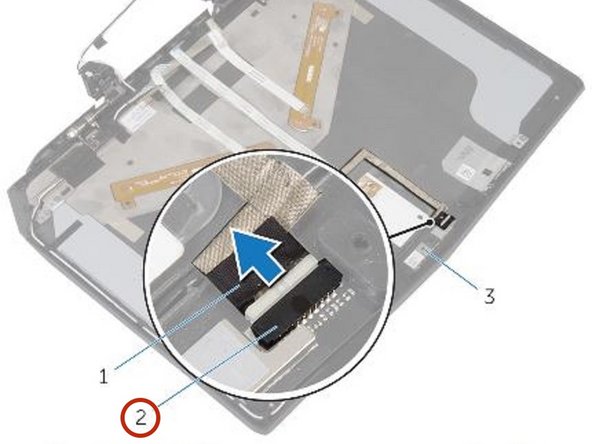
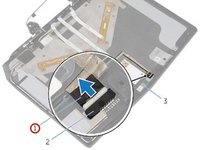
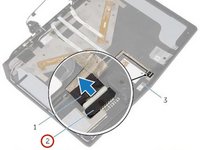
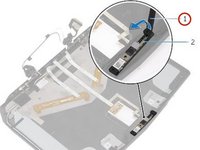
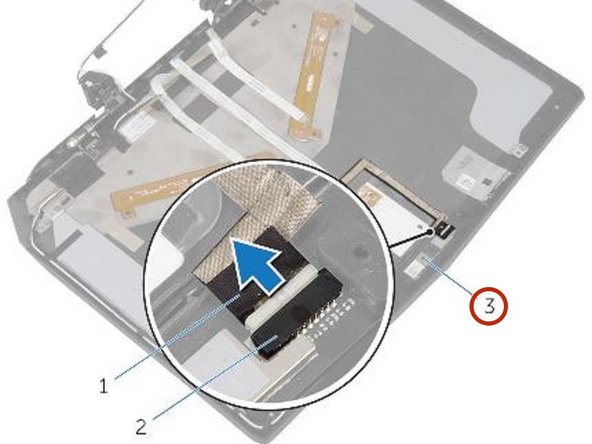
Koppel de camerakabel los van de cameramodule.
-
-
-
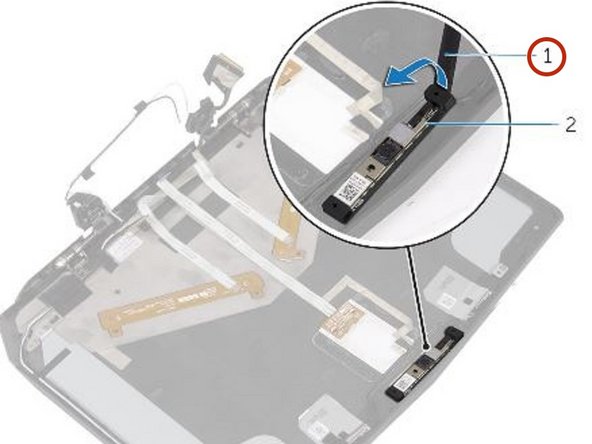
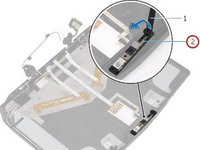
Gebruik een plastic schrijf om de cameramodule van de achterbehuizing van het scherm los te wrikken.
-
-
-
Gebruik de uitlijningspinnen om de NIEUWE cameramodule op de achterbehuizing van het scherm te plaatsen en klik deze vast.
-
-

 Vraag FixBot






























Volg deze instructies in omgekeerde volgorde om je apparaat weer in elkaar te zetten.

Team

RampUP America, Inc. Lid van RampUP America, Inc.
Community
45 Leden
12.277 handleidingen geschreven
