Ga door naar hoofdinhoud
Word lid van de reparatiegemeenschap - Account aanmaken

Deze vertaling is door een computer gegenereerd en is nog niet door iemand nagekeken. Spreek je deze taal? Bekijk het hier.

Dell AC511 USB-kabel vervangen

Wat je nodig hebt

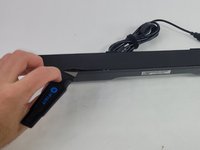
    1. Dell AC511 USB-kabel vervangen, Voorpaneel: stap 1, afbeelding 1 van 3 Dell AC511 USB-kabel vervangen, Voorpaneel: stap 1, afbeelding 2 van 3 Dell AC511 USB-kabel vervangen, Voorpaneel: stap 1, afbeelding 3 van 3
      • Gebruik een Jimmy om het scherm dat op de voorkant van de speaker vastgeplakt zit los te pellen.

      • Begin bij een willekeurige hoek en gebruik de Jimmy om onder het scherm te komen. Zodra één kant loskomt, kun je je vingers gebruiken om de rest los te pellen.

      • Wees voorzichtig om schade aan de rest van de speaker en vooral aan jezelf te voorkomen.

      • Maak je geen zorgen als het scheurt; gebruik de Jimmy opnieuw om de rest los te pellen.

      Vraag FixBot

      Voeg opmerking toe

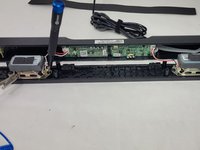
    2. Dell AC511 USB-kabel vervangen: stap 2, afbeelding 1 van 2 Dell AC511 USB-kabel vervangen: stap 2, afbeelding 2 van 2
      • Verwijder tien schroeven van 6 mm met een kruiskopschroevendraaier (Phillips #1).

      Vraag FixBot

      Voeg opmerking toe

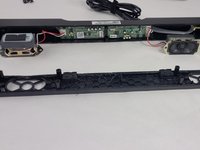
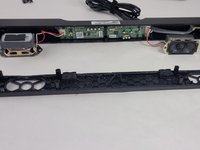
    3. Dell AC511 USB-kabel vervangen: stap 3, afbeelding 1 van 2 Dell AC511 USB-kabel vervangen: stap 3, afbeelding 2 van 2
      • Til het voorpaneel van de rest van het apparaat af.

      • De luidsprekers zitten nog aan het voorpaneel vast. Te ruw te werk gaan kan ze beschadigen.

      • Verwijder de 4 mm schroeven uit de luidsprekers met een JIS #1 schroevendraaier.

      • Verwijder het voorpaneel van het apparaat.

      Vraag FixBot

      Voeg opmerking toe

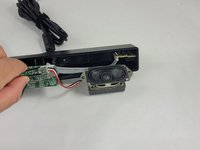
    1. Dell AC511 USB-kabel vervangen, Luidspreker: stap 4, afbeelding 1 van 2 Dell AC511 USB-kabel vervangen, Luidspreker: stap 4, afbeelding 2 van 2
      • Volg de drie draden die op de luidspreker zijn aangesloten om te zien waar ze op de printplaat zijn verbonden.

      • Gebruik een pincet om het uiteinde van de draden voorzichtig heen en weer te wiebelen totdat ze loskomen van de printplaat.

      Vraag FixBot

      Voeg opmerking toe

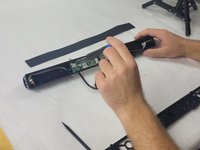
    1. Dell AC511 USB-kabel vervangen, USB-kabel: stap 5, afbeelding 1 van 2 Dell AC511 USB-kabel vervangen, USB-kabel: stap 5, afbeelding 2 van 2
      • Afhankelijk van waar de soundbar beschadigd is, zijn er twee verschillende manieren om de USB-kabel te verwijderen. Deze gids behandelt beide scenario's.

      • Verwijder de 6 mm schroeven waarmee de printplaat aan het achterpaneel is bevestigd met een kruiskopschroevendraaier (#1).

      Vraag FixBot

      Voeg opmerking toe

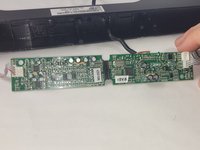
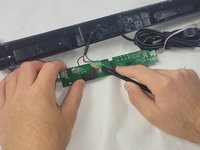
    2. Dell AC511 USB-kabel vervangen: stap 6, afbeelding 1 van 2 Dell AC511 USB-kabel vervangen: stap 6, afbeelding 2 van 2
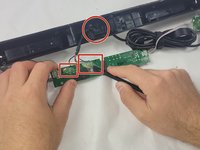
      • Als de kleine draden van de USB-kabel losgekoppeld zijn van de printplaat, moet je ze opnieuw solderen. We raden aan om dit te voorkomen als dat mogelijk is.

      • De kleine draden kunnen vastgelijmd zijn aan de printplaat. Wrik de lijm los met de Halberd spudger.

      Vraag FixBot

      Voeg opmerking toe

    3. Dell AC511 USB-kabel vervangen: stap 7, afbeelding 1 van 1
      • Volg deze stap als de bedrading nog is aangesloten. Als dat niet het geval is, ga dan naar de volgende stap.

      • Als de bedrading naar de Printplaat in orde lijkt, gebruik dan een scheermesje of een striptang om de rubberen isolatie van de USB te verwijderen.

      • Let op de kleuren! Als je de verkeerde draden met elkaar verbindt, werkt de luidspreker niet en kun je de Printplaat beschadigen!

      • Nadat je de rubberen isolatie van de dunnere draden hebt verwijderd, verwijder je de defecte USB.

      • Splits de nieuwe USB in en wikkel de verbinding met de gekleurde draden in met elektrische tape.

      • Als je uiteindelijk een verminderde geluidskwaliteit hebt, moet je mogelijk toch gaan solderen. Ga in dat geval door naar de volgende stap.

      Vraag FixBot

      Voeg opmerking toe

    4. Dell AC511 USB-kabel vervangen: stap 8, afbeelding 1 van 1
      • Volg deze stap als de bedrading niet is aangesloten.

      • Verwijder de oude USB-bedrading zo goed mogelijk van de printplaat.

      • Probeer niet te ruw te werk te gaan. Gebruik indien nodig een striptang om de bedrading te verwijderen.

      • Onthoud de locaties van de kleurgecodeerde USB-draden en soldeer elk op de juiste plek.

      • Neem de tijd. Voeg niet te veel soldeer toe; als je dat doet, zou je de printplaat kunnen beschadigen.

      Vraag FixBot

      Voeg opmerking toe

Conclusie

Volg deze instructies in omgekeerde volgorde om uw apparaat weer in elkaar te zetten.

Annuleren: ik heb deze handleiding niet afgemaakt.

William Cook

Lid sinds: 03/19/24

653 Reputatie

6 handleidingen geschreven

Team

UMass Dartmouth, Team 4-6, Shaddix Spring 2024 Lid van UMass Dartmouth, Team 4-6, Shaddix Spring 2024

UMASSD-SHADDIX-S24S4G6

4 Leden

72 handleidingen geschreven

0Gids Commentaar

Voeg opmerking toe

Weergavestatistieken:

Afgelopen 24 uren: 2

Afgelopen 7 dagen: 15

Afgelopen 30 dagen: 69

Altijd: 622