Deze vertaling is door een computer gegenereerd en is nog niet door iemand nagekeken. Spreek je deze taal? Bekijk het hier.
Inleiding
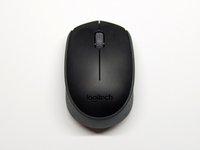
Een kort overzicht van hoe je de schroefloze buitenbehuizing van de M170 opent. Dit is de eerste stap voordat je eventuele interne onderdelen kunt repareren.
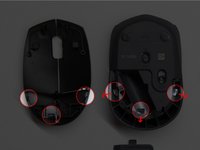
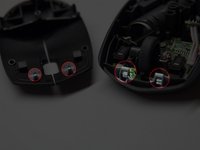
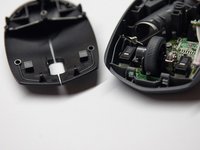
Deze muis wordt niet bij elkaar gehouden door schroeven. Deze reparatiehandleiding leert je waar de 3 clips en 2 haken zich bevinden die het bovenste deel van de behuizing op zijn plek houden.
Wat je nodig hebt
-
-
-
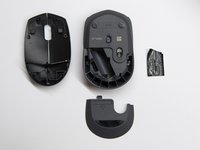
Schakel de muis uit en schuif de onderkant eruit. Hier heb je toegang tot alle benodigde clips.
 Vraag FixBot
-
-
Gereedschap gebruikt in deze stap:Tweezers$4.99
-
Verwijder de batterij en sticker. Er zijn in totaal 3 klemmen die moeten worden losgemaakt. Twee bevinden zich gewoon aan de zijkanten. De derde zit onder de sticker in het batterijcompartiment. Logitech verbergt vaak extra bevestigingspunten op een vergelijkbare plek in hun andere draadloze muizen.
-
We zullen de klemmen in de volgende stap losmaken.
-
-
-
-
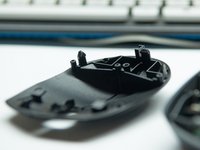
Identificeer de clips. Het plastic van de bovenste bedekking heeft een andere kleur dan het plastic van de behuizing. Je kunt de clips herkennen aan hun kleur (deze hoort gelijk te zijn aan de kleur van de bovenste bedekking. In dit geval zijn ze zwart).
-
Wanneer je de clips hebt geïdentificeerd, trek je ze naar buiten/weg van het midden (zie afbeelding) om ze los te maken.
-
-
-
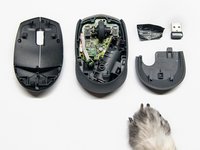
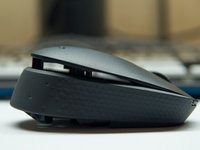
Nadat je de 3 klemmen hebt losgemaakt, zou je de bovenste bedekking zo eraf moeten kunnen halen. Je kunt een handje helpen door op een van de klemmen te duwen.
-
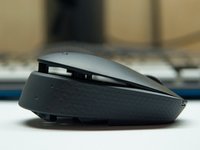
Nadat het achterste gedeelte loskomt, schuif je de hele bovenste bedekking een klein stukje naar voren. (Er zitten nog twee haakjes aan de voorkant van de muis bij de knoppen, die normaal voorkomen dat je de knoppen omhoog trekt.) Dat zou je in staat moeten stellen om het hele onderdeel te verwijderen.
-
-
-
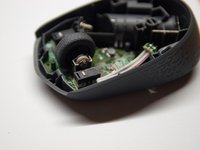
Vanaf hier zou je in staat moeten zijn om reparaties aan de interne onderdelen uit te voeren.
-
Interessant om op te merken: Logitech is bij sommige van hun duurdere muizen overgestapt op hoogwaardige Omron-schakelaars. Maar aangezien dit een muis van ongeveer $12 is, lijkt deze microschakelaars van Himake te gebruiken. De bedieningskracht voelt merkbaar hoger aan dan bij Omron-schakelaars. De duurzaamheid moet nog worden getest en bediscussieerd. Ik heb deze muis persoonlijk nog niet lang genoeg in bezit om dat te kunnen zeggen.
-
Ik vind het prettig dat de behuizing schroefloos was en geen lijmresten bevatte. Hierdoor is de muis erg gemakkelijk weer in elkaar te zetten en zijn er minder onderdelen die je kunt verliezen of waar je op moet letten.
-
-
-
Druk voorzichtig op het gedeelte bij de handsteun van de bovenste bedekking om de achterste clips op hun plaats te klikken.
-
-








Annuleren: ik heb deze handleiding niet afgemaakt.
108 andere personen hebben deze handleiding voltooid.

37Gids Commentaar
My mouse wheel is loose so I cannot scroll using my mouse is there a way that one can tighten it since I've opened it n the mouse wheel just came out.
Thanks, man!
Thanks man! Your instructions were very useful. Without them, I don't think I would succeeded in fixing my mouse. The optics sensor was just out of place. My mouse is working perfectly now. Thanks again.
Same! They probably came out from falling on the floor, but putting the loose light back on to the transparent thingy thing definitely did the trick.
