Ga door naar hoofdinhoud
Word lid van de reparatiegemeenschap - Account aanmaken

Deze vertaling is door een computer gegenereerd en is nog niet door iemand nagekeken. Spreek je deze taal? Bekijk het hier.

De GPD XD ROOTen

    1. De GPD XD ROOTen, Disclaimer: stap 1, afbeelding 1 van 1
      • De informatie op Sectioneight.net wordt uitsluitend voor instructieve en educatieve doeleinden verstrekt. Er is geen garantie dat deze instructies in uw specifieke en unieke omstandigheden zullen werken.

      • Gebruik deze instructies en downloads op eigen risico. Wij kunnen op geen enkele wijze verantwoordelijk of aansprakelijk worden gehouden voor wat er met u of uw apparaat gebeurt als gevolg van het gebruik van de informatie op deze site.

      • Lees en begrijp eerst de gerelateerde handleidingen voordat u daadwerkelijk ENIGE instructies uitvoert.

      • Als u hiermee akkoord gaat, ga dan verder met de handleiding.

      Vraag FixBot

      Voeg opmerking toe

    2. De GPD XD ROOTen, Download update.zip: stap 2, afbeelding 1 van 1
      • Download de update.zip ( klik hier ).

      • Wanneer u dit bestand downloadt met uw GPD XD, stuurt de browser het bestand meestal naar uw /sdcard/Download. In de volgende stap gaan we dit verplaatsen.

      Vraag FixBot

      Voeg opmerking toe

    3. De GPD XD ROOTen, Verplaats update.zip naar de root van de sdcard.: stap 3, afbeelding 1 van 3 De GPD XD ROOTen, Verplaats update.zip naar de root van de sdcard.: stap 3, afbeelding 2 van 3 De GPD XD ROOTen, Verplaats update.zip naar de root van de sdcard.: stap 3, afbeelding 3 van 3
      • Ik gebruik ESFileExplorer als mijn bestandsbeheerder. Je kunt de app gebruiken die je zelf wilt, maar voor deze handleiding zal ik je door het proces leiden met ESFileExplorer.

      • Open ESFile Explorer

      • Tik op /Download om de map te openen (dit zou het eerste scherm moeten zijn dat je ziet)

      • Druk lang op update.zip.

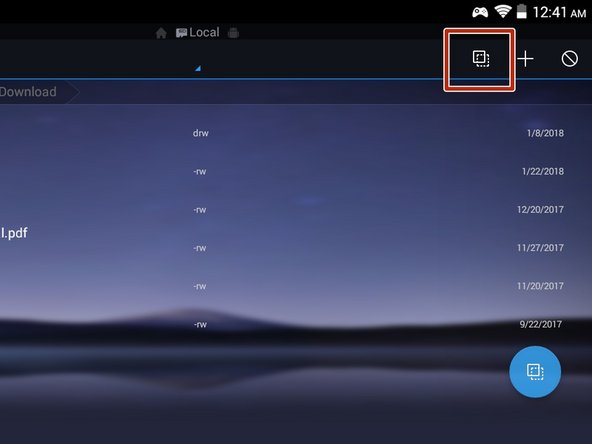
      • Tik op het schaarpictogram (het knippictogram zoals getoond op de afbeelding).

      • Tik in de adresbalk op de plek waar /sdcard staat om één map omhoog te gaan (getoond op de tweede afbeelding).

      • Tik op het pictogram Plakken (getoond op de derde afbeelding).

      • De GPD XD Update-app zal de update alleen detecteren als deze zich in /sdcard bevindt. Als je probeert deze ergens anders te plaatsen, kan de GPD XD in een opstartlus terechtkomen. Als dit gebeurt, schakel de GPD XD dan uit. Verwijder de MicroSD-kaart. Verwijder de update.zip van de MicroSD-kaart.

      Vraag FixBot

      Voeg opmerking toe

    4. De GPD XD ROOTen, Root installeren ( update.zip ): stap 4, afbeelding 1 van 2 De GPD XD ROOTen, Root installeren ( update.zip ): stap 4, afbeelding 2 van 2
      • Wacht ongeveer een minuut; als het updatevenster niet verschijnt, start je GPD XD dan opnieuw op.

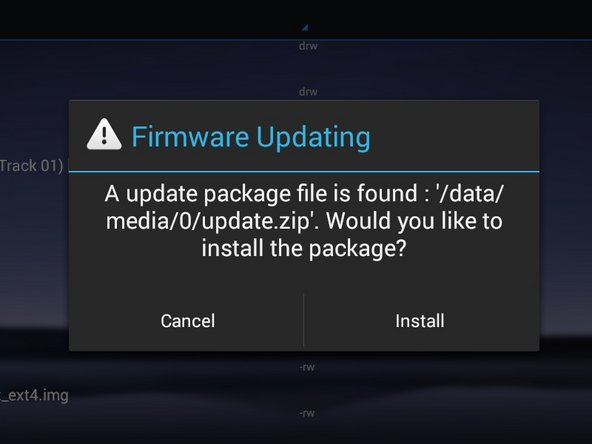
      • Er verschijnt een venster met de tekst: " A update package file is found : '/data/media/0/update.zip'. Would you like to install package? " (zie de eerste afbeelding).

      • Tik op Install.

      • De GPD zal uit zichzelf opnieuw opstarten.

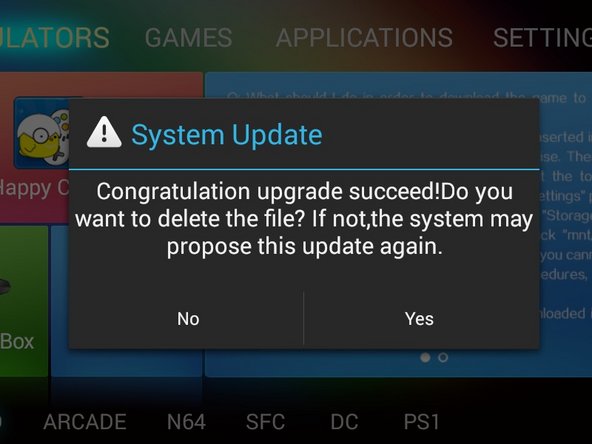
      • Er verschijnt een venster met de vraag of je het bestand wilt verwijderen. (Zie de tweede afbeelding).

      • Tik op Yes.

      Vraag FixBot

      Voeg opmerking toe

Conclusie

Gefeliciteerd, je hebt nu je GPD XD geroot.

Annuleren: ik heb deze handleiding niet afgemaakt.

3 andere personen hebben deze handleiding voltooid.

Section Eight

Lid sinds: 01/19/18

224 Reputatie

1 Handleiding geschreven

0Gids Commentaar

Voeg opmerking toe

Weergavestatistieken:

Afgelopen 24 uren: 5

Afgelopen 7 dagen: 20

Afgelopen 30 dagen: 112

Altijd: 6,307