Deze vertaling is door een computer gegenereerd en is nog niet door iemand nagekeken. Spreek je deze taal? Bekijk het hier.
Inleiding
Als je het RAM-geheugen in je kant-en-klare CyberSeriesPC (Model C-Series) wilt upgraden zodat je computer sneller kan werken, gebruik dan deze stapsgewijze handleiding om je RAM te vervangen.
Het doel van RAM is het opslaan van de kortetermijngegevens die een pc nodig heeft om correct te werken, dus het hebben van een geüpgraded RAM helpt bij het optimaliseren van je computer.
Hier is een artikel over waarom beter RAM belangrijk is.
Wees voorzichtig met de elektronische onderdelen en het RAM, omdat deze kwetsbaar zijn en kapot kunnen gaan.
Zorg er vóór je begint voor dat je de computer volledig uitschakelt en loskoppelt van elke externe stroombron. Dit is cruciaal, want als je dit niet doet, kun je je computer en zelfs jezelf schade toebrengen.
Wat je nodig hebt
-
-
-
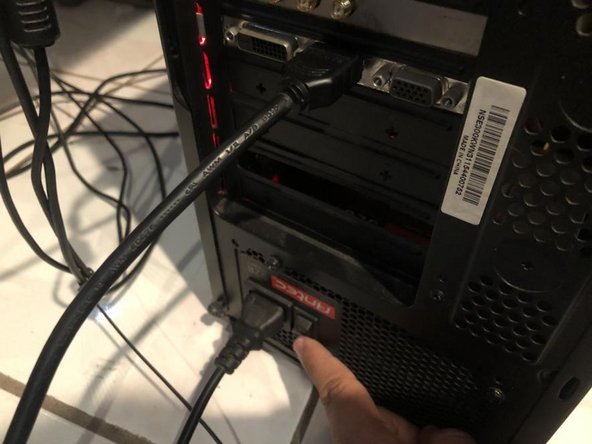
Draai de computer om en zet de aan-uitknop van "I" (aan) naar "O" (uit).
-
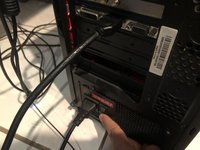
Haal de stroomkabel uit het stopcontact en koppel alle randapparatuur los (microfoon, webcam, etc.).
 Vraag FixBot
-
-
-
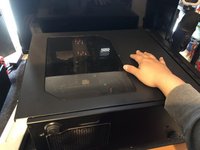
Plaats de computer op een tafel.
-
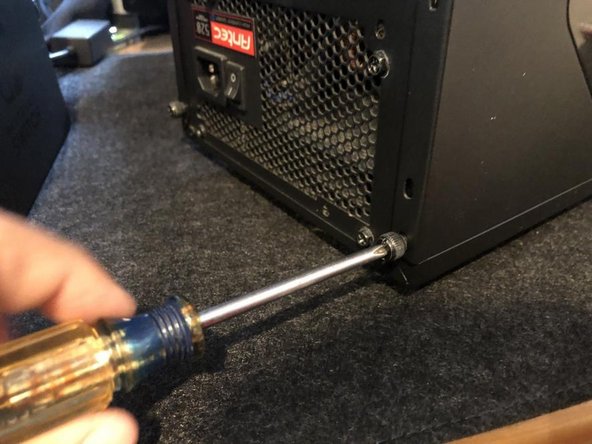
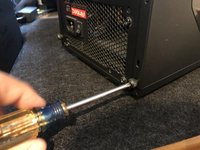
Verwijder de schroeven waarmee het zijpaneel vastzit met een schroevendraaier.
-
Schuif het zijpaneel van rechts naar links om de computer te openen en de onderdelen te bekijken.
-
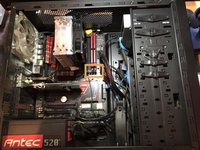
Leg het zijpaneel ergens anders neer om de werkruimte vrij te houden en leg de computer op zijn kant, met de open kant naar boven zodat je eraan kunt werken.
-
-
-
-
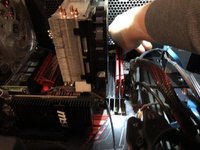
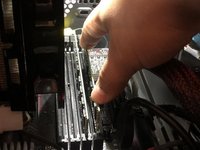
Open de vergrendelingen voor de RAM met twee vingers.
-
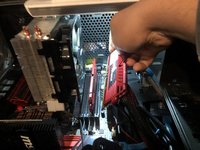
Plaats twee vingers en uw duim in het midden van de RAM-schijf en verwijder deze voorzichtig en langzaam.
-
-
-
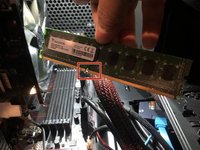
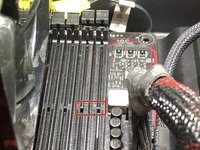
Lijn de middelste uitsparing in de nieuwe RAM-schijf uit met de inkeping in de computer.
-
Druk de RAM-schijf naar beneden om het RAM op zijn plek te plaatsen.
-
Herhaal deze stap voor de tweede RAM-schijf.
-
-
-
Schuif het zijpaneel vanaf de linkerkant terug op de computer totdat het vastklikt.
-
Draai de schroeven van het zijpaneel vast met de schroevendraaier.
-
Voordat u de stroomkabel opnieuw aansluit en de aan/uit-schakelaar inschakelt, plaatst u alle andere verwijderde bedrading terug.
-
Plaats de stroomkabel terug in het stopcontact.
-
Zet de aan/uit-schakelaar aan.
-
-
-
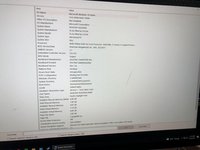
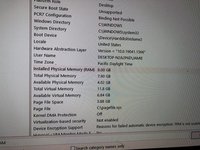
Om te bevestigen dat de RAM-schijven goed werken, schakelt u de computer in en laat u deze opstarten.
-
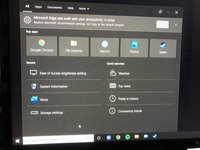
Klik op de zoekknop in de linkerbenedenhoek van uw beeldscherm.
-
Zoek naar "Systeeminformatie" en klik daar vervolgens op.
-
Typ "RAM" in de "Zoeken naar:"-balk en druk op Enter.
-
U zult zien dat uw nieuwe RAM correct is geïnstalleerd en werkt, wat betekent dat het vervangen van de onderdelen is geslaagd!
-
-







Volg deze instructies in omgekeerde volgorde om je apparaat weer in elkaar te zetten.
Annuleren: ik heb deze handleiding niet afgemaakt.
6 andere personen hebben deze handleiding voltooid.

Team

CSU Los Angeles, Team 8-10, Briggs Spring 2022 Lid van CSU Los Angeles, Team 8-10, Briggs Spring 2022
CSULA-BRIGGS-S22S8G10
1 Lid
8 handleidingen geschreven
