Deze vertaling is door een computer gegenereerd en is nog niet door iemand nagekeken. Spreek je deze taal? Bekijk het hier.

Creative Ziio 7" Cameravervanging

Kendall Ruggles en 12 andere bijdragers
Voor het laatst geüpdatet op 19 aug 2026
Bekeken: 840
Statistieken weergeven:
- Afgelopen 24 uur:
- 1
- Afgelopen 7 dagen:
- 8
- Afgelopen 30 dagen:
- 45
- Altijd:
- 840
Commentaar: 0
Niemand heeft een opmerking bij deze handleiding geplaatst. Ben jij de eerste?
Bekijk de opmerkingen bij de handleidingVoltooid: 2 3
2 mensen hebben deze handleiding als "voltooid" gemarkeerd. Ben jij de volgende?
3 personen hebben deze handleiding als "voltooid" gemarkeerd. Een daarvan ben jij—lekker bezig!
Favorieten: 0 1
Niemand heeft deze handleiding gemarkeerd als favoriet of volgt de handleiding. Ben jij de eerste?
1 persoon heeft deze handleiding als favoriet gemarkeerd (en blijft daarmee op de hoogte van meldingen)—dat ben jij!
Actiemomenten
Wees een actieheld! Deze handleiding heeft plaatjes nodig die beter tonen hoe specifieke handelingen uitgevoerd moeten worden.
Inleiding
Ga naar stap 1 ↓Inleiding
Als de camera van je Creative Ziio 7"-tablet niet meer werkt, of deze nu wazige beelden geeft, niet opent of geen foto's maakt, dan helpt deze reparatiehandleiding je bij het vervangen van de defecte camera en het herstellen van de functionaliteit van je tablet.
Met de cameramodule kan je tablet foto's en video's maken, wat essentieel is voor videogesprekken, fotografie en meer. Deze reparatie omvat het demonteren van de tablet, het loskoppelen van gevoelige lintkabels en het vervangen van de cameramodule door een compatibel onderdeel.
Tips en waarschuwingen:
- Schakel je tablet volledig uit en ontkoppel deze van externe stroombronnen.
- Wees voorzichtig bij het openen van het achterpaneel om schade aan clips of interne onderdelen te voorkomen.
- Ga voorzichtig om met gevoelige onderdelen, zoals lintkabels, om onbedoelde schade te voorkomen.
Deze reparatiehandleiding is geschikt voor beginners en vereist geen geavanceerde vaardigheden zoals solderen. Geduld en nauwkeurigheid zijn echter essentieel voor een geslaagde reparatie.
Wat je nodig hebt
Gereedschap
-
Spudger4.9


-
-
-
Verwijder het achterpaneel door met het plastic Openingsgereedschap voorzichtig langs de randen van het paneel te wrikken.
 Vraag FixBot
-
-
-
-
-
Draai de vier 3mm Phillips #00-schroeven los die zich in elke hoek van het moederbord bevinden.
-
-
-
-
Koppel de lintkabel los bij de rand van het moederbord in de rechteronderhoek van het apparaat.
-
-
-
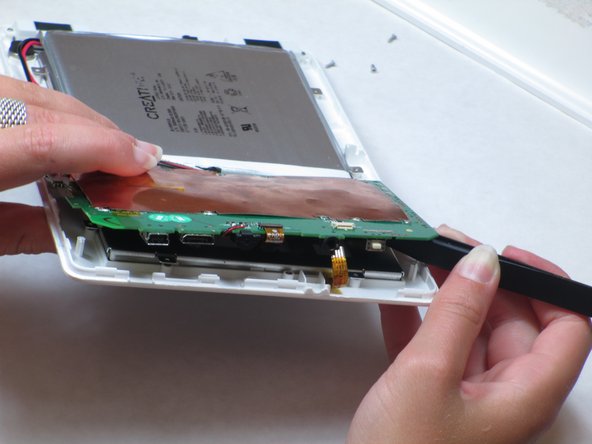
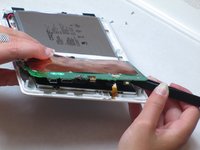
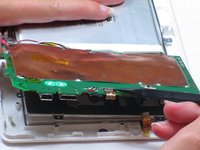
Til het moederbord op.
-
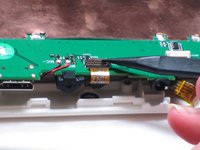
Verwijder de tape boven op de strip. Gebruik een pincet of een tang om aan de strip te trekken en deze los te koppelen.
-
-
-
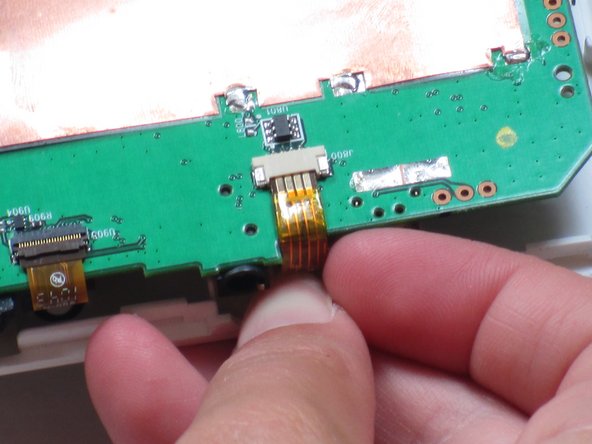
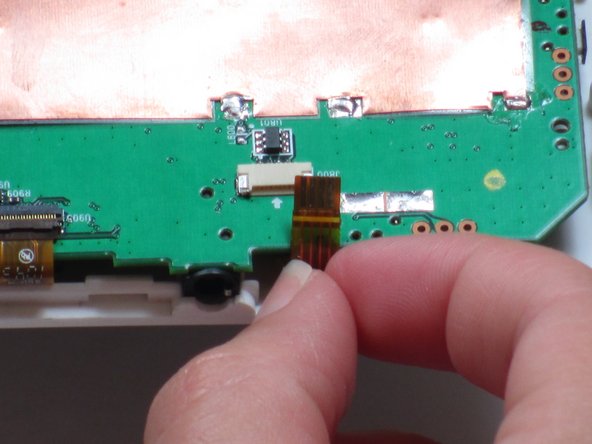
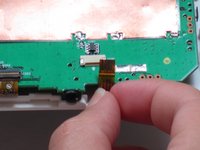
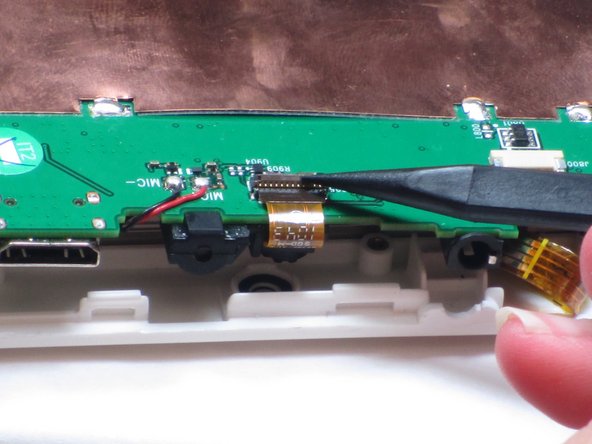
Til het moederbord op en zoek de lintkabel (bruinoranje gekleurde strip) die in het midden boven op het moederbord zit.
-
Koppel de lintkabel los door met uw vingers aan de flap omhoog te trekken.
-
-
-
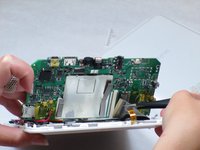
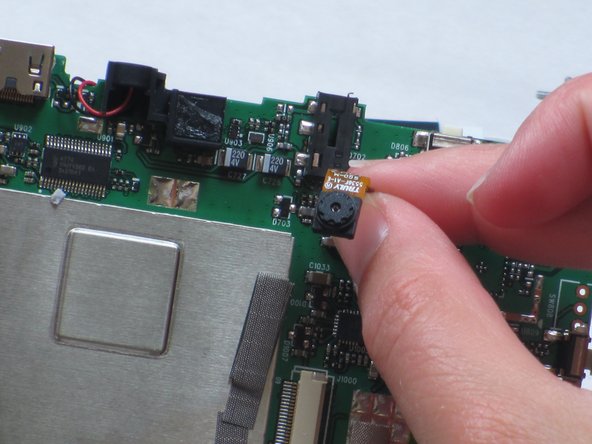
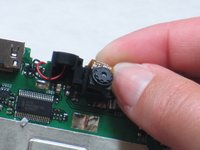
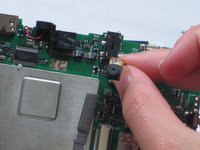
Gebruik een spudger om de camera los te wrikken van de rubberen camerabevestiging.
-
Verwijder de defecte camera en gebruik elektronica-vriendelijke lijm om een nieuwe camera te bevestigen.
-
-





Volg deze instructies in omgekeerde volgorde om je apparaat weer in elkaar te zetten.
Annuleren: ik heb deze handleiding niet afgemaakt.
2 andere personen hebben deze handleiding voltooid.

Team

Cal Poly, Team 14-10, Maness Spring 2013 Lid van Cal Poly, Team 14-10, Maness Spring 2013
CPSU-MANESS-S13S14G10
4 Leden
84 handleidingen geschreven
