Dit is een machinevertaling, die nog niet door iemand is nagekeken. Spreek je deze taal? Controleer het hier.

Creative Zen X-Fi-luidspreker vervangen

Westley Courchene en 3 andere bijdragers
Voor het laatst geüpdatet op 19 aug 2026
Bekeken: 991
Statistieken weergeven:
- Afgelopen 24 uur:
- 5
- Afgelopen 7 dagen:
- 22
- Afgelopen 30 dagen:
- 84
- Altijd:
- 991
Commentaar: 0
Niemand heeft een opmerking bij deze handleiding geplaatst. Ben jij de eerste?
Bekijk de opmerkingen bij de handleidingVoltooid: 1 2
1 persoon heeft deze handleiding als "voltooid" gemarkeerd. Ben jij de volgende?
2 personen hebben deze handleiding als "voltooid" gemarkeerd. Een daarvan ben jij—lekker bezig!
Favorieten: 0 1
Niemand heeft deze handleiding gemarkeerd als favoriet of volgt de handleiding. Ben jij de eerste?
1 persoon heeft deze handleiding als favoriet gemarkeerd (en blijft daarmee op de hoogte van meldingen)—dat ben jij!
Heeft betere plaatjes nodig
Betere foto's zullen deze handleiding verbeteren. Help mee door het nemen, bewerken of uploaden van nieuwe foto's!
Inleiding
Ga naar stap 1 ↓De luidspreker is een uitvoercomponent die geluid afspeelt.
Wat je nodig hebt
Gereedschap
-
Spudger4.9
-


-
-
-
Gebruik een spudger om de punt tussen de voor- en achterbehuizing te wrikken en ze uit elkaar te halen.
 Vraag FixBot
-
-
-
-
-
Het zwarte rubberen knoppenpaneel kan worden verwijderd door het simpelweg op te tillen.
-
-
-
-
-
Klap het lcd-scherm weg van de tussenplaat om toegang te krijgen tot de ruimte rond de chip van de invoerknop.
-
-
-
-
Gebruik een spudger om de knop-inputchip uit het middengedeelte van het apparaat te wrikken. Voor de beste hefboomwerking begint u in de rechterbenedenhoek en werkt u zich een weg omhoog langs de zijkant van de chip.
-
-
-
-
-
Til het lcd-scherm en de knop-invoerchip op om toegang te krijgen tot de volledige middenplaat.
-
-
-
Gebruik een kruiskopschroevendraaier om de drie 3/16 inch schroeven los te draaien die zich onder de knop-inputchip bevonden.
-
-
-
Gebruik een kruiskopschroevendraaier om de drie 3/16 inch schroeven los te draaien die zich onder het lcd-scherm bevonden.
-
-
-
-
-
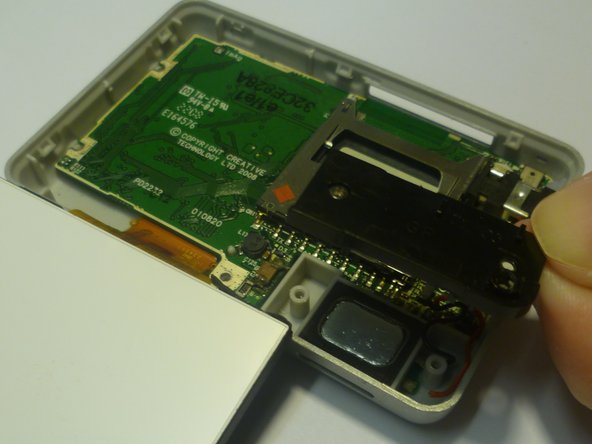
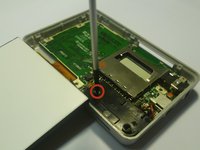
Gebruik een kruiskopschroevendraaier om de 3/16 inch schroef los te draaien waarmee de luidsprekerkap aan de achterbehuizing vastzit.
-
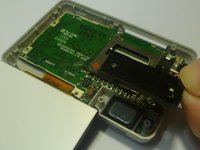
Zodra de schroef is verwijderd, pakt u de kap op en legt u deze opzij.
-
-
Gereedschap gebruikt in deze stap:Tweezers$4.99
-
Nu de luidspreker blootligt, gebruikt u een pincet om de luidspreker uit de uitsparing te tillen.
-
-



Volg deze instructies in omgekeerde volgorde om uw apparaat weer in elkaar te zetten.
Annuleren: ik heb deze handleiding niet afgemaakt.
Één andere persoon heeft deze handleiding voltooid.

