Ga door naar hoofdinhoud
Word lid van de reparatiegemeenschap - Account aanmaken

Creative Zen X-Fi LCD Screen Replacement

Wat je nodig hebt

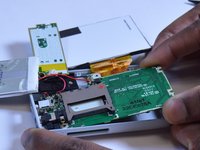
  1. Creative Zen X-Fi LCD Screen Replacement, Detaching Front Case: stap 1, afbeelding 1 van 3 Creative Zen X-Fi LCD Screen Replacement, Detaching Front Case: stap 1, afbeelding 2 van 3 Creative Zen X-Fi LCD Screen Replacement, Detaching Front Case: stap 1, afbeelding 3 van 3
    • Using a spudger, wedge the tip between the front and back case to pry them apart.

    • Be careful to not apply excessive force since there are six fasteners on the screen's side that holds the cases firmly together.

    Vraag FixBot

    Voeg opmerking toe

  2. Creative Zen X-Fi LCD Screen Replacement, Rubber Button Cover: stap 2, afbeelding 1 van 1
    • The black rubber button pad can be removed by simply picking it up.

    Vraag FixBot

    Voeg opmerking toe

  3. Creative Zen X-Fi LCD Screen Replacement, Button Input Chip Part 1: stap 3, afbeelding 1 van 1
    • Flip the LCD screen off the midsection plate to gain access to the space around the input button chip.

    Vraag FixBot

    Voeg opmerking toe

  4. Creative Zen X-Fi LCD Screen Replacement, Button Input Chip: stap 4, afbeelding 1 van 1
    • Using a spudger, pry off the button input chip from the mid-section of the device. To gain best leverage, start at the bottom right corner and level your way up the side of the chip.

    • Be aware that the button input chip is glued to the mid-section, so some extra force may be required.

    Vraag FixBot

    Voeg opmerking toe

  5. Creative Zen X-Fi LCD Screen Replacement, Access Midsection Plate: stap 5, afbeelding 1 van 1
    • Lift open the LCD screen and button input chip to access the entire midsection plate.

    Vraag FixBot

    Voeg opmerking toe

  6. Creative Zen X-Fi LCD Screen Replacement, Unscrew below Button Chip: stap 6, afbeelding 1 van 1
    • Use a Phillips Head screwdriver to unscrew the three 3/16 inch screws that were underneath the button input chip.

    Vraag FixBot

    Voeg opmerking toe

  7. Creative Zen X-Fi LCD Screen Replacement, Unscrew below LCD Screen: stap 7, afbeelding 1 van 1
    • Use a Phillips Head screwdriver to unscrew the three 3/16 inch screws that were underneath the LCD screen.

    Vraag FixBot

    Voeg opmerking toe

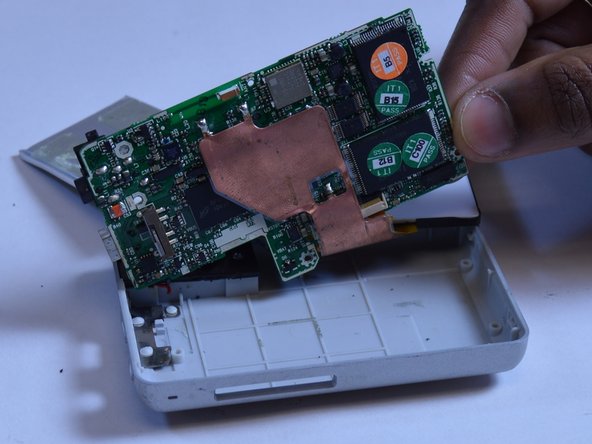
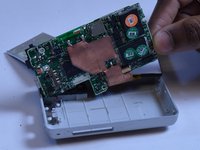
  8. Creative Zen X-Fi LCD Screen Replacement, Pull the Motherboard Out: stap 8, afbeelding 1 van 2 Creative Zen X-Fi LCD Screen Replacement, Pull the Motherboard Out: stap 8, afbeelding 2 van 2
    • Lift the right edge of the motherboard off the back case.

    • Using two fingers to grip the edge of the board, slide the motherboard out of the case to the right.

    Vraag FixBot

    Voeg opmerking toe

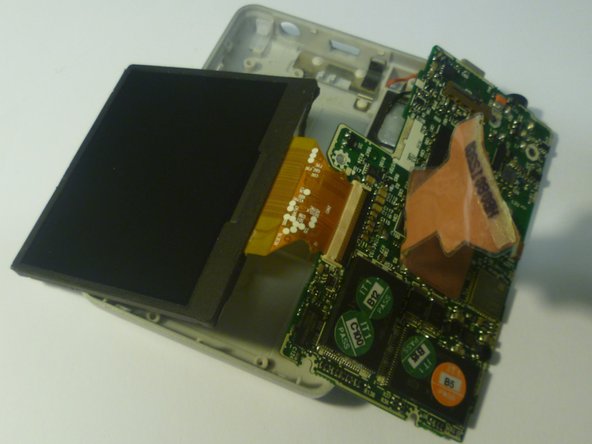
  9. Creative Zen X-Fi LCD Screen Replacement, Disconnect the LCD Screen: stap 9, afbeelding 1 van 2 Creative Zen X-Fi LCD Screen Replacement, Disconnect the LCD Screen: stap 9, afbeelding 2 van 2
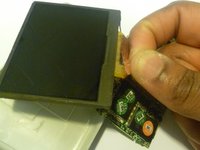
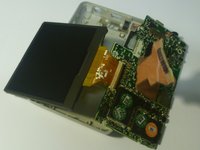
    • Use two fingers to peel back the edge of the ribbon connector that is glued to the bottom of the LCD screen.

    Vraag FixBot

    Voeg opmerking toe

  10. Creative Zen X-Fi LCD Screen Replacement, Unlatch the LCD Screen: stap 10, afbeelding 1 van 1
    • Using a plastic opening tool, unlock the ribbon connector by unlatching the black lever that pins it on the motherboard.

    • Once the black lever arm is open, pull the ribbon connector out to disconnect the LCD screen.

    Vraag FixBot

    Voeg opmerking toe

Conclusie

To reassemble your device, follow these instructions in reverse order.

Annuleren: ik heb deze handleiding niet afgemaakt.

3 andere personen hebben deze handleiding voltooid.

Westley Courchene

Lid sinds: 01/13/15

3.410 Reputatie

14 handleidingen geschreven

0Gids Commentaar

Voeg opmerking toe

Weergavestatistieken:

Afgelopen 24 uren: 3

Afgelopen 7 dagen: 8

Afgelopen 30 dagen: 43

Altijd: 1,992