Deze vertaling is door een computer gegenereerd en is nog niet door iemand nagekeken. Spreek je deze taal? Bekijk het hier.
Inleiding
Deze stapsgewijze handleiding laat zien hoe je een defect toetsenbord verwijdert en een nieuwe installeert op je apparaat wanneer de knoppen niet meer werken. Deze handleiding is voor jou als je het toetsenbord van je Creative Zen Vision-apparaat wilt repareren.
De knoppen worden gebruikt om het apparaat aan en uit te zetten, en ze stellen je in staat om tussen shows te schakelen en bedieningselementen te gebruiken. Wanneer de knoppen niet werken, zal het apparaat niet goed functioneren.
Zorg er vóórdat je begint voor dat je de stekker van je apparaat uit externe stroombronnen haalt om je veiligheid te garanderen.
Wat je nodig hebt
-
-
-
Verwijder de twee schroeven (2,5 mm) aan de boven- en onderkant van het apparaat met een kruiskopschroevendraaier (Phillips #0).
 Vraag FixBot
-
-
-
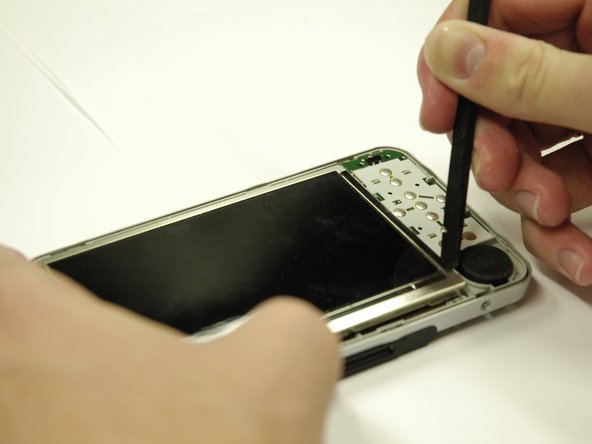
Beweeg de spudger langs de kap en wrik deze los.
-
Het knoppenpaneel kan eraf vallen wanneer de kap wordt verwijderd.
-
-
-
-
-
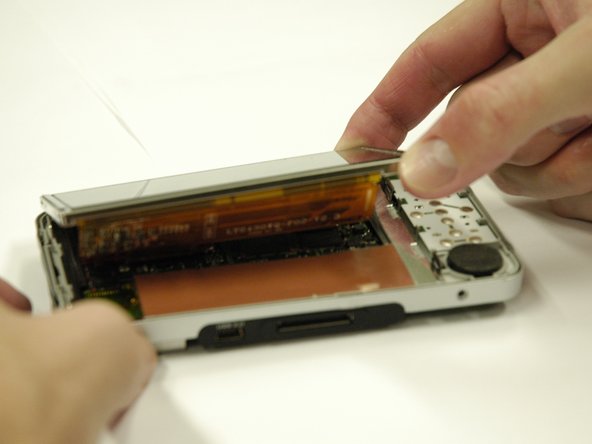
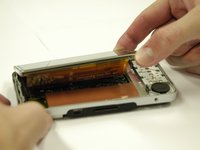
Gebruik een spudger om de metalen lipjes los te maken die het scherm aan de rechterkant op zijn plek houden.
-
-
-
-
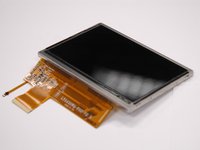
Leg het scherm met de voorzijde naar beneden zodat je kunt zien waar de lintkabels zijn bevestigd.
-
Verwijder de rode sticker die de aansluitingen van de lintkabel bedekt.
-
-
-
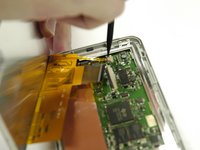
Gebruik een plastic Openingsgereedschap om onder de zwarte flap van de grotere lintkabelverbinding te komen en til deze op.
-
-
-
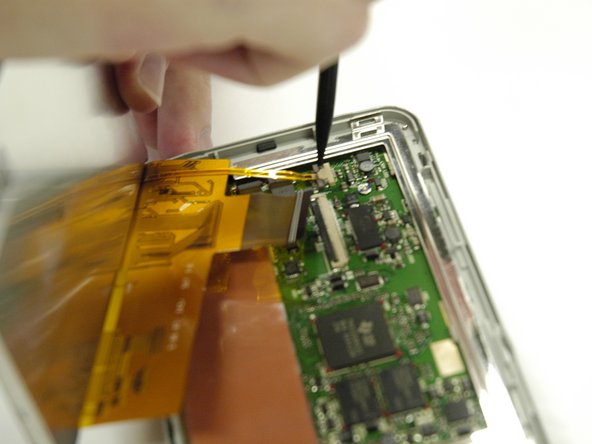
Gebruik een spudger om de twee kleine grijze lipjes weg te schuiven van de lintkabelverbinding.
-
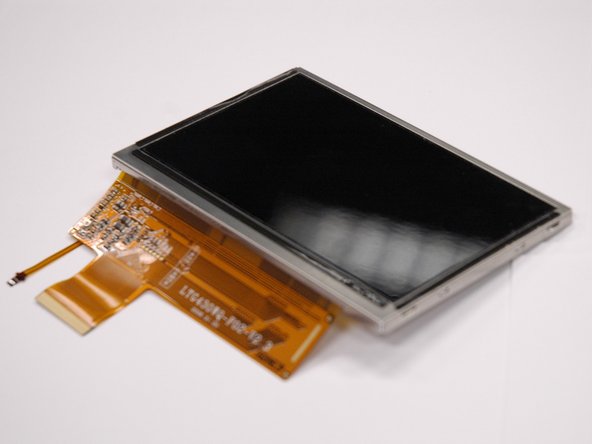
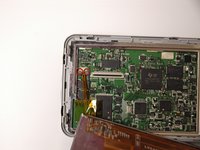
Verwijder het scherm van het apparaat.
-
-
-
-
Gereedschap gebruikt in deze stap:Tweezers$4.99
-
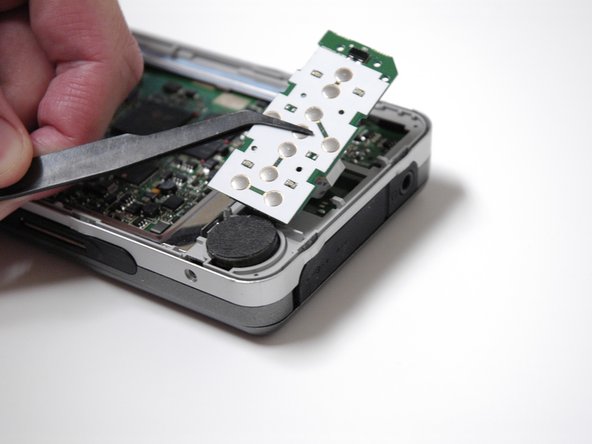
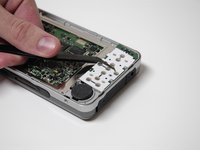
Til het toetsenbord op aan de linkerkant en gebruik een pincet om het naar links uit te schuiven.
-
-
-
Gebruik een kleine platte schroevendraaier om de witte lipjes weg te schuiven van de aansluiting van de lintkabel.
-
Verwijder de lintkabel van het toetsenbord.
-







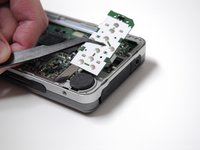

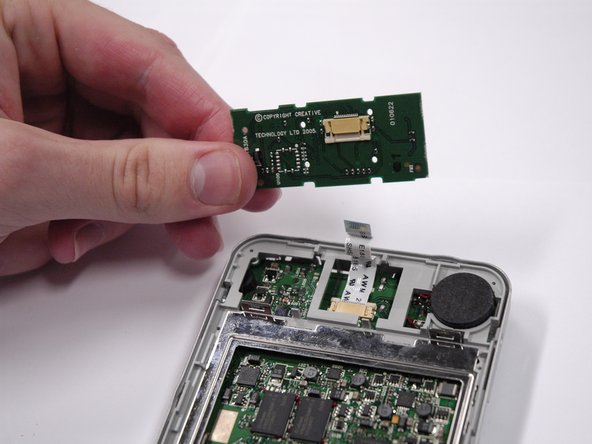
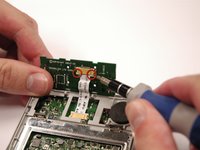
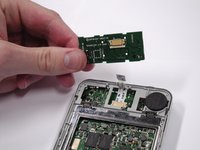
Volg deze instructies in omgekeerde volgorde om je apparaat weer in elkaar te zetten.

Team

Cal Poly, Team 17-2, Regan Spring 2013 Lid van Cal Poly, Team 17-2, Regan Spring 2013
CPSU-REGAN-S13S17G2
4 Leden
96 handleidingen geschreven
