Deze vertaling is door een computer gegenereerd en is nog niet door iemand nagekeken. Spreek je deze taal? Bekijk het hier.

Creative MUVO 2 Batterij vervangen

Voor het laatst geüpdatet op 16 aug 2026
Bekeken: 4K
View statistics:
- Past 24 Hours:
- 4
- Past 7 Days:
- 40
- Past 30 Days:
- 152
- All Time:
- 4.038
Commentaar: 1
1 guide comment.
Go to guide commentsVoltooid: 0 1
Niemand heeft deze handleiding als "voltooid" gemarkeerd. Ben jij de eerste?
1 person has marked this guide "completed." It's you — great job!
Favorieten: 0 1
Niemand heeft deze handleiding gemarkeerd als favoriet of volgt de handleiding. Ben jij de eerste?
1 person has favorited (and subscribed to) this guide — and that's you!
Door de gemeenschap gemaakte handleiding
Deze handleiding is gemaakt door een enthousiasteling uit de gemeenschap, en niet door de iFixit-stafleden.
Inleiding
Ga naar stap 1 ↓Ik heb het apparaat in 2017 gekocht en het heeft me geruime tijd goed gediend. Ik was erg tevreden over de connectiviteit (USB, Line-In, Bluetooth) en de mogelijkheid om simpelweg een micro-SD-kaart te plaatsen en overal muziek af te spelen zonder een tweede apparaat nodig te hebben. Dit alles terwijl het apparaat stevig en vrij waterbestendig is.
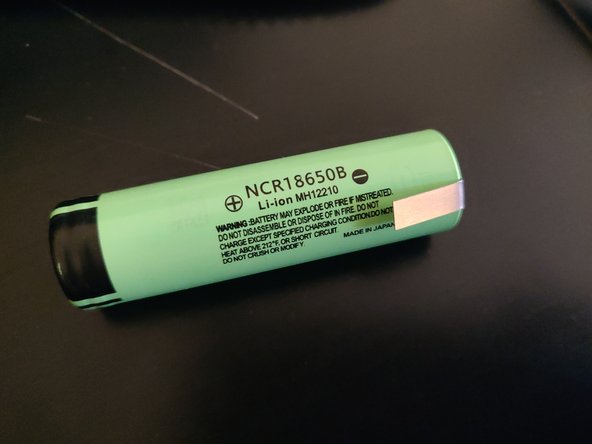
Echter, na 3 jaar gaat de batterij nauwelijks nog 15 minuten mee, dus moest ik hem vervangen.
Gelukkig bleek dit vrij eenvoudig te zijn.
Wat je nodig hebt
Onderdelen
Gereedschap


-
-
-
Gebruik een platte schroevendraaier om het beschermgaas voorzichtig uit de plastic behuizing te wippen.
 Vraag FixBot
-
-
-
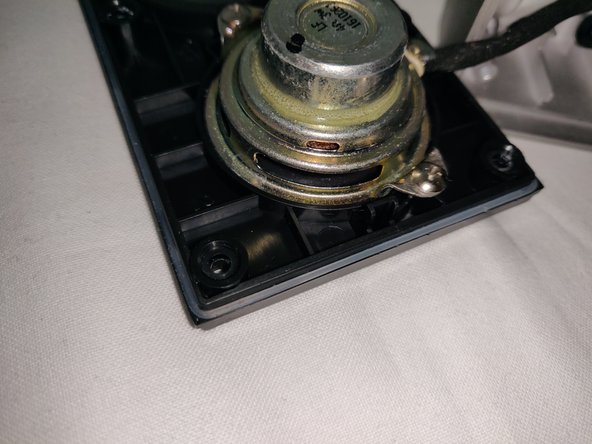
Verwijder alle schroeven van de zwarte voorkant met een lange PH-schroevendraaier.
-
-
-
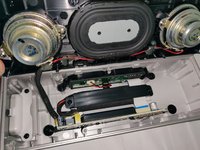
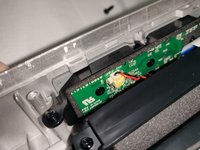
Koppel voorzichtig de kabel los die de luidsprekers met de Printplaat verbindt.
-
-
-
-
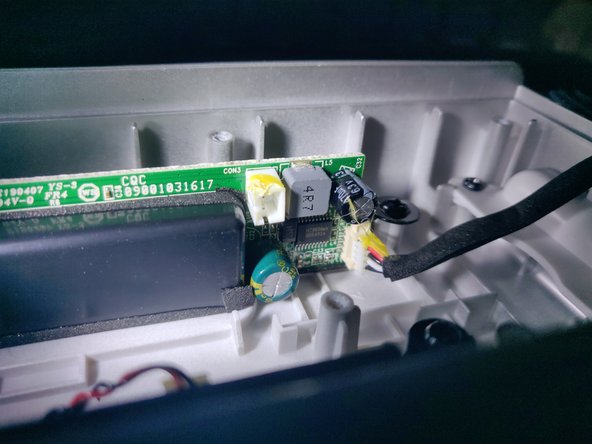
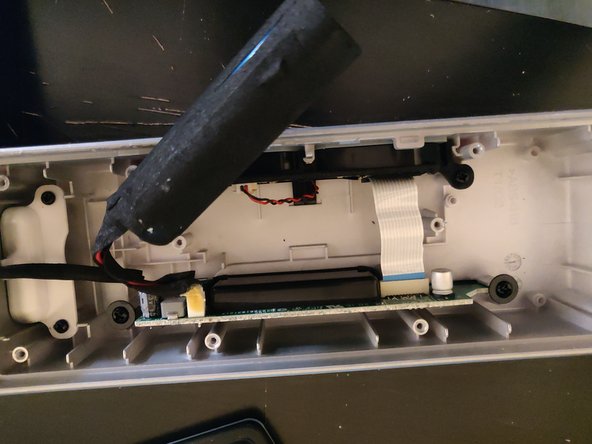
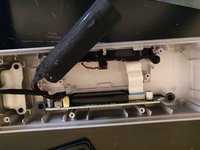
Schroef het zwarte plastic onderdeel los waarmee de batterij aan de achterkant van de behuizing is bevestigd en verwijder het.
-
-
-
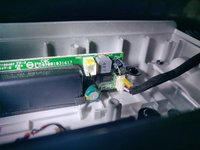
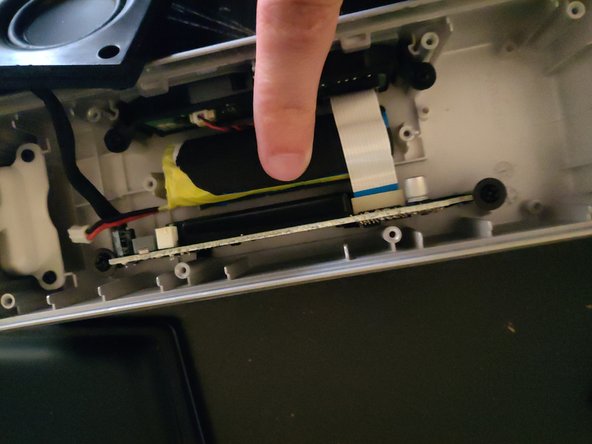
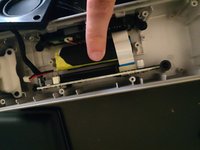
Koppel de accu los van de printplaat. Mogelijk moet u een mes of ander hulpmiddel gebruiken om de lijm op de (kabel)aansluiting te verwijderen.
-
-
-
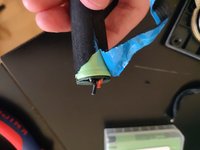
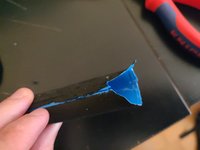
Verwijder ook heel voorzichtig de beschermende schuimomhulling aan de buitenkant. We zullen deze later hergebruiken.
-
-
-
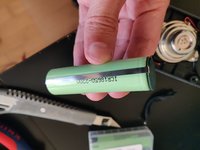
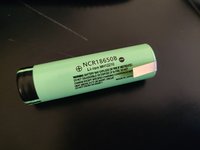
Neem tot slot de blauwe kussentjesverpakking en probeer deze op de een of andere manier om de accu te wikkelen. Probeer daarna de accu aan de behuizing te bevestigen met behulp van de zwarte plastic beugel en de twee schroeven.
-
Sluit de luidsprekers aan en schakel het apparaat in. Als alles werkt, zet je alles weer in elkaar.
-
Houd er rekening mee dat je apparaat waarschijnlijk niet langer IP66 is, maar in mijn geval gaat de accu weer vele uren mee.
-
-






Volg de stappen in omgekeerde volgorde om je apparaat weer in elkaar te zetten.

1Gids Commentaar
Most accurate instructions, thanks! Nailed it too... though I might have spoiled the feng shui by using white tape on the new battery :)
