Ga door naar hoofdinhoud
Word lid van de reparatiegemeenschap - Account aanmaken

Deze vertaling is door een computer gegenereerd en is nog niet door iemand nagekeken. Spreek je deze taal? Bekijk het hier.

Corsair Katar Scrollwielsensor

Wat je nodig hebt

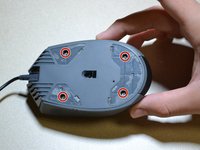
    1. Corsair Katar Scrollwielsensor, Corsair Katar uit elkaar halen: stap 1, afbeelding 1 van 2 Corsair Katar Scrollwielsensor, Corsair Katar uit elkaar halen: stap 1, afbeelding 2 van 2
      • Koppel uw muis los voordat u begint.

      • Draai de muis om zodat de onderkant naar boven wijst.

      Vraag FixBot

      Voeg opmerking toe

    2. Corsair Katar Scrollwielsensor: stap 2, afbeelding 1 van 1
      • Verwijder de drie voetjes aan de onderkant van de muis met de plastic openingsgereedschappen.

      • De voetjes zullen erg plakkerig zijn.

      Vraag FixBot

      Voeg opmerking toe

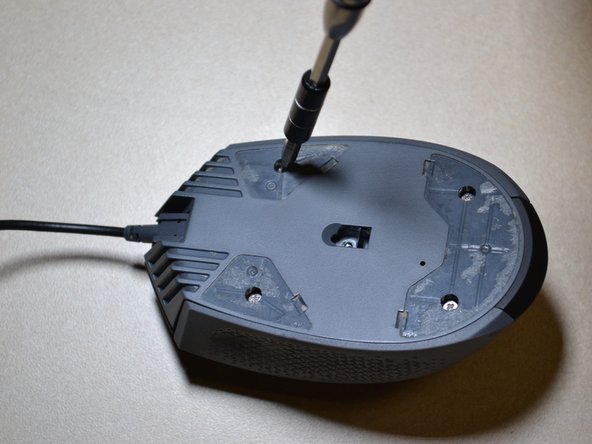
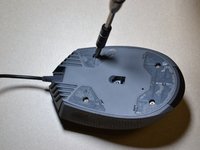
    3. Corsair Katar Scrollwielsensor: stap 3, afbeelding 1 van 2 Corsair Katar Scrollwielsensor: stap 3, afbeelding 2 van 2
      • Gebruik de JIS 0-schroevendraaier om de vier schroeven van 5 mm aan de onderkant van de muis te verwijderen.

      Vraag FixBot

      Voeg opmerking toe

    4. Corsair Katar Scrollwielsensor: stap 4, afbeelding 1 van 1
      • Maak de onderkant van de muis los van de bovenste behuizing.

      • Verwijder de behuizing langzaam om de witte DPI-kabel in de muis niet te beschadigen.

      • Gebruik het plastic Openingsgereedschap om de witte DPI-sensorkabel los te maken van de poort.

      • Je kunt de DPI-sensorkabel ook met de hand verwijderen door deze wiebelend uit de poort te trekken.

      Vraag FixBot

      Voeg opmerking toe

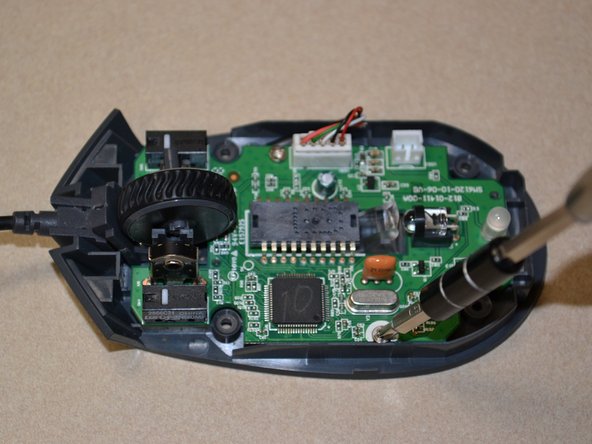
    1. Corsair Katar Scrollwielsensor, Scrollwiel: stap 5, afbeelding 1 van 2 Corsair Katar Scrollwielsensor, Scrollwiel: stap 5, afbeelding 2 van 2
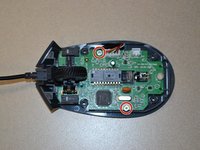
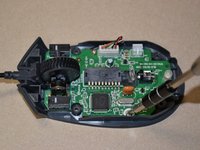
      • Gebruik de JIS 0-schroevendraaier om de twee schroeven van 5 mm op het moederbord te verwijderen.

      Vraag FixBot

      Voeg opmerking toe

    2. Corsair Katar Scrollwielsensor: stap 6, afbeelding 1 van 1
      • Gebruik het plastic Openingsgereedschap om de witte kabelaansluiting los te wrikken van het moederbord.

      • Til het moederbord weg van de onderkant van de muis.

      Vraag FixBot

      Voeg opmerking toe

    3. Corsair Katar Scrollwielsensor: stap 7, afbeelding 1 van 1
      • Duw het scrolwiel naar de rechterkant van het moederbord zoals afgebeeld en trek het vervolgens weg van het bord om het te verwijderen.

      Vraag FixBot

      Voeg opmerking toe

    1. Corsair Katar Scrollwielsensor, Scrollwielsensor: stap 8, afbeelding 1 van 2 Corsair Katar Scrollwielsensor, Scrollwielsensor: stap 8, afbeelding 2 van 2
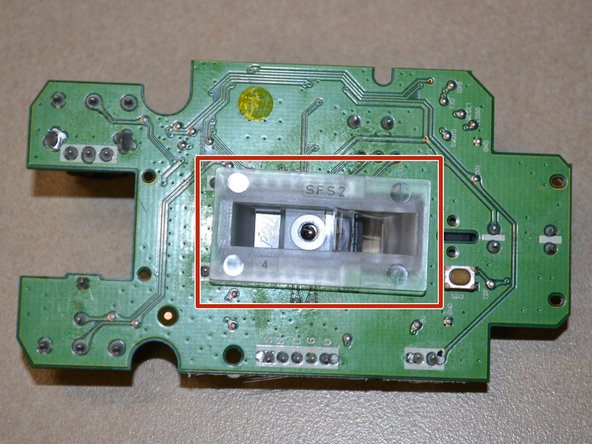
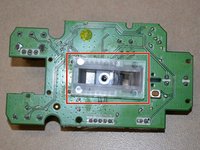
      • Draai het moederbord om en verwijder de doorzichtige plastic afdekking van de onderkant van het bord.

      Vraag FixBot

      Voeg opmerking toe

    2. Corsair Katar Scrollwielsensor: stap 9, afbeelding 1 van 2 Corsair Katar Scrollwielsensor: stap 9, afbeelding 2 van 2
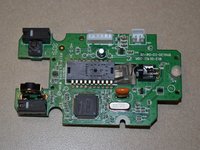
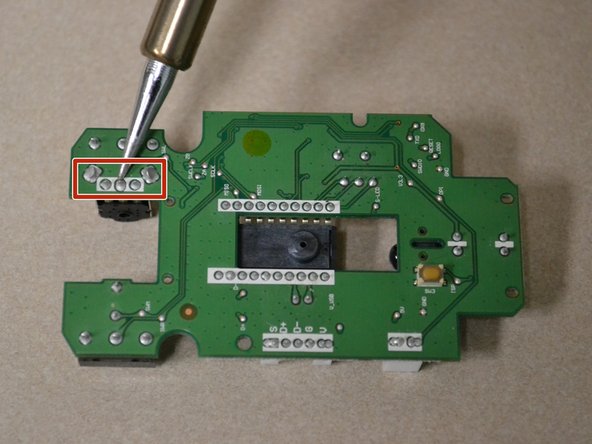
      • Desoldeer de 5 verbindingspinnen om de scrollwielsensor van het moederbord te verwijderen.

      Vraag FixBot

      Voeg opmerking toe

Conclusie

Volg deze instructies in omgekeerde volgorde om je apparaat weer in elkaar te zetten.

Annuleren: ik heb deze handleiding niet afgemaakt.

2 andere personen hebben deze handleiding voltooid.

Margaret Loughren

Lid sinds: 07/12/18

594 Reputatie

5 handleidingen geschreven

Team

UW Tacoma, Team S1-G3, Cardinal Summer 2018 Lid van UW Tacoma, Team S1-G3, Cardinal Summer 2018

UWT-CARDINAL-SU18S1G3

3 Leden

72 handleidingen geschreven

2Gids Commentaar

bonsoir moi ma molette tourne dans le vide rien ne accroche merci

Tara - Antwoord Deel

Do I need new pads when I take out the old ones or will the same one stick?

Ishaan Patel - Antwoord Deel

Voeg opmerking toe

Weergavestatistieken:

Afgelopen 24 uren: 5

Afgelopen 7 dagen: 30

Afgelopen 30 dagen: 71

Altijd: 2,407