Deze vertaling is door een computer gegenereerd en is nog niet door iemand nagekeken. Spreek je deze taal? Bekijk het hier.

Conversie van MacBook Pro-scherm

Olympia Mac Repair en 2 andere bijdragers
Voor het laatst geüpdatet op 15 aug 2026
Bekeken: 5K
Statistieken weergeven:
- Afgelopen 24 uur:
- 13
- Afgelopen 7 dagen:
- 54
- Afgelopen 30 dagen:
- 219
- Altijd:
- 4.976
Commentaar: 2
2 opmerkingen op de handleiding.
Bekijk de opmerkingen bij de handleidingVoltooid: 1 2
1 persoon heeft deze handleiding als "voltooid" gemarkeerd. Ben jij de volgende?
2 personen hebben deze handleiding als "voltooid" gemarkeerd. Een daarvan ben jij—lekker bezig!
Favorieten: 1 2
1 persoon heeft deze handleiding als favoriet gemarkeerd en volgt deze. Ben jij de volgende?
2 personen hebben deze handleiding als favoriet gemarkeerd (en blijven daarmee op de hoogte van meldingen)—een daarvan ben jij!
Inconsistente plaatjes
Deze handleiding zou veel cooler worden met foto's zoals het hoort (zie vereisten).
Door de gemeenschap gemaakte handleiding
Deze handleiding is gemaakt door een enthousiasteling uit de gemeenschap, en niet door de iFixit-stafleden.
Inleiding
Ga naar stap 1 ↓Schermen gaan doorgaans dertig jaar mee
Helaas gaan ze vaak verloren. Hoewel de rest van je oude computer misschien volledig verouderd is, bevindt dat scherm zich nog in de puberteit en heeft het nog tientallen jaren aan potentiële levensduur voor de boeg.
In deze handleiding leer je hoe je het scherm van je laptop opnieuw kunt gebruiken, zodat het nog tientallen jaren dienst kan doen.
Belangrijke opmerkingen:
• Deze handleiding gaat ervan uit dat je over voldoende kennis beschikt van het bouwen/repareren van computers, het gebruik van elektrisch gereedschap, werkplaatsveiligheid, enz. Draag veiligheidshandschoenen bij het snijden in metaal. Draag oogbescherming. Wees voorzichtig.
• Deze handleiding vereist dat je vaardig bent in hout- en/of metaalbewerking. (Iedere middelbare scholier die minstens een jaar praktijkles heeft gevolgd, zal dit prima kunnen!).
• De auteur van deze handleiding heeft dit project al een half dozijn keer uitgevoerd, met een half dozijn verschillende gerecyclede schermen. De foto's in deze handleiding zijn op verschillende momenten en bij verschillende gelegenheden gemaakt. Hierdoor kunnen sommige foto's “plotgaten” of kleine inconsistenties in de ‘continuïteit’ bevatten.
• Deze handleiding is nog in ontwikkeling! Hij is “goed genoeg” voor een ervaren doe-het-zelver om te volgen, maar hij is nog niet noodzakelijkerwijs klaar voor de gemiddelde gebruiker.
Wat je nodig hebt


-
-
-
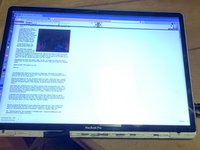
Het eindresultaat zal er ongeveer zo uitzien.
-
We gaan een volledig functioneel scherm bouwen, bruikbaar voor elke pc of Mac, gemaakt van een gerecycled MacBook Pro-scherm.
-
Deze stappen kunnen min of meer identiek worden gevolgd voor elke unibody MacBook Pro, 13", 15" en 17".
 Vraag FixBot
-
-
-
Begin dit project met een volledig gedemonteerd apparaat. Niets dan kaal metaal.
-
Deze demontage behandelt het uit elkaar halen van de hoofdbehuizing van de MacBook.
-
-
-
Verkrijg een Video-controlebord voor het LCD van uw model.
-
Bekijk deze handleiding, waarin wordt uitgelegd hoe u dit doet voor een iMac! De stappen zijn in wezen hetzelfde voor een laptop: demonteer simpelweg de schermmodule**, kijk naar het modelnummer op de achterkant van het LCD en koop vervolgens het juiste Video-controlebord online.
-
** Deze handleiding beschrijft hoe u het beeldscherm uit elkaar haalt met een heteluchtpistool, zodat u het glas en het LCD veilig uit het aluminium achterpaneel kunt verwijderen.
-
Video-controleborden horen uit 3 printplaten te bestaan: (1) het hoofdcontrolebord; (2) de inverter-printplaat; (3) de knoppenprintplaat.
-
-
-
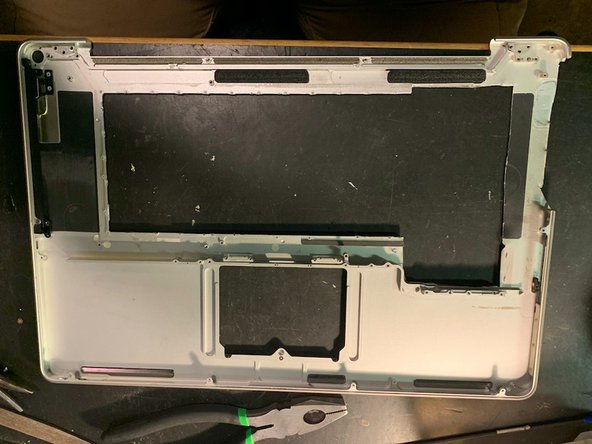
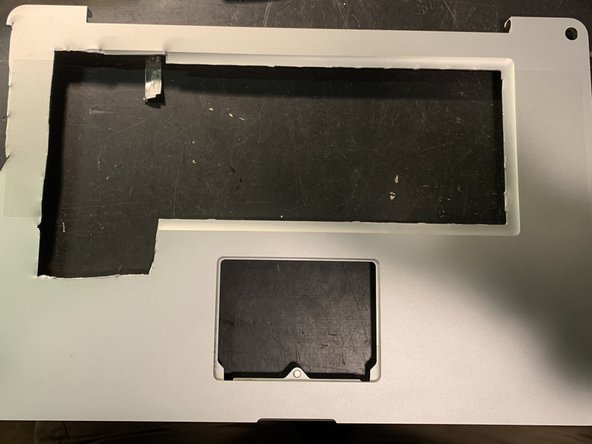
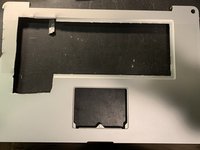
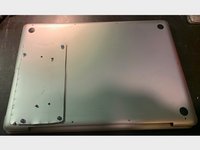
Je monteert de 3 componenten op het bodempaneel van de behuizing van de oude Mac. Voordat dit kan, moet je bepalen welk metaal moet worden verwijderd zodat de 3 componenten fysiek passen.
-
Gebruik je blikschaar of een zaag: Snijd ruimte uit voor de montage van het videocontrolebord.
-
-
-
Bepaal geschikte plekken voor uw klinknagels
-
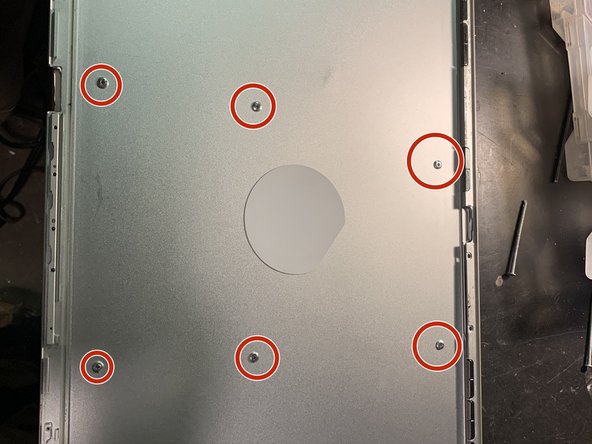
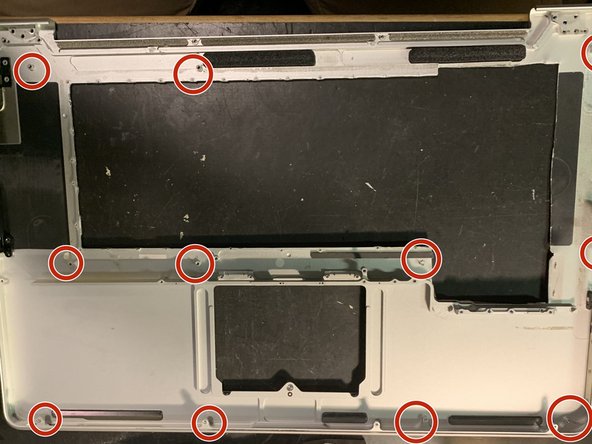
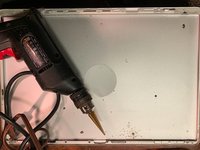
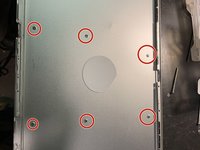
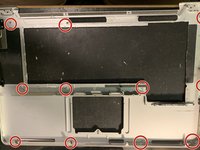
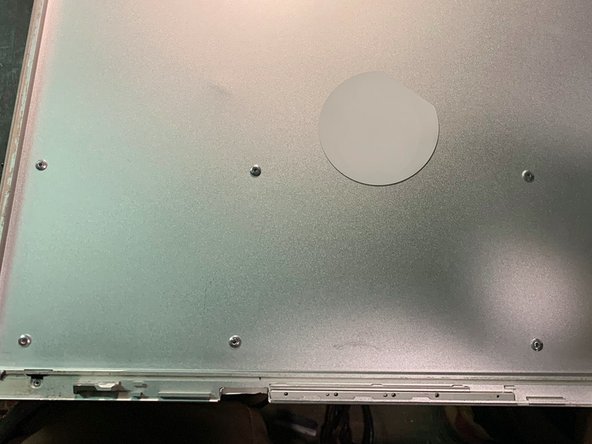
Boor de gaten en klink vervolgens de topcase vast aan de achterkant van het metalen lcd-paneel
-
We gebruiken aluminium blindklinknagels vanwege hun lage profiel. Er is maar heel weinig ruimte tussen de achterkant van het lcd-scherm en het oppervlak van de metalen behuizing.
-
-
-
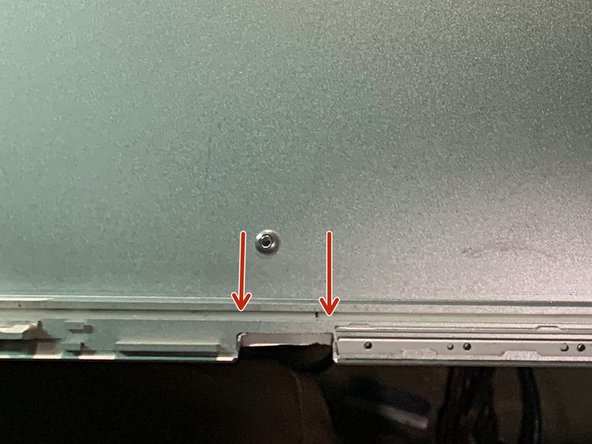
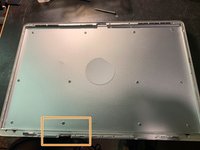
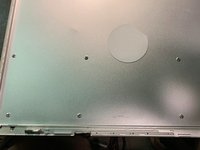
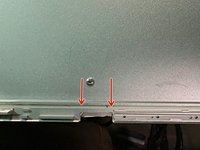
Snijd een inkeping in de LCD-behuizing die breed genoeg is om de LCD op de videokabel aan te sluiten.
-
Protip: Maak de eerste sneden met een zaag (rode pijlen) en werk het daarna af met een metaalvijl.
-
-
-
Het videocontrolebord is meestal te dik om volledig in de gerecyclede laptopbehuizing te worden ingesloten
-
Daarom moet u het terugplaatsen vanaf het achterpaneel
-
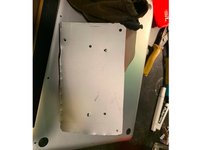
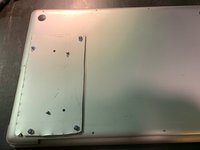
Teken een gat af en snijd dit in het bodempaneel van de behuizing dat enkele mm breder is dan de afmetingen van uw videocontrolebord
-
-
-
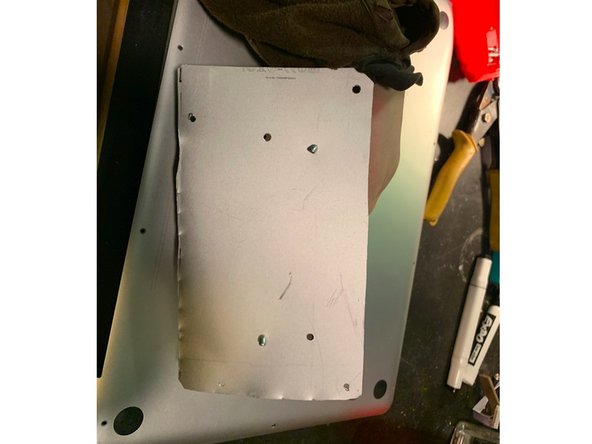
Snijd een stuk metaalafval zo groot dat het de randen van het gat dat je in de vorige stap hebt gesneden overlapt. (als vuistregel: de randen van het metaalafval moeten ten minste 25 mm voorbij elke rand van je videocontrolebord steken)
-
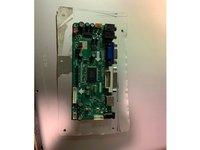
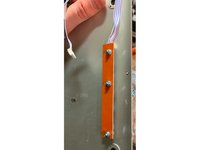
Monteer je videocontrolebord op het metaalafval met behulp van bouten en moeren of klinknagels naar keuze.
-
Pro-tip: Plak 2 lagen EVA-knutselschuim met plakstrip op de achterkant van de printplaat voordat je het bord aan het metaal klinkt. Dit voorkomt dat het bord kortsluiting maakt tegen het metaal.
-
-
-
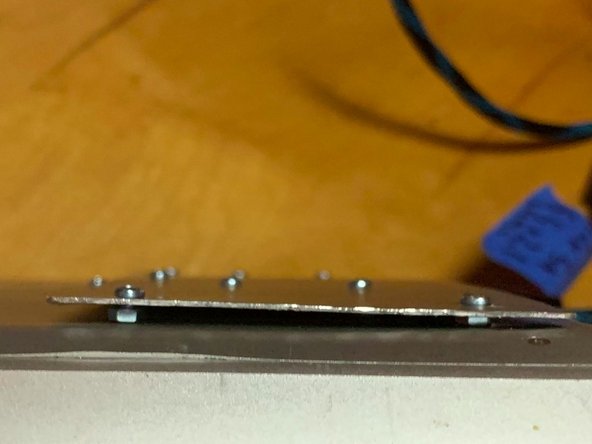
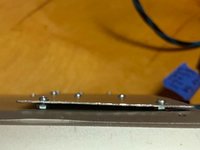
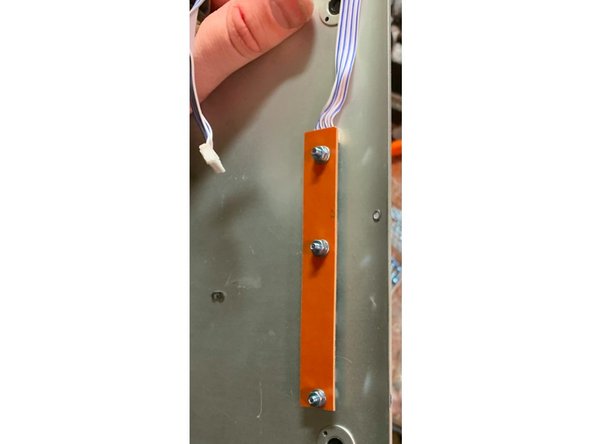
Monteer het videocontrolebord met bouten en moeren op het achterpaneel van de laptop.
-
De 2e afbeelding laat zien hoe moeren als sluitring worden gebruikt om het stuk schroot verder van het hoofd paneel af te houden, zodat het videobord gegarandeerd genoeg ruimte heeft.
-
-
-
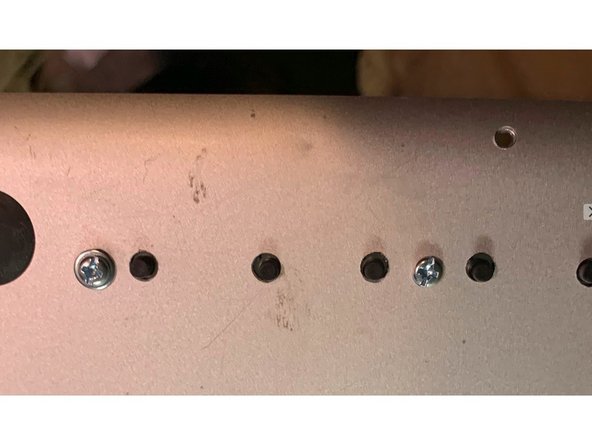
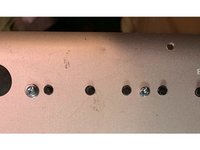
Bepaal waar je de menuknoppen wilt hebben. Ik heb de mijne zo geplaatst dat ze aan de linkerkant zitten zodra het project voltooid is.
-
Boor kleine gaten voor de boutjes en moertjes, en grotere gaten voor de knoppen.
-
Monteer de knoppenprintplaat met behulp van boutjes en moertjes.
-
Protip: Noteer welke knop de aan-/uitknop is. Dit kan van pas komen in stap 12. Op deze printplaten staan doorgaans kleine functieaanduidingen geprint.
-
-
-
-
Pro-tip: breng 2 lagen EVA-knutselschuim aan op de onderkant van het bord voordat je het op het achterpaneel bout. Dit voorkomt elk risico op kortsluiting.
-
Boor gaten en monteer het bord vervolgens op een geschikte plek met behulp van bouten en moeren of blindklinknagels.
-
Sluit alle kabels aan en gebruik een stuk ducttape om de kabels op hun plek te houden.
-
-
-
Alle 3 de onderdelen van het Video-controlebord zijn gemonteerd op het achterpaneel van de MacBook. Om het geheel in elkaar te zetten, schroeft u het achterpaneel simpelweg vast met de originele schroeven van de buitenbehuizing van de Mac. Schroef het scherm vast. Plaats het zelfklevende glas over het scherm.
-
Sluit het aan op een Mac of pc, sluit een voeding aan en test of het werkt.
-
Geen beeld? Mogelijk moet u het aanzetten! Kijk naar dat paneel met de knoppenprintplaat uit stap 10. Bepaal welke knop de aan-/uitknop is en druk er ÉÉN KEER op. Mogelijk moet u maximaal 10 seconden wachten voordat het voor de eerste keer opstart, dus druk niet herhaaldelijk en snel achter elkaar op de knoppen.
-
-
-
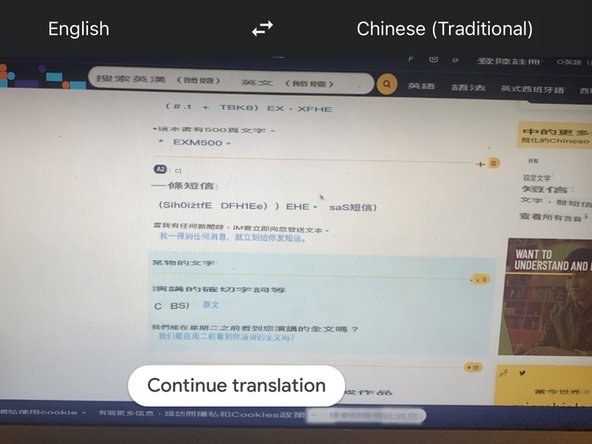
Deze apparaten worden meestal geleverd met menu's die in het Chinees zijn.
-
Download de Google Translate-app op je telefoon of tablet.
-
Google Translate heeft een functie waarmee je de camera van je telefoon op elke vreemde tekst kunt richten; de app gebruikt tekstherkenning om alles wat het ziet te identificeren en te vertalen, en plaatst vervolgens Engelse tekst over het beeld heen, allemaal live en in real time. (Afgebeeld: een voorbeeld hiervan)
-
Houd je telefoon boven je beeldscherm en navigeer door het Chinees-talige menu totdat je de taalinstelling hebt gevonden. Verander je nieuwe scherm naar het Engels! (of welke taal je moedertaal ook is)
-
-
-
Dit ontwerp is gemaakt om relatief eenvoudig aan een muur te kunnen worden bevestigd. Om aan een muur te bevestigen: schroef de originele Mac-schroeven los en verwijder het achterpaneel. Boor in het achterpaneel en bout het vast aan een VESA-beugel of -arm, en schroef het achterpaneel vervolgens weer op het scherm.
-
Op de afbeelding: drie van deze 17" MacBook Pro-schermen, gemaakt met behulp van de technieken die in deze handleiding worden beschreven, aan de muur bevestigd rondom een grotere monitor, in een hoekbureau.
-
-










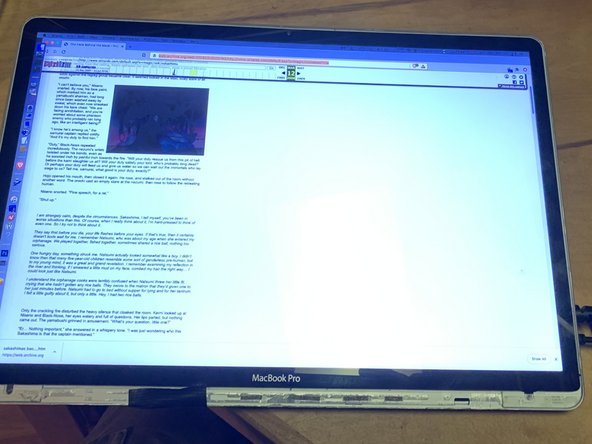



Concluderend: De grote meerderheid van de video-controleborden voor laptops kost ongeveer $18-$25 inclusief verzendkosten. Dus, voor een relatief klein bedrag uit eigen zak kun je het scherm van je kapotte/verouderde MacBook Pro terugwinnen en hergebruiken.
Veel plezier!
Overige opmerkingen:
• Ik had documentatie verstrekt over de exacte maten van de moeren, bouten en sluitringen die ik voor dit project had gebruikt, inclusief links naar H*rbor Fre*ght, zodat iedereen de juiste maten kon kopen. Ik kreeg echter een melding dat de “iFixit-spambot” die informatie uit deze handleiding had verwijderd. Ik vind het frustrerend dat, ondanks het feit dat iFixit deze artikelen niet verkoopt, ik desondanks word verhinderd om naar externe websites te linken waar je de benodigde onderdelen bij een andere leverancier kunt kopen. Sorry, maar je zult de situatie met de moeren/bouten/klinknagels zelf moeten uitzoeken. Ik heb het geprobeerd.
• De image-uploader van iFixit is absoluut om gek van te worden om mee te werken. Hij snijdt automatisch de randen van dingen bij, laat je niets van formaat wijzigen en is een totale hoofdpijndossier. Daarom hebben nogal wat afbeeldingen vreemde randen. Het herstellen van de afbeeldingen staat op mijn to-do lijst. Voorlopig zien sommige stappen er vreemd uit.
Annuleren: ik heb deze handleiding niet afgemaakt.
Één andere persoon heeft deze handleiding voltooid.

Team

2Gids Commentaar
Hi,
I'm looking to do the exact same thing with my macbook pro 15" 2016. Only the cable that hangs on my screen doesn't look like a normal screen cable. It has a little unit attached that connects 4 ribbon cables that goes into the screen unit. is this what you had as well? because I can't find a number on the unit to look for a driver board online.
thanks for your guide. its really helpful!
Ramon
