
Computer Toetsenbord Opknappen

George MR en een andere bijdrager
Voor het laatst geüpdatet op 8 jul 2026
Bekeken: 327
Statistieken weergeven:
- Afgelopen 24 uur:
- 7
- Afgelopen 7 dagen:
- 39
- Afgelopen 30 dagen:
- 120
- Altijd:
- 327
Commentaar: 0
Niemand heeft een opmerking bij deze handleiding geplaatst. Ben jij de eerste?
Bekijk de opmerkingen bij de handleidingVoltooid: 2 3
2 mensen hebben deze handleiding als "voltooid" gemarkeerd. Ben jij de volgende?
3 personen hebben deze handleiding als "voltooid" gemarkeerd. Een daarvan ben jij—lekker bezig!
Favorieten: 0 1
Niemand heeft deze handleiding gemarkeerd als favoriet of volgt de handleiding. Ben jij de eerste?
1 persoon heeft deze handleiding als favoriet gemarkeerd (en blijft daarmee op de hoogte van meldingen)—dat ben jij!
Door de gemeenschap gemaakte handleiding
Deze handleiding is gemaakt door een enthousiasteling uit de gemeenschap, en niet door de iFixit-stafleden.
Inleiding
Ga naar stap 1 ↓Deze handleiding laat je zien hoe je een gebruikt toetsenbord kunt opknappen en schoonmaken door de toetsen, schakelaars en het frame te reinigen. Daardoor ziet, voelt en functioneert het toetsenbord weer als nieuw.cursieve tekst
Wat je nodig hebt
Gereedschap


-
-
-
Maak een foto van het toetsenbord dat je gaat gebruiken, zodat je die later als referentie kunt gebruiken bij het terugplaatsen van de toetsen. Veel toetsenborden zijn verschillend of hebben unieke toetsen, dus dit is nodig.
-
Let op: Haal de stekker van het toetsenbord eruit voordat je eraan gaat werken om schade en andere problemen te voorkomen.
 Vraag FixBot
-
-
-
Je kunt een toetskap-trekker gebruiken, zoals die op de eerste foto, als je toetsenbord er een heeft. Je wikkelt de metalen pinnetjes om de onderkant van de toetskap en trekt hem dan omhoog. Als je er geen hebt, kun je de toetskap ook gewoon vastpakken en omhoog trekken, of aan de randen van de toetskap trekken om hem te verwijderen.
-
-
-
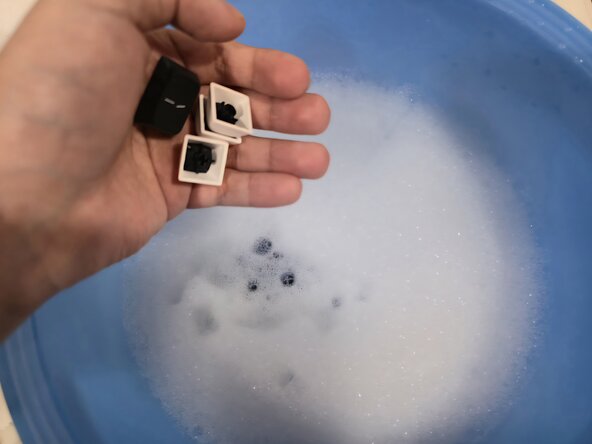
Neem een grote kom of een andere bak en doe er water en afwasmiddel in. Je kunt het met je handen mengen of in de kom ronddraaien. Dit mengsel gebruiken we voor de toetsenbordkapjes.
-
-
-
-
Pak alle toetsenbordkapjes en doe ze in de kom met zeepwater. Laat de kapjes daar een tijdje in liggen, maximaal 2 uur. Je kunt de kapjes ook met je handen door de kom mengen als je dat wilt.
-
-
-
Terwijl de toetsen in de kom liggen, kun je de binnenkant van het toetsenbord schoonmaken met een borstel. Op de eerste foto gebruik ik een multitool die speciaal bedoeld is voor het reinigen van toetsenborden. Je kunt het toetsenbord echter ook schrobben met een schone tandenborstel om kruimels en ander vuil te verwijderen.
-
-
-
Om de schakelaars en de binnenkant van het toetsenbordframe echt goed schoon te maken, kun je wattenstaafjes in isopropylalcohol dopen en voorzichtig langs de randen van de schakelaars deppen. Je kunt het wattenstaafje ook langs de binnenkant van het frame bewegen.
-
-
-
Je kunt het zeepwater langzaam laten weglopen door al het water eruit te gieten, het reservoir opnieuw te vullen en het water er weer uit te gieten totdat er geen zeep meer op de toetsen zit. Je kunt ook een zeef gebruiken om de toetsen te laten uitlekken en de zeep er vervolgens af te spoelen.
-
-
-
Je kunt een microvezeldoek of een handdoek gebruiken om de toetsen droog te deppen. Laat de toetsen daarna minstens een paar uur drogen. Ik raad aan om ze een nacht te laten drogen. Onthoud dat zelfs als er geen water zichtbaar is, elk beetje water je toetsenbord gemakkelijk kan beschadigen.
-
-
-
Zodra de toetsen droog zijn en het toetsenbord schoon is, kun je alle toetsen op de juiste plek terugplaatsen met behulp van de foto die je eerder hebt gemaakt. Lijn de toets eenvoudig uit met de bijbehorende schakelaar en druk hem voorzichtig aan tot je een klik hoort.
-
-




Om je toetsenbord weer in elkaar te zetten, wacht je tot de toetsen volledig droog zijn en plaats je ze vervolgens terug op hun oorspronkelijke plek.
Annuleren: ik heb deze handleiding niet afgemaakt.
2 andere personen hebben deze handleiding voltooid.
Met dank aan deze vertalers:
100%

Toon Konings helpt ons de wereld te repareren! Doe je mee?
Begin met vertalen ›
