Ga door naar hoofdinhoud
Word lid van de reparatiegemeenschap - Account aanmaken

Deze vertaling is door een computer gegenereerd en is nog niet door iemand nagekeken. Spreek je deze taal? Bekijk het hier.

Compaq Mini 110-toetsenbord vervangen

Wat je nodig hebt

    1. Compaq Mini 110-toetsenbord vervangen, Batterij: stap 1, afbeelding 1 van 2 Compaq Mini 110-toetsenbord vervangen, Batterij: stap 1, afbeelding 2 van 2
      • Zoek de accu en de acculipjes aan de onderkant van de Compaq Mini.

      Vraag FixBot

      Voeg opmerking toe

    2. Compaq Mini 110-toetsenbord vervangen: stap 2, afbeelding 1 van 3 Compaq Mini 110-toetsenbord vervangen: stap 2, afbeelding 2 van 3 Compaq Mini 110-toetsenbord vervangen: stap 2, afbeelding 3 van 3
      • Druk beide lipjes tegelijkertijd naar binnen en schuif de batterij eruit.

      Vraag FixBot

      Voeg opmerking toe

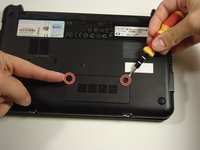
    1. Compaq Mini 110-toetsenbord vervangen, RAM: stap 3, afbeelding 1 van 2 Compaq Mini 110-toetsenbord vervangen, RAM: stap 3, afbeelding 2 van 2
      • Gebruik een Philips #0-schroevendraaier om de twee schroeven los te draaien waarmee het geheugencompartiment aan de onderkant van de laptop is afgedekt en verwijder het klepje.

      Vraag FixBot

      Voeg opmerking toe

    2. Compaq Mini 110-toetsenbord vervangen: stap 4, afbeelding 1 van 1
      • Duw de zijclips tegelijkertijd naar buiten en trek de oude RAM-schijf eruit.

      • Wanneer u een nieuwe RAM-schijf plaatst, moet u ervoor zorgen dat u de gouden pinnen gelijkmatig insteekt in dezelfde richting als waarin de oude module werd verwijderd. Terwijl u de module erin schuift, drukt u de zijclips op hun plaats.

      Vraag FixBot

      Voeg opmerking toe

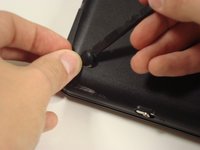
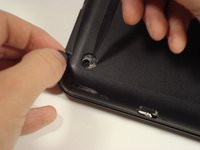
    1. Compaq Mini 110-toetsenbord vervangen, Toetsenbord: stap 5, afbeelding 1 van 2 Compaq Mini 110-toetsenbord vervangen, Toetsenbord: stap 5, afbeelding 2 van 2
      • Verwijder de rubberen voetjes op de hoeken van uw Compaq Mini.

      • Hieronder kan vuil zitten. Dit zijn lijmresten van het rubberen voetje. Schraap dit weg om de schroef te vinden.

      Vraag FixBot

      Voeg opmerking toe

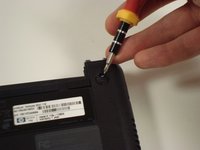
    2. Compaq Mini 110-toetsenbord vervangen: stap 6, afbeelding 1 van 2 Compaq Mini 110-toetsenbord vervangen: stap 6, afbeelding 2 van 2
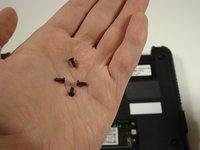
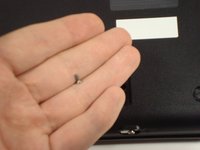
      • Draai alle hoekschroeven los. Dit zijn er in totaal vier, één onder elk rubberen voetje.

      Vraag FixBot

      Voeg opmerking toe

    3. Compaq Mini 110-toetsenbord vervangen: stap 7, afbeelding 1 van 2 Compaq Mini 110-toetsenbord vervangen: stap 7, afbeelding 2 van 2
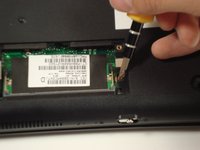
      • Draai de schroef voor de onderkant van de behuizing los die zich in het RAM-compartiment bevindt.

      Vraag FixBot

      Voeg opmerking toe

    4. Compaq Mini 110-toetsenbord vervangen: stap 8, afbeelding 1 van 2 Compaq Mini 110-toetsenbord vervangen: stap 8, afbeelding 2 van 2
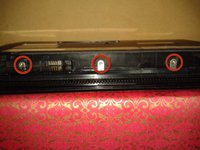
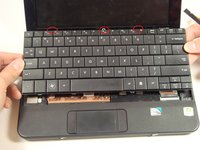
      • Verwijder de drie schroeven in de zilverkleurige lipjes aan de achterkant van het toetsenbord.

      • Deze bevinden zich aan de achterzijde van de behuizing onder het scherm.

      • Til het toetsenbord uit de laptop.

      Vraag FixBot

      Voeg opmerking toe

Conclusie

Volg deze instructies in omgekeerde volgorde om je apparaat weer in elkaar te zetten.

Annuleren: ik heb deze handleiding niet afgemaakt.

4 andere personen hebben deze handleiding voltooid.

alea

Lid sinds: 10/06/10

1.429 Reputatie

14 handleidingen geschreven

Team

Cal Poly, Team 22-2, Maness Fall 2010 Lid van Cal Poly, Team 22-2, Maness Fall 2010

CPSU-MANESS-F10S22G2

6 Leden

122 handleidingen geschreven

3Gids Commentaar

hi, steps 5 and 6 are not needed. not sure about removing RAM either. If I look on my removed keyboard, all I see are three places for screws - those located nearby battery socket.

Petr Gebelt - Antwoord Deel

I think steps 3,4,5,6,7 are not needed! The essential problem in removing the keyboard is not shown: how to lift the keyboard! Use the flat side or back of a screwdriver to push the metal strips shown in step 8 up (in the direction of the keyboard) to lift the keyboard. Put your fingers under the edge of the keyboard and pull gently but firmly. There is some resistance of the holding cover.

See also: https://www.youtube.com/watch?v=nELBz1VB...

Hans Donck - Antwoord Deel

Thank you so much for the link!

Alex - Antwoord Deel

Voeg opmerking toe

Weergavestatistieken:

Afgelopen 24 uren: 2

Afgelopen 7 dagen: 13

Afgelopen 30 dagen: 41

Altijd: 17,425