Ga door naar hoofdinhoud
Word lid van de reparatiegemeenschap - Account aanmaken

Deze vertaling is door een computer gegenereerd en is nog niet door iemand nagekeken. Spreek je deze taal? Bekijk het hier.

Compaq Mini 110-schermvervanging

Bekeken: 12K

Statistieken weergeven:

Afgelopen 24 uur:
3
Afgelopen 7 dagen:
30
Afgelopen 30 dagen:
110
Altijd:
12.141
Commentaar: 4

4 comments on steps.

Voltooid: 1

1 persoon heeft deze handleiding als "voltooid" gemarkeerd. Ben jij de volgende?

Favorieten: 2

2 mensen hebben deze handleiding als favoriet gemarkeerd en volgen deze. Ben jij de volgende?

Tijd vereist: 5 minuten
Moeilijkheid: Gemiddeld
Ontbrekende stappen

Oeps! Deze handleiding mist momenteel één of meer belangrijke stappen.

Actiemomenten

Wees een actieheld! Deze handleiding heeft plaatjes nodig die beter tonen hoe specifieke handelingen uitgevoerd moeten worden.

Betere introductie

Verbeter deze handleiding door het afmaken of herzien van de introductie.

Compaq Mini 110-schermvervanging

Inleiding

Ga naar stap 1 ↓

Misschien is het gebarsten. Misschien heb je er een magneet te dicht bij gehouden. Hoe dan ook, het scherm moet worden vervangen en hier lees je hoe je dat doet.

Wat je nodig hebt

Gereedschap

  • Spudger
    4.9
  • Phillips #0 Screwdriver
    5
    1. Compaq Mini 110-schermvervanging, Batterij: stap 1, afbeelding 1 van 2 Compaq Mini 110-schermvervanging, Batterij: stap 1, afbeelding 2 van 2
      • Zoek de accu en de acculipjes aan de onderkant van de Compaq Mini.

      Vraag FixBot

      Voeg opmerking toe

    2. Compaq Mini 110-schermvervanging: stap 2, afbeelding 1 van 3 Compaq Mini 110-schermvervanging: stap 2, afbeelding 2 van 3 Compaq Mini 110-schermvervanging: stap 2, afbeelding 3 van 3
      • Druk beide lipjes tegelijkertijd naar binnen en schuif de batterij eruit.

      Vraag FixBot

      Voeg opmerking toe

    1. Compaq Mini 110-schermvervanging, RAM: stap 3, afbeelding 1 van 2 Compaq Mini 110-schermvervanging, RAM: stap 3, afbeelding 2 van 2
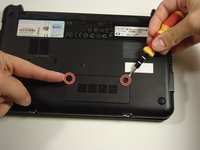
      • Gebruik een Philips #0-schroevendraaier om de twee schroeven los te draaien waarmee het geheugencompartiment aan de onderkant van de laptop is afgedekt en verwijder het klepje.

      Vraag FixBot

      Voeg opmerking toe

    2. Compaq Mini 110-schermvervanging: stap 4, afbeelding 1 van 1
      • Duw de zijclips tegelijkertijd naar buiten en trek de oude RAM-schijf eruit.

      • Wanneer u een nieuwe RAM-schijf plaatst, moet u ervoor zorgen dat u de gouden pinnen gelijkmatig insteekt in dezelfde richting als waarin de oude module werd verwijderd. Terwijl u de module erin schuift, drukt u de zijclips op hun plaats.

      Vraag FixBot

      Voeg opmerking toe

    1. Compaq Mini 110-schermvervanging, Toetsenbord: stap 5, afbeelding 1 van 2 Compaq Mini 110-schermvervanging, Toetsenbord: stap 5, afbeelding 2 van 2
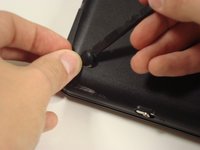
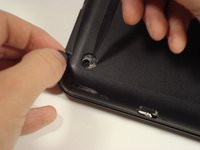
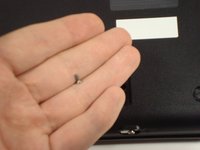
      • Verwijder de rubberen voetjes op de hoeken van uw Compaq Mini.

      • Hieronder kan vuil zitten. Dit zijn lijmresten van het rubberen voetje. Schraap dit weg om de schroef te vinden.

      Vraag FixBot

      Voeg opmerking toe

    2. Compaq Mini 110-schermvervanging: stap 6, afbeelding 1 van 2 Compaq Mini 110-schermvervanging: stap 6, afbeelding 2 van 2
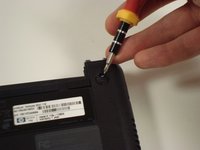
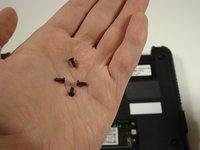
      • Draai alle hoekschroeven los. Dit zijn er in totaal vier, één onder elk rubberen voetje.

      Vraag FixBot

      Voeg opmerking toe

    3. Compaq Mini 110-schermvervanging: stap 7, afbeelding 1 van 2 Compaq Mini 110-schermvervanging: stap 7, afbeelding 2 van 2
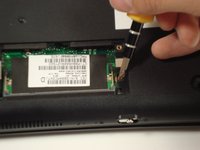
      • Draai de schroef voor de onderkant van de behuizing los die zich in het RAM-compartiment bevindt.

      Vraag FixBot

      Voeg opmerking toe

    4. Compaq Mini 110-schermvervanging: stap 8, afbeelding 1 van 2 Compaq Mini 110-schermvervanging: stap 8, afbeelding 2 van 2
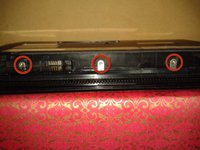
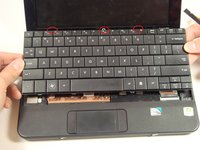
      • Verwijder de drie schroeven in de zilverkleurige lipjes aan de achterkant van het toetsenbord.

      • Deze bevinden zich aan de achterzijde van de behuizing onder het scherm.

      • Til het toetsenbord uit de laptop.

      Vraag FixBot

      Voeg opmerking toe

    1. Compaq Mini 110-schermvervanging, Hardeschijf: stap 9, afbeelding 1 van 1
      • Verwijder de drie schroeven waarmee het paneel vastzit.

      Vraag FixBot

      Voeg opmerking toe

    2. Compaq Mini 110-schermvervanging: stap 10, afbeelding 1 van 2 Compaq Mini 110-schermvervanging: stap 10, afbeelding 2 van 2
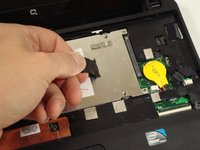
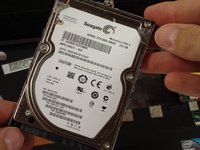
      • Trek aan de treklip om de harde schijf te verwijderen.

      Vraag FixBot

      Voeg opmerking toe

    1. Compaq Mini 110-schermvervanging, bovenste bedekking: stap 11, afbeelding 1 van 1
      • Verwijder de acht schroeven van de bovenste bedekking.

      Vraag FixBot

      Voeg opmerking toe

    2. Compaq Mini 110-schermvervanging: stap 12, afbeelding 1 van 3 Compaq Mini 110-schermvervanging: stap 12, afbeelding 2 van 3 Compaq Mini 110-schermvervanging: stap 12, afbeelding 3 van 3
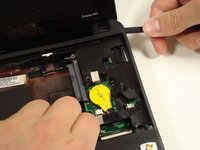
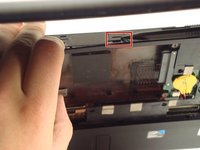
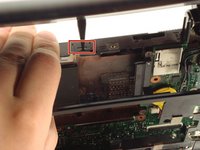
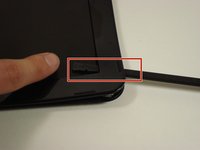
      • Wip de bovenste bedekking van plastic omhoog met een spudger.

      • Deze twee lipjes onder het scherm moeten met een spudger naar binnen worden geduwd.

      Vraag FixBot

      Voeg opmerking toe

    3. Compaq Mini 110-schermvervanging: stap 13, afbeelding 1 van 2 Compaq Mini 110-schermvervanging: stap 13, afbeelding 2 van 2
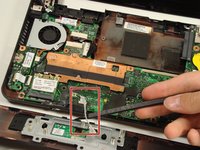
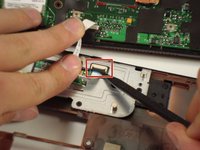
      • Verwijder de kabel door deze voorzichtig omhoog te trekken.

      • Wees voorzichtig bij het optillen van de afdekplaat, want het trackpad zit er nog aan vast.

      Vraag FixBot

      Voeg opmerking toe

    1. Compaq Mini 110-schermvervanging, Schermmodule: stap 14, afbeelding 1 van 3 Compaq Mini 110-schermvervanging, Schermmodule: stap 14, afbeelding 2 van 3 Compaq Mini 110-schermvervanging, Schermmodule: stap 14, afbeelding 3 van 3
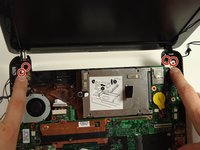
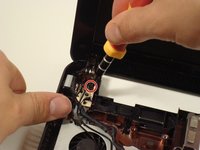
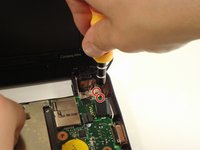
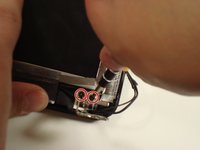
      • Verwijder de vier schroeven waarmee de onderkant van de scharnieren aan de behuizing zijn bevestigd.

      Vraag FixBot

      Voeg opmerking toe

    2. Compaq Mini 110-schermvervanging: stap 15, afbeelding 1 van 3 Compaq Mini 110-schermvervanging: stap 15, afbeelding 2 van 3 Compaq Mini 110-schermvervanging: stap 15, afbeelding 3 van 3
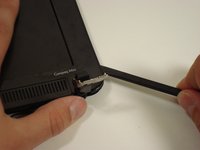
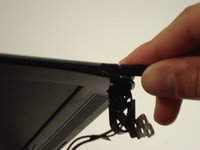
      • Wrik de bovenste bedekking van de schermmodule los.

      • De spudger kan helemaal doordringen tot de schermzijde van de bedekking. Dit is geen probleem en zal niets beschadigen.

      • Er zit plakband dat de bedekking op zijn plaats houdt.

      Vraag FixBot

      Voeg opmerking toe

    1. Compaq Mini 110-schermvervanging, Scherm: stap 16, afbeelding 1 van 3 Compaq Mini 110-schermvervanging, Scherm: stap 16, afbeelding 2 van 3 Compaq Mini 110-schermvervanging, Scherm: stap 16, afbeelding 3 van 3
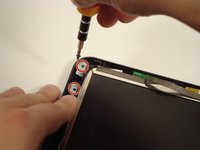
      • Verwijder de 4 schroeven waarmee het scherm aan de kunststof behuizing vastzit.

      Vraag FixBot

      Voeg opmerking toe

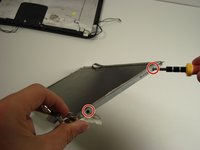
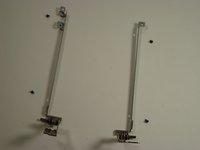
    2. Compaq Mini 110-schermvervanging: stap 17, afbeelding 1 van 3 Compaq Mini 110-schermvervanging: stap 17, afbeelding 2 van 3 Compaq Mini 110-schermvervanging: stap 17, afbeelding 3 van 3
      • Verwijder het scherm van de (kabel)aansluitingen door aan elke kant de schroeven los te draaien. Elke kant heeft 2 schroeven.

      • De laatste afbeelding toont de (kabel)aansluitingen die het aan de schermmodule bevestigen.

      Vraag FixBot

      Voeg opmerking toe

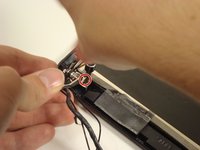
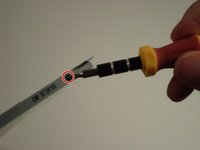
    3. Compaq Mini 110-schermvervanging: stap 18, afbeelding 1 van 3 Compaq Mini 110-schermvervanging: stap 18, afbeelding 2 van 3 Compaq Mini 110-schermvervanging: stap 18, afbeelding 3 van 3
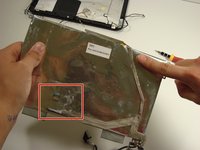
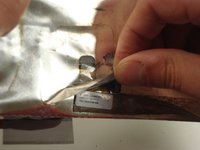
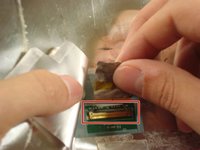
      • Maak de kabel los van het scherm. Deze zit aangesloten onder de folieflap.

      • De grote bedrading aan de achterkant van het scherm is voor zowel de webcam en de microfoon, als het scherm.

      Vraag FixBot

      Voeg opmerking toe

Conclusie

Volg deze instructies in omgekeerde volgorde om je apparaat weer in elkaar te zetten.

Annuleren: ik heb deze handleiding niet afgemaakt.

Één andere persoon heeft deze handleiding voltooid.

alea

Lid sinds: 10/06/10

1.441 Reputatie

14 handleidingen geschreven

Team

Cal Poly, Team 22-2, Maness Fall 2010 Lid van Cal Poly, Team 22-2, Maness Fall 2010

CPSU-MANESS-F10S22G2

6 Leden

180 handleidingen geschreven

0Gids Commentaar

Voeg opmerking toe

Weergavestatistieken:

Afgelopen 24 uren: 3

Afgelopen 7 dagen: 30

Afgelopen 30 dagen: 110

Altijd: 12,141