Inleiding
Dit fraaie computerapparaat werd onlangs ontdekt in een niet nader genoemd magazijn waar het werd bestudeerd door... topmensen.
Wat zou er in deze zware metalen doos kunnen schuilen? Een gouden idool... de Ark van het Verbond... reuzenmieren?
Het zijn allemaal mogelijkheden, maar er is maar één manier om daar zeker van te zijn.
Wat je nodig hebt
-
-
-
Aanschouw de kracht van beige!
-
Technische specificaties:
-
933 MHz Pentium III-processor
-
10 GB PATA-harde schijf
-
512 MB PC133 RAM
-
16x dvd-rom- en 3,5"-diskettestation
-
Levenservaring
 Vraag FixBot
-
-
-
Sommige van deze poorten horen thuis in een museum:
-
RS-232-serieel
-
DB-25-parallel
-
PS/2
-
DE-15-VGA (oh, wacht...)
-
De antenne is een behoorlijk duidelijke aanwijzing dat deze computer op enig moment is geüpgraded.
-
-
-
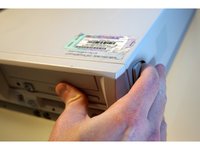
We gaan de zware stalen behuizing verwijderen door de treklipjes aan de zijkanten van de kap in te drukken en vervolgens de kap naar voren te trekken.
-
De kap wordt op zijn plaats gehouden door een paar haken, dus enig wiebelen is nodig om hem los te krijgen.
-
-
-
Nu de klep is verwijderd, worden we begroet door wat oude hiërogliefen. Groene lipjes en pijlen geven aan hoe de rest van de belangrijkste onderdelen kan worden verwijderd.
-
Een diagram van het moederbord en veelvoorkomende diagnosecodes is te vinden aan de binnenzijde van de behuizingsklep.
-
-
-
De verschillende schijven zijn gemonteerd op één scharnier dat naar voren klapt. Trek het gewoon omhoog en het klikt op zijn plek.
-
De PCI-riser is een van de weinige onderdelen zonder groen label. De ontgrendelingsknop is het zilveren lipje aan de voorzijde van de computer.
-
De voeding zwenkt omhoog en weg van het moederbord.
-
-
-
Tijd om die vervelende kabels te verwijderen. We moeten voorzichtig zijn, aangezien PATA-lintkabels veel pinnen hebben die kunnen verbuigen.
-
Tape. Waarom moest het tape zijn?
-
-
-
-
Elke schijf heeft een eigen metalen lipje in het midden van de scharnierende beugel.
-
Het verwijderen van de diverse schijven is een kwestie van op het metalen lipje drukken en de schijf naar buiten schuiven.
-
-
-
De volgende stap is het verwijderen van de voeding.
-
Koppel de 14-pins ATX-(kabel)aansluiting los van het moederbord. (Zoek naar de feestelijk gekleurde kabel.)
-
Een enkele T5 Torx-schroef houdt de voeding vast aan het chassis.
-
-
-
Er moeten nog een paar kabels worden losgekoppeld voordat het moederbord kan worden verwijderd.
-
De luidsprekerkabel heeft een rode en zwarte draad.
-
De solenoïde (spoel)-kabel heeft drie witte draden.
-
De seriële kabel is een kleine grijze lintkabel. De (kabel)aansluiting is op het moederbord gemarkeerd als "Flying Serial".
-
-
-
Het is eindelijk tijd om het moederbord te verwijderen!
-
We beginnen met het losmaken van de I/O-poortbeugel aan de achterkant van de computer.
-
Zes steunpinnen houden het moederbord nu nog op zijn plaats.
-
Schuif het bord naar de achterkant van de computer en til het op zodra de pinnen vrij zijn.
-
-
-
Vier zeskantmoeren van 8 mm houden dit beest van een geluidssysteem aan het chassis bevestigd.
-
-
-
Neem even de tijd om het moederbord in al zijn glorie te bewonderen!
-
In plaats van een toegewezen videokaart maakt de Intel 815-chipset gebruik van een geïntegreerde grafische oplossing. Het spreekt voor zich dat gamen op dit apparaat op zijn best pijnlijk zou zijn.
-
-
-
Het RAM-geheugen kan worden verwijderd door de witte lipjes aan beide uiteinden van de modules te ontgrendelen en omhoog te trekken.
-
-
-
De eerste stap bij het verwijderen van de CPU-koeler is het loskoppelen van de kleine drie-pins voedingskabel.
-
De CPU-koeler is aan het stopcontact bevestigd met metalen haken. Het verwijderen ervan zonder de CPU te beschadigen vereist twee afzonderlijke bewegingen:
-
Duw voorzichtig op het rode lipje.
-
Knijp het rode lipje richting de ventilator en til vervolgens de koeler op.
-
-
Gereedschap gebruikt in deze stap:Anti-Static Wrist Strap$7.95
-
Het verwijderen van de CPU vereist een vaste hand en kan een beetje intimiderend zijn.
-
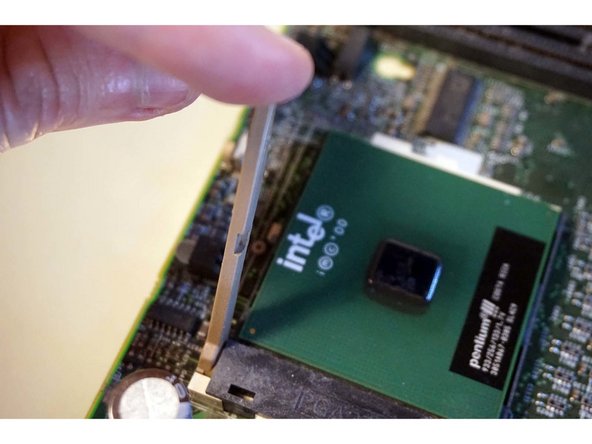
Een beige hendel houdt de CPU op zijn plek. Trek deze van de processor af en vervolgens omhoog. De processor zal in de richting van de groep condensatoren bewegen wanneer deze ontgrendeld is.
-
De processor kan uit het stopcontact worden verwijderd door de randen vast te pakken en recht omhoog te trekken.
-
-
-
Het is tijd om terug te keren naar de PCI-riser nu we alles op het moederbord hebben gedemonteerd.
-
De riser heeft ruimte voor drie extra PCI-kaarten die elk zijn vastgezet met één enkele T5 Torx-schroef.
-
Een korte ruk is alles wat nodig is om elke kaart te verwijderen.
-
-
-
Dat is het. Nu hoeven we het alleen nog maar in elkaar te zetten voordat iemand merkt dat het niet in het magazijn ligt.
-
Volledig onofficiële Compaq Deskpro EN-repareerbaarheidsscore: 10 uit 10 (10 is het makkelijkst te repareren)
-
Het vertelt je praktisch hoe je het uit elkaar moet halen.
-
De meeste veelvoorkomende reparaties kunnen met één reparatiewerktuig worden uitgevoerd.
-
Gezichten blijven ongesmolten na het verwijderen van de behuizing. (Altijd een goed teken.)
-
Voor het vinden van vervangende onderdelen moet je misschien een Temple of Doom/RadioShack betreden.
-
-






5Gids Commentaar
Personally I’d include ease of finding suitable replacement parts in a reparability score, I’ve worked on these things and would rate them at 8.5-9.5 for non-standard motherboard, motherboard mountings, and power supply.
If purchasing rather than leasing, I think the point was retire the first few that break out of warranty, and start parting them out. Compaq was very good about keeping the same line going for a long time so the parts would be compatible.
Awesome! I love these machines. I’m pretty sure these ones will run a Tualatin PIII if you upgrade the BIOS too.
do you know, how to oil noisy power supply fan in this computer? I tried but I can’t open it?
Thanks for the quality
this writing style is funny
