Deze vertaling is door een computer gegenereerd en is nog niet door iemand nagekeken. Spreek je deze taal? Bekijk het hier.
Inleiding
Als uw Compaq Armada 1585DMT-laptop traag functioneert, of als u het beruchte “blue screen of death” heeft gezien, is het waarschijnlijk tijd om uw werkgeheugen (RAM) te vervangen. RAM fungeert als opslag voor tijdelijke gegevens en is een cruciaal onderdeel van elke computer. Door uw RAM met deze handleiding te vervangen, verbetert u de snelheid en prestaties van uw laptop.
Zorg er voordat u begint voor dat u uw laptop uitschakelt en loskoppelt van alle stroombronnen of externe kabels/apparaten.
Onthoud: wees altijd voorzichtig bij het loskoppelen en opnieuw aansluiten van kabelpinnen en RAM-schijven, aangezien enige schade aan de pinnen en/of (kabel)aansluitingen ertoe kan leiden dat het apparaat niet goed werkt.
Wat je nodig hebt
-
-
-
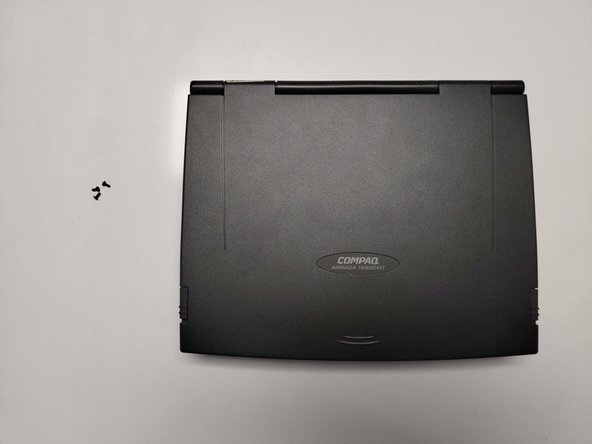
Draai de laptop om zodat de achterkant naar boven wijst.
 Vraag FixBot
-
-
-
Duw de klem van het accupakket aan de rechterkant van de laptop naar beneden.
-
Trek het accupakket naar buiten, weg van de laptop.
-
-
-
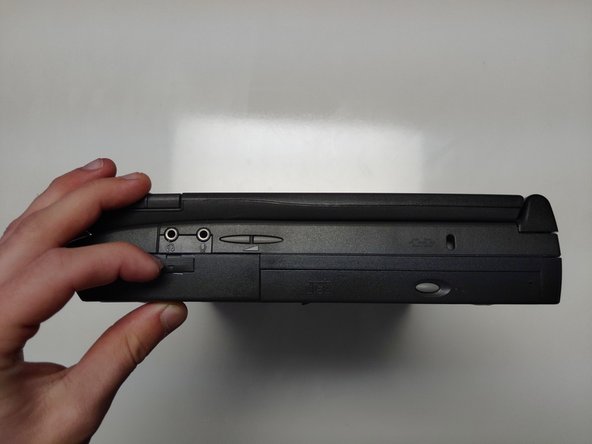
Druk de klem van de diskettestation aan de linkerkant van de laptop omlaag.
-
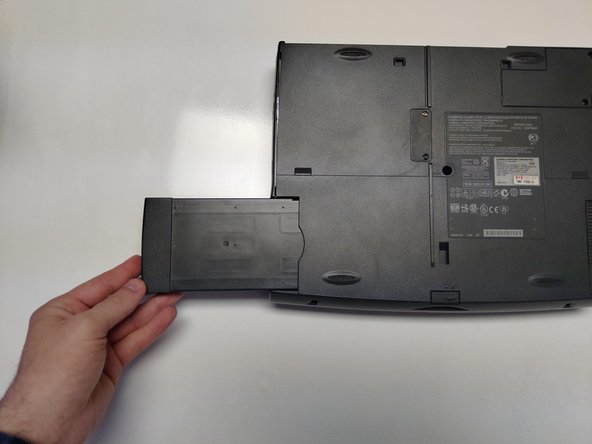
Trek het diskettestation naar buiten en weg van de laptop.
-
-
-
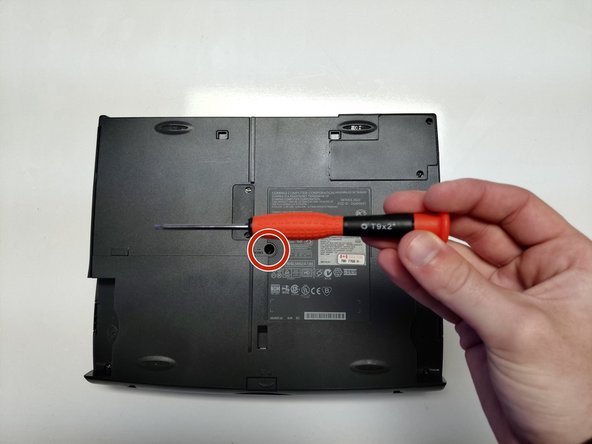
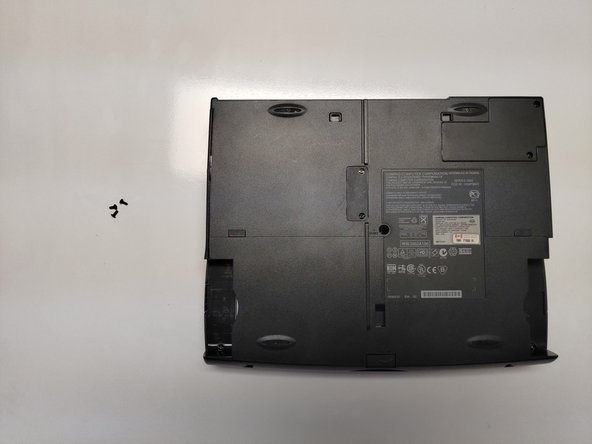
Verwijder de enkele 4mm Torx-schroef uit het midden van de onderkant van de laptop.
-
-
-
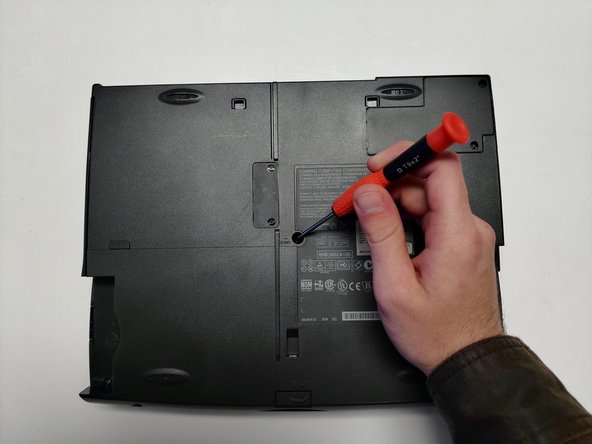
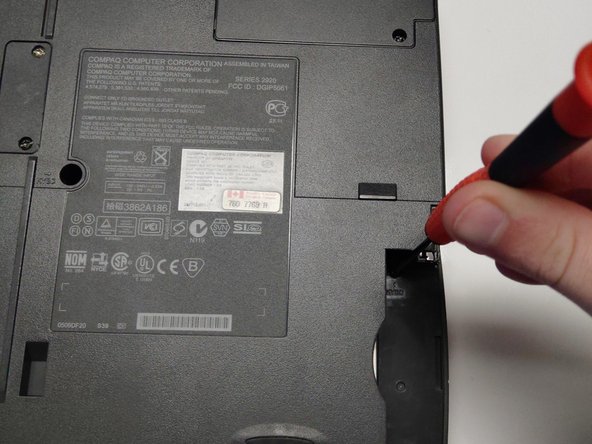
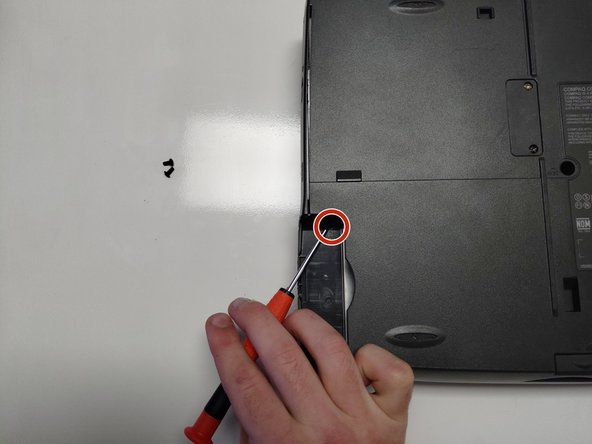
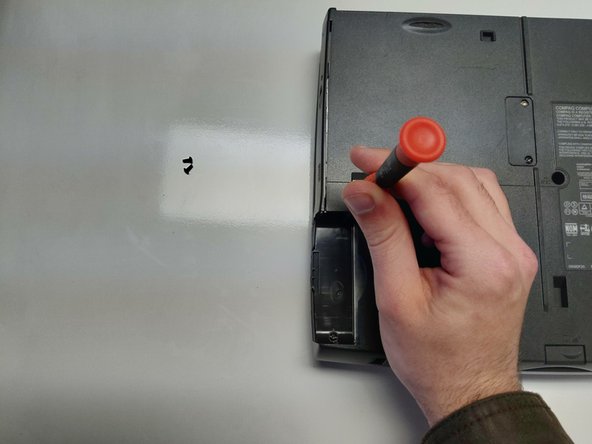
Verwijder de enkele 4 mm Torx-schroef die zich onder de schijfstation-bay bevindt.
-
-
-
-
Draai de laptop om zodat de onderkant naar beneden wijst.
-
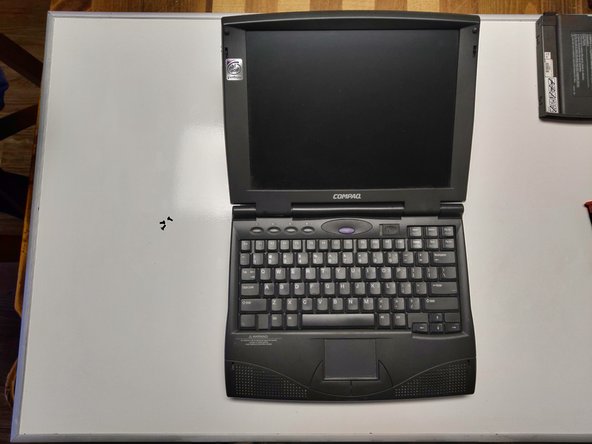
Open de laptop om het scherm en het toetsenbord bloot te leggen.
-
-
-
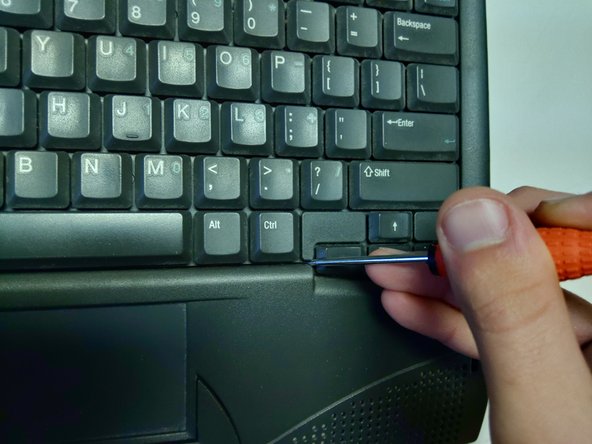
Wrik voorzichtig de platte kant van een spudger tussen het toetsenbord en de behuizing van de laptop.
-
-
-
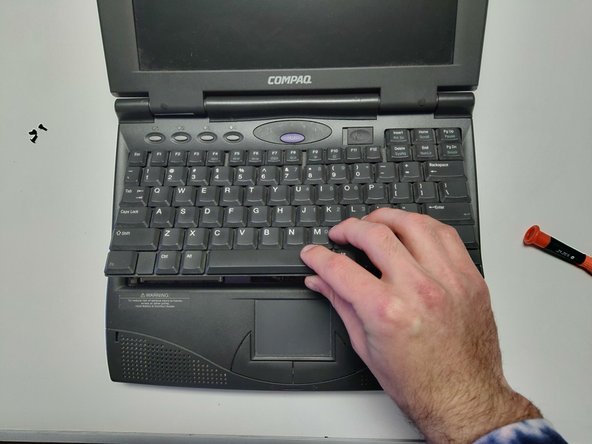
Wrik het toetsenbord los van de behuizing van de laptop.
-
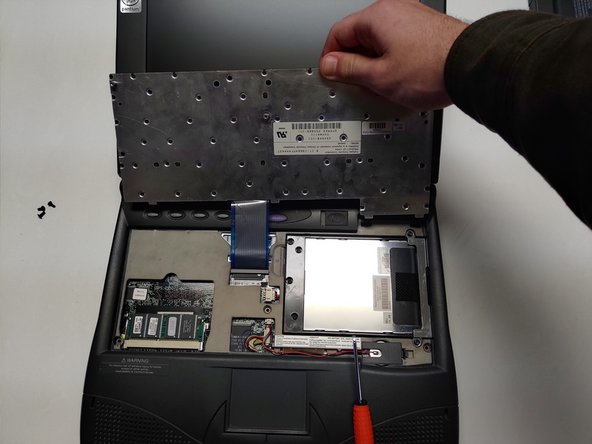
Til het toetsenbord op en verwijder het.
-
-
-
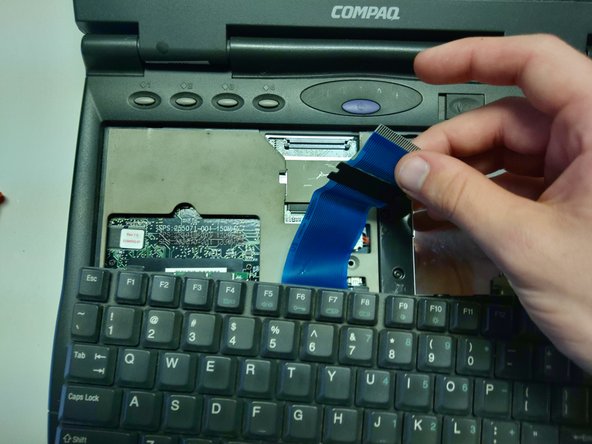
Verplaats het toetsenbord weg van de blauwe lintkabelaansluiting.
-
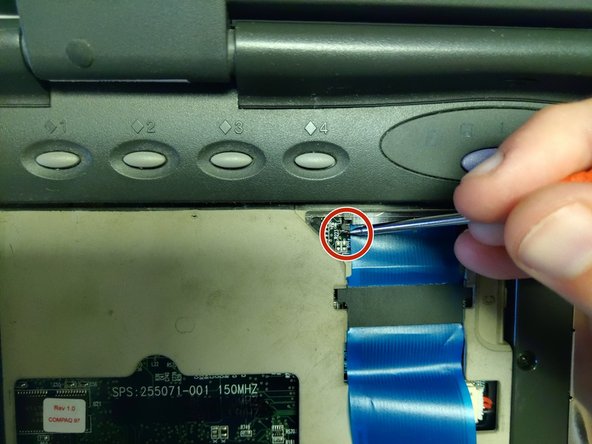
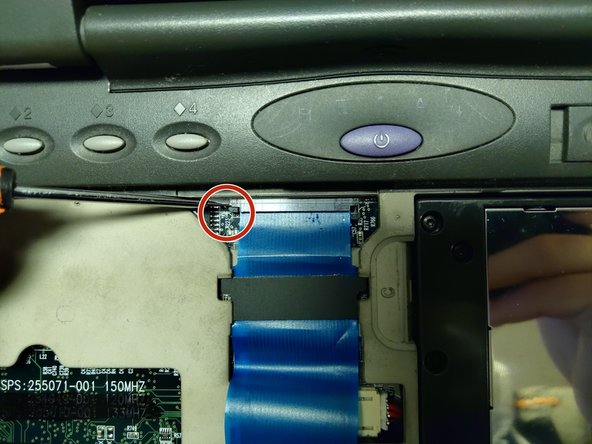
Gebruik een spudger om de twee kleine treklipjes die de kabel met het moederbord verbinden uit de aansluiting van de kabel te trekken.
-
-
-
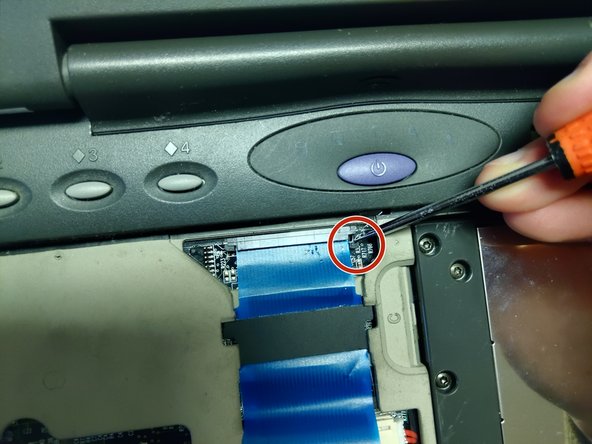
Trek beide zwarte treklipjes terug totdat de treklipjes volledig zijn uitgetrokken.
-
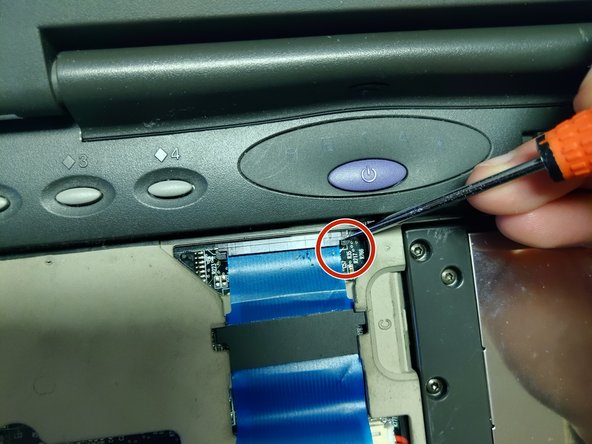
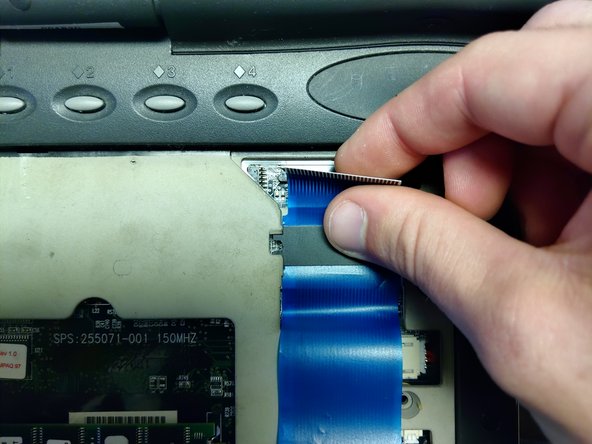
Trek de (kabel)aansluiting weg uit de uitsparing.
-
-
-
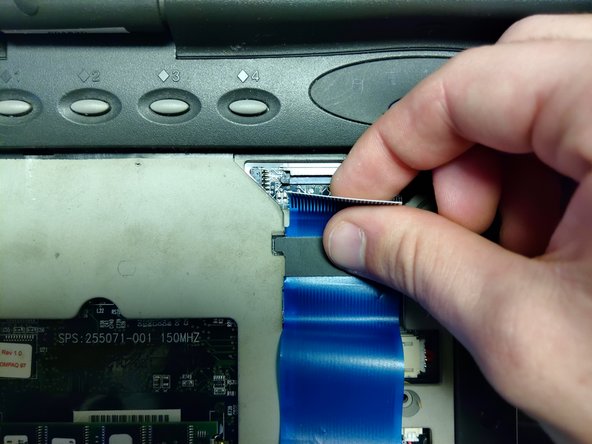
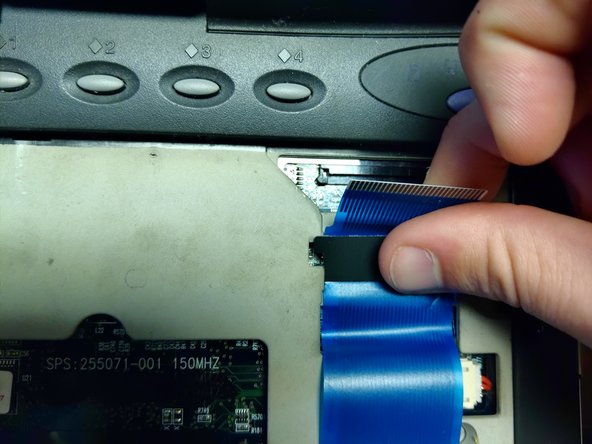
Schuif de kabel omlaag totdat de indicatoren zichtbaar zijn onder de open sleuf van de behuizing van het moederbord.
-
Trek de kabel uit en weg van het moederbord.
-
-
-
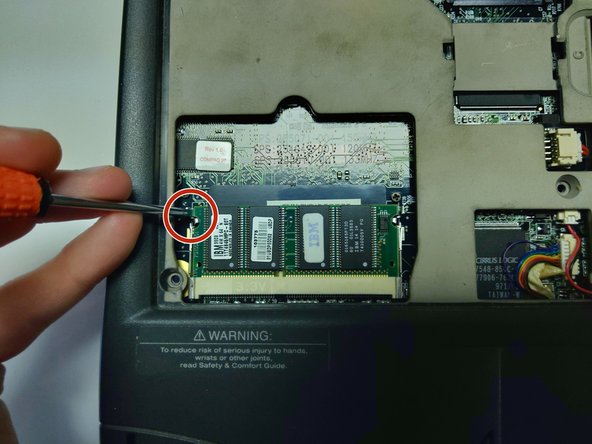
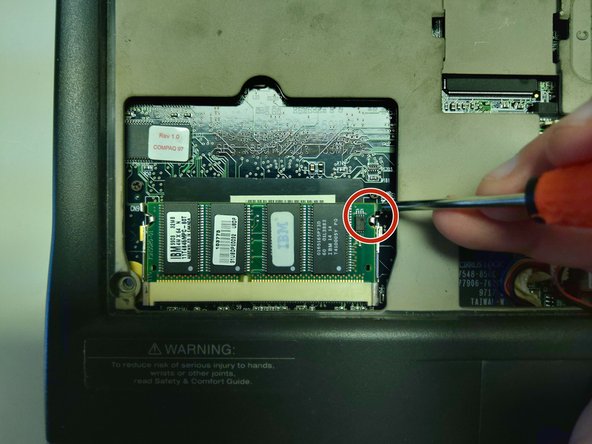
Gebruik een spudger om de twee metalen lipjes die het RAM op zijn plek houden naar achteren te trekken totdat het RAM uit zijn stopcontact springt.
-
-
-
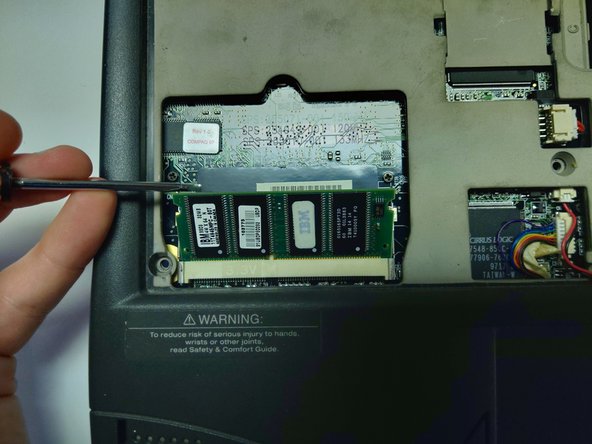
Til de RAM-schijf voorzichtig op met je spudger.
-
Gebruik je hand om de RAM-schijf voorzichtig terug te duwen, richting de laptop, zonder deze weer vast te maken aan de metalen lipjes.
-
Trek de RAM-schijf naar buiten en weg van de (kabel)aansluiting waar deze voorheen aan vastzat.
-
-
-
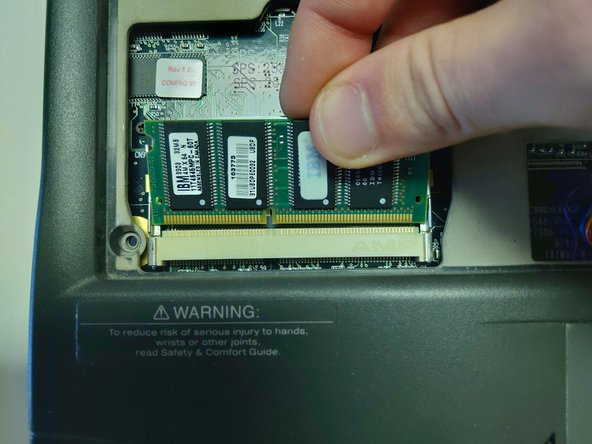
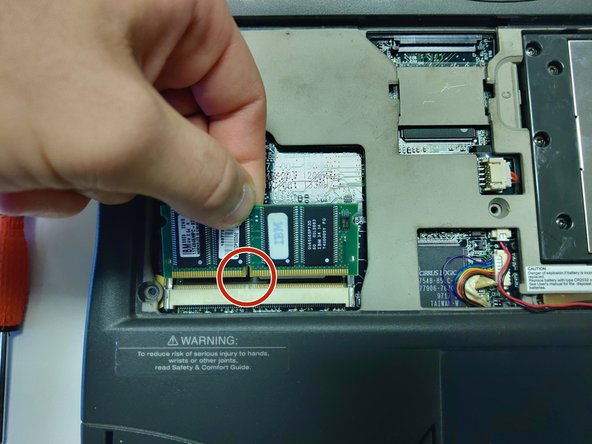
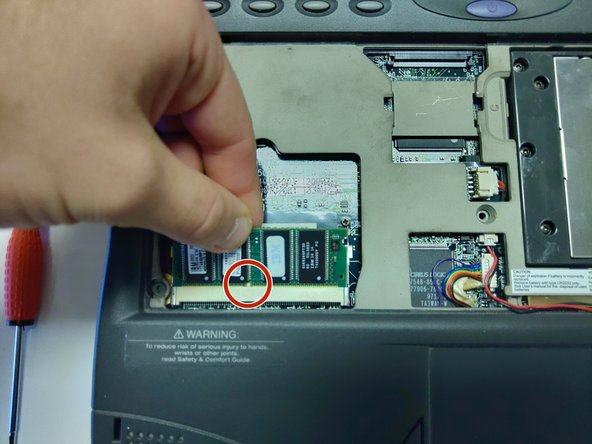
Lijn de uitsparing van de (kabel)aansluiting van de vervangende stick uit met de uitsparing op de (kabel)aansluiting van het moederbord.
-
Schuif de stick onder een opwaartse hoek naar binnen.
-
Druk de stick stevig omlaag totdat deze weer vastklikt in de metalen pinnen.
-
-


























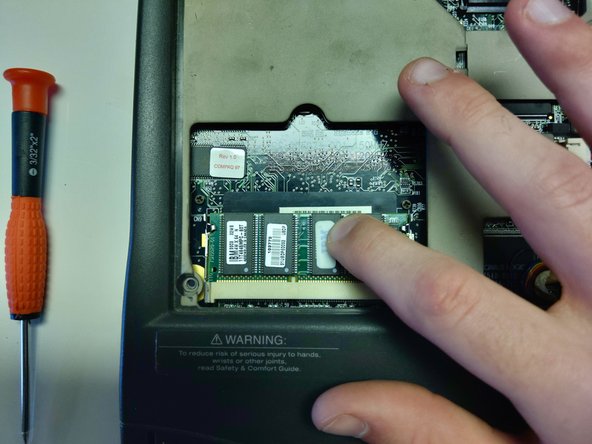


Volg voor het opnieuw in elkaar zetten van uw apparaat deze instructies in omgekeerde volgorde.
Bij het terugplaatsen van het toetsenbord schuift u het bord eerst aan de bovenkant erin en legt u vervolgens de onderkant neer om het vast te zetten.
Annuleren: ik heb deze handleiding niet afgemaakt.
Één andere persoon heeft deze handleiding voltooid.

Team

University of North Texas, Team S1-G7, Raign Spring 2020 Lid van University of North Texas, Team S1-G7, Raign Spring 2020
UNT-RAIGN-S20S1G7
2 Leden
12 handleidingen geschreven
