Deze vertaling is door een computer gegenereerd en is nog niet door iemand nagekeken. Spreek je deze taal? Bekijk het hier.
Inleiding
Gebruik deze handleiding om het touch screen van de tablet van uw kind te vervangen (herkenbaar aan modelnummer P774A-GR).
Het touch screen is een digitaal scherm dat wordt bediend door aanraking met de vingertoppen. Uw scherm moet mogelijk worden vervangen als het glas gebroken, gebarsten of niet-reagerend is, aangezien dit het gebruik van het touch screen beïnvloedt.
Wees voorzichtig met eventueel verbrijzeld glas als uw scherm gebroken of gebarsten is voordat u deze handleiding gebruikt. U kunt de Het tapen van het scherm handleiding gebruiken voor tips bij het verwijderen van glas.
Zorg er voordat u begint voor dat u uw tablet volledig uitschakelt en de verbinding met een externe stroombron verbreekt.
Wat je nodig hebt
-
-
-
Steek een plastic Openingsgereedschap in de ruimte tussen het scherm en de achterkant.
 Vraag FixBot
-
-
-
Duw het plastic Openingsgereedschap naar binnen totdat je een "klik" hoort en dat deel van de tablet opent.
-
Duw het plastic Openingsgereedschap langs alle zijden van de tablet en schuif dit rond totdat alle zijden losklikken.
-
-
-
Til het losgemaakte scherm op vanaf de kant van de camera totdat je de binnenkant van de tablet kunt zien.
-
-
-
-
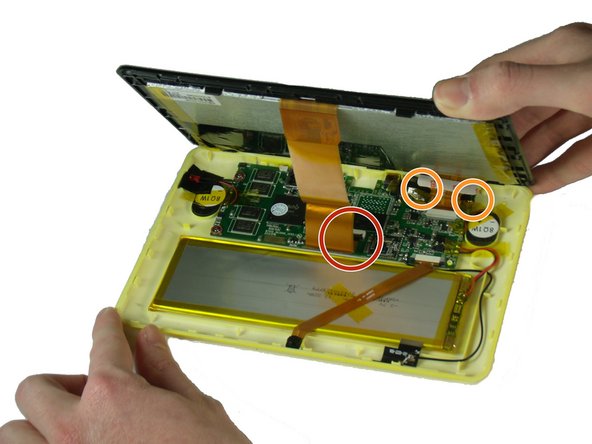
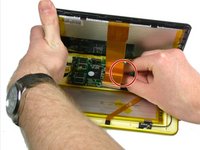
Er zit een zwart lipje achter de lange lintkabel. Til het zwarte lipje omhoog.
-
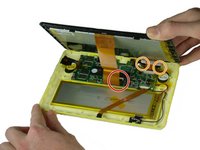
Trek voor de lintkabel aan de achterkant de zwarte lipjes aan de zijkant naar buiten.
-
Maak de lintkabels los die het scherm met het moederbord verbinden.
-
Verwijder alle tape die de lintkabels op hun plek houdt. Leg deze opzij.
-
Zodra de lintkabels los zijn, scheidt u de boven- en onderkant van elkaar.
-
-
-
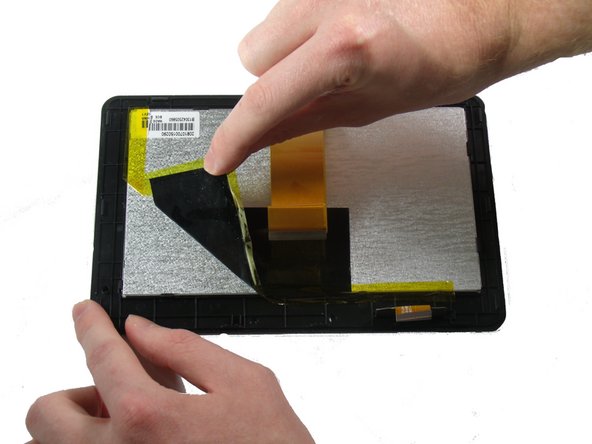
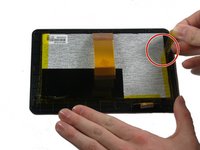
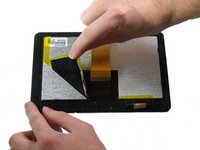
Verwijder de gele tape aan de rechterkant. Dit is de makkelijkste kant om te bereiken.
-
Verwijder de zwarte en gele tape die aan elkaar geplakt zitten aan de linker- en onderkant van het scherm.
-
-
-
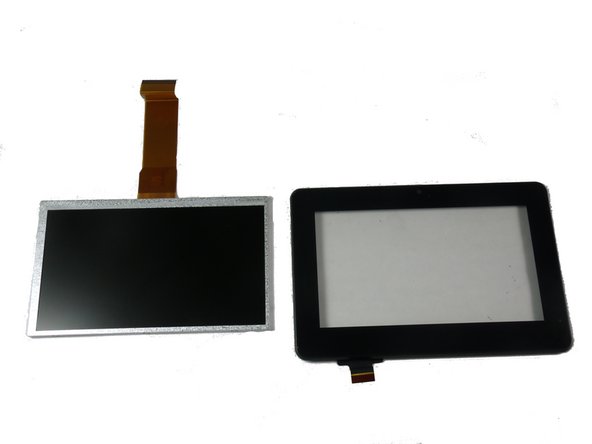
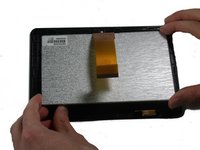
Buig de zijkanten van de tablet totdat de clips waarmee het display aan de schermbehuizing vastzit, losklikken.
-
-





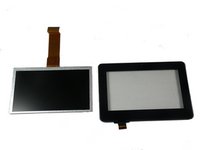
Volg deze instructies in omgekeerde volgorde om uw apparaat weer in elkaar te zetten.
Annuleren: ik heb deze handleiding niet afgemaakt.
4 andere personen hebben deze handleiding voltooid.

Team

Baylor, Team 4-4, Williams Spring 2015 Lid van Baylor, Team 4-4, Williams Spring 2015
BU-WILLIAMS-S15S4G4
3 Leden
48 handleidingen geschreven
