Deze vertaling is door een computer gegenereerd en is nog niet door iemand nagekeken. Spreek je deze taal? Bekijk het hier.

Chromebook Pixel demontage

dragon788 en 3 andere bijdragers
Voor het laatst geüpdatet op 6 aug 2026
Bekeken: 8,6K
Statistieken weergeven:
- Afgelopen 24 uur:
- 4
- Afgelopen 7 dagen:
- 30
- Afgelopen 30 dagen:
- 146
- Altijd:
- 8.620
Commentaar: 16
6 opmerkingen over de stappen, 10 opmerkingen op de handleiding.
Bekijk de opmerkingen bij de handleidingVoltooid: 10 11
10 mensen hebben deze handleiding als "voltooid" gemarkeerd. Ben jij de volgende?
11 personen hebben deze handleiding als "voltooid" gemarkeerd. Een daarvan ben jij—lekker bezig!
Favorieten: 1 2
1 persoon heeft deze handleiding als favoriet gemarkeerd en volgt deze. Ben jij de volgende?
2 personen hebben deze handleiding als favoriet gemarkeerd (en blijven daarmee op de hoogte van meldingen)—een daarvan ben jij!
Door de gemeenschap gemaakte handleiding
Deze handleiding is gemaakt door een enthousiasteling uit de gemeenschap, en niet door de iFixit-stafleden.
Inleiding
Ga naar stap 1 ↓Je hebt een set kleine schroevendraaiers nodig; er zijn minimaal 2 maten Philips-schroevendraaiers gebruikt om het scherm te vervangen.
Wat je nodig hebt
Gereedschap


-
-
-
Zoek eerst een zachte doek, trui of viltmat om als werkoppervlak te gebruiken, zodat je de mooie afwerking van de behuizing niet beschadigt of bekrast.
-
Zorg voor goede verlichting en maak betere foto's, zodat we de handleiding kunnen updaten met minder schimmige exemplaren. :)
 Vraag FixBot
-
-
-
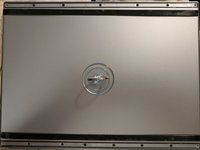
Draai de laptop om en kijk naar de rubberen strips die over de hele lengte lopen.
-
Wrik voorzichtig met je vingernagels, de rand van een creditcard of een iFixit-spudger een strip vanaf de hoek omhoog en pel deze voorzichtig los.
-
Als je dit voorzichtig en op de juiste manier doet, blijft de plakstrip intact en kun je deze hergebruiken, mits deze niet stoffig wordt (of je katten ermee vandoor gaan om ermee te spelen).
-
Verwijder de VELE schroeven die de bodemplaat aan de onderkant van de laptop bevestigen en leg ze opzij.
-
-
-
-
Verwijder de bodemplaat door een hoek op te tillen of gebruik een iFixit-zuignap om het proces te vergemakkelijken.
-
Maak een foto zodat je weet waar alle mooie gekleurde schroeven uit de behuizing thuishoren. (Let op het kleurenspectrum van het Google-logo bij de schroeven.)
-
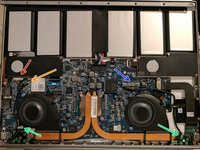
Koppel de accuaansluiting los zodat je niet per ongeluk kortsluiting maakt en je dure laptop opblaast, die bijna geen vervangbare onderdelen heeft.
-
Koppel de kabels los die het scherm met het moederbord verbinden; er is er één voor de video, één voor het touch screen en een paar kleine aansluitingen voor het draadloze netwerk. Zie de tweede afbeelding voor de locaties.
-
Verwijder de groene schroeven die het scharnier van het deksel in de behuizing houden. Het zijn er een aantal, en er zit er aan elke kant één met een aardingsklem voor kabelbeheer eromheen; de schroef verschilt niet van de andere, maar verlies de klem niet. Zie de tweede afbeelding voor de locaties.
-
Vervang het scherm door je reservescherm dat je waarschijnlijk op eBay hebt gekocht en sluit de video-, touch- en draadloze kabels voorzichtig weer aan op hun aansluitingen.
-
Als je heel voorzichtig bent, kun je je nieuwe scherm en de touch-functionaliteit testen zonder het terug in de behuizing te schroeven; als je niet roekeloos bent, draai je een paar schroeven vast zodat je de laptop kunt omdraaien zonder dat het scherm de kabels van het moederbord trekt.
-
-
-
Draai de rest van de schroeven voor het scharnier vast en zorg ervoor dat je de clips op de juiste schroeven plaatst, anders zullen je kabels niet goed reiken.
-
Zorg ervoor dat de kabels stevig op het moederbord zijn aangesloten en plaats de bodemplaat terug; let er daarbij op dat de FCC/CE-labels aan de kant van het scharnier van de laptop zitten.
-
Draai alle schroeven terug in de bodemplaat.
-
Plaats de rubberen strips voorzichtig terug in de geulen. Ze zullen te lang lijken wanneer je ze voor het eerst plaatst, maar strijk er stevig van de ene naar de andere kant overheen om ze als een rups op hun plek te duwen.
-
-
-
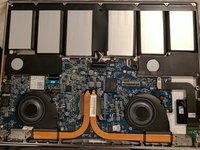
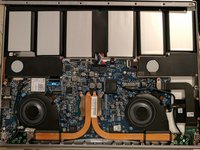
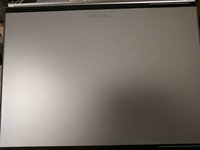
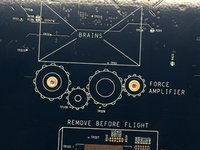
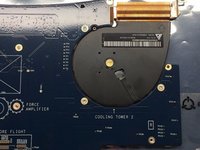
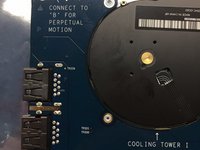
Dit zijn enkele afbeeldingen van beide kanten van het moederbord, waarop de humor en het detailniveau van de engineers te zien zijn.
-
-






Volg de laatste stap om je apparaat weer in elkaar te zetten.
Annuleren: ik heb deze handleiding niet afgemaakt.
10 andere personen hebben deze handleiding voltooid.

10Gids Commentaar
Excellent teardown. Thanks!
Very excellent teardown. I think this would help a lot of people.
Great teardown, really helpful since there are basically no teardowns of this laptop online.
