Deze vertaling is door een computer gegenereerd en is nog niet door iemand nagekeken. Spreek je deze taal? Bekijk het hier.

Cherry Stream Desktop - Low Profile Keycap - Reparatie

Beatriz Pozo Arcos en een andere bijdrager
Voor het laatst geüpdatet op 16 aug 2026
Bekeken: 2,1K
Statistieken weergeven:
- Afgelopen 24 uur:
- 16
- Afgelopen 7 dagen:
- 73
- Afgelopen 30 dagen:
- 283
- Altijd:
- 2.055
Commentaar: 0
Niemand heeft een opmerking bij deze handleiding geplaatst. Ben jij de eerste?
Bekijk de opmerkingen bij de handleidingVoltooid: 0 1
Niemand heeft deze handleiding als "voltooid" gemarkeerd. Ben jij de eerste?
1 persoon heeft deze handleiding als "voltooid" gemarkeerd. Dat ben jij—lekker bezig!
Favorieten: 0 1
Niemand heeft deze handleiding gemarkeerd als favoriet of volgt de handleiding. Ben jij de eerste?
1 persoon heeft deze handleiding als favoriet gemarkeerd (en blijft daarmee op de hoogte van meldingen)—dat ben jij!
Door de gemeenschap gemaakte handleiding
Deze handleiding is gemaakt door een enthousiasteling uit de gemeenschap, en niet door de iFixit-stafleden.
Inleiding
Ga naar stap 1 ↓Mijn keycap raakte los tijdens het werken op de computer. Ik weet eigenlijk niet hoe dat is gebeurd. Maar gelukkig kon ik het repareren. Een klein pinnetje op de witte houder was afgebroken. Maar ik kon hem alsnog terugplaatsen en hij werkt perfect.
-
-
-
Afbeelding 1: Leg de 3 onderdelen op een vlakke ondergrond. De keycap (zwart onderdeel)
-
Afbeelding 2: de beugel uit 2 onderdelen
 Vraag FixBot
-
-
-
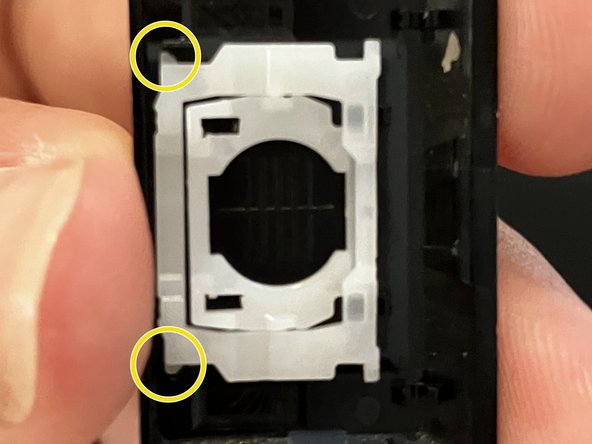
afbeelding 1: Klik de inzetstukken van de kleinere beugel vast op de toets
-
afbeelding 2: zodra deze vastgeklikt is, moet de beugel op zijn plek blijven zitten als je de toets schudt
-
-
-
-
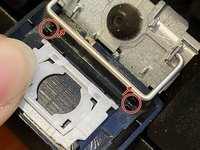
Afbeelding 1: Steek het pinnetje van de kleine beugel in de grotere.
-
Afbeelding 2: Plaats de grotere beugel gewoon op de toetskap. Er is geen klik
-
-
-
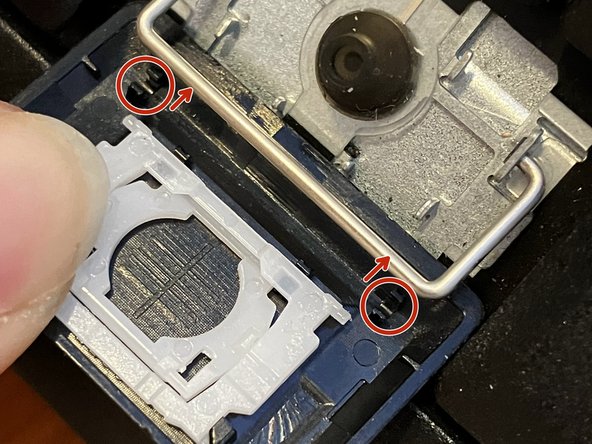
Afbeelding 1: je moet de toetsenkap zo richten dat deze op de kleine metalen stang kan klikken
-
Afbeelding 2: Zodra deze goed gericht is, plaats je de toetsenkap bovenop de ruimte voor de toetsenkap op het toetsenbord, terwijl je de witte beugel vasthoudt.
-
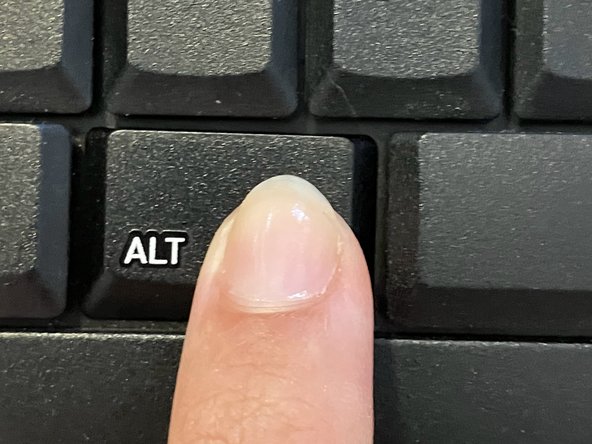
Druk daarna simpelweg de toetsenkap naar beneden
-
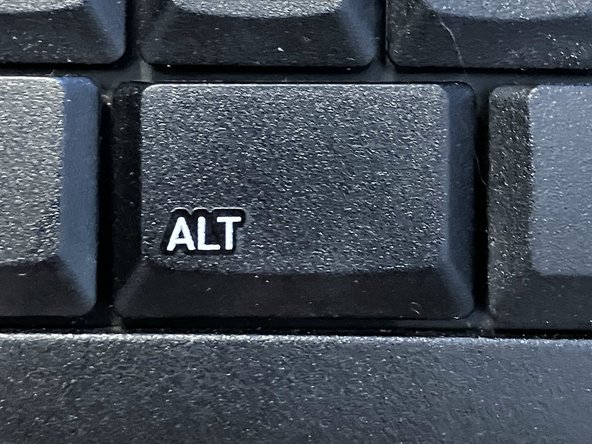
Afbeelding 3: Gefeliciteerd! Je toetsenbord zou weer moeten werken. :D
-
-






Volg deze instructies in omgekeerde volgorde om uw apparaat weer in elkaar te zetten.

