Ga door naar hoofdinhoud
Word lid van de reparatiegemeenschap - Account aanmaken

Deze vertaling is door een computer gegenereerd en is nog niet door iemand nagekeken. Spreek je deze taal? Bekijk het hier.

Canon PowerShot SD200 LCD-scherm vervangen

Wat je nodig hebt

    1. Canon PowerShot SD200 LCD-scherm vervangen, Batterij: stap 1, afbeelding 1 van 3 Canon PowerShot SD200 LCD-scherm vervangen, Batterij: stap 1, afbeelding 2 van 3 Canon PowerShot SD200 LCD-scherm vervangen, Batterij: stap 1, afbeelding 3 van 3
      • De camera die is gebruikt voor het maken van deze reparatiehandleidingen had een defecte lensmontage. Als gevolg hiervan steekt de lens in alle foto's uit, maar het is belangrijk om op te merken dat dit bij jouw camera niet het geval zou moeten zijn. De lens hoort zich terug te trekken in de camera wanneer deze wordt uitgeschakeld.

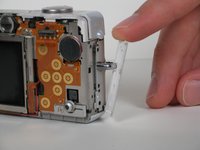
      • Gebruik je vingernagel om het donkergrijze lipje aan de onderkant van het apparaat richting de rand van de camera te schuiven.

      • Schuif het lichtgrijze klepje weg van het LCD-scherm en trek het omhoog om het klepje te openen.

      • Zowel de batterij als de geheugenkaart zouden nu zichtbaar moeten zijn.

      Vraag FixBot

      Voeg opmerking toe

    2. Canon PowerShot SD200 LCD-scherm vervangen: stap 2, afbeelding 1 van 2 Canon PowerShot SD200 LCD-scherm vervangen: stap 2, afbeelding 2 van 2
      • Draai het kleine bruine lipje richting de rand van de camera.

      • De accu moet omhoog springen.

      Vraag FixBot

      Voeg opmerking toe

    3. Canon PowerShot SD200 LCD-scherm vervangen: stap 3, afbeelding 1 van 1
      • Trek de accu recht uit de accuhouder.

      • Zorg er bij het terugplaatsen van de accu voor dat deze op dezelfde manier georiënteerd is als voorheen.

      Vraag FixBot

      Voeg opmerking toe

    1. Canon PowerShot SD200 LCD-scherm vervangen, Knoppen: stap 4, afbeelding 1 van 3 Canon PowerShot SD200 LCD-scherm vervangen, Knoppen: stap 4, afbeelding 2 van 3 Canon PowerShot SD200 LCD-scherm vervangen, Knoppen: stap 4, afbeelding 3 van 3
      • Sluit het lichtgrijze klepje van het batterijcompartiment.

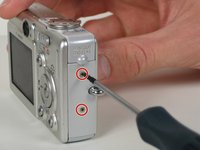
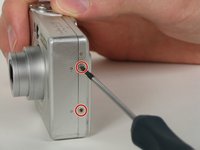
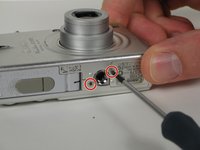
      • Verwijder de zes 2,8 mm kruiskopschroeven aan de buitenkant van de behuizing. Twee schroeven bevinden zich aan weerszijden van de camera en de laatste twee bevinden zich aan de onderkant.

      Vraag FixBot

      Voeg opmerking toe

    2. Canon PowerShot SD200 LCD-scherm vervangen: stap 5, afbeelding 1 van 2 Canon PowerShot SD200 LCD-scherm vervangen: stap 5, afbeelding 2 van 2
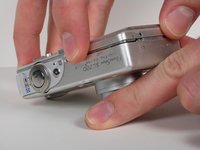
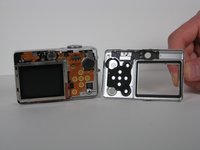
      • Gebruik je vingers om voorzichtig de achterbehuizing van de cameramodule los te wrikken.

      Vraag FixBot

      Voeg opmerking toe

    3. Canon PowerShot SD200 LCD-scherm vervangen: stap 6, afbeelding 1 van 3 Canon PowerShot SD200 LCD-scherm vervangen: stap 6, afbeelding 2 van 3 Canon PowerShot SD200 LCD-scherm vervangen: stap 6, afbeelding 3 van 3
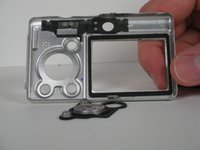
      • Duw de knoppen met uw vinger naar buiten als ze er niet uit zijn gevallen tijdens het verwijderen van de behuizing.

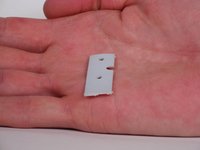
      • Trek het witte plastic zijpaneel eraf als dit er niet uit is gevallen tijdens het verwijderen van de behuizing.

      Vraag FixBot

      Voeg opmerking toe

    4. Canon PowerShot SD200 LCD-scherm vervangen: stap 7, afbeelding 1 van 2 Canon PowerShot SD200 LCD-scherm vervangen: stap 7, afbeelding 2 van 2
      • Verwijder de ene kruiskopschroef van 2,2 mm aan de onderkant van de camera.

      • Verwijder de printknop.

      Vraag FixBot

      Voeg opmerking toe

    5. Canon PowerShot SD200 LCD-scherm vervangen: stap 8, afbeelding 1 van 2 Canon PowerShot SD200 LCD-scherm vervangen: stap 8, afbeelding 2 van 2
      • Gebruik je vingers om de behuizing aan de voorzijde van de camera voorzichtig los te wrikken. De behuizing aan de voorzijde zou er recht af moeten komen.

      Vraag FixBot

      Voeg opmerking toe

    6. Canon PowerShot SD200 LCD-scherm vervangen: stap 9, afbeelding 1 van 2 Canon PowerShot SD200 LCD-scherm vervangen: stap 9, afbeelding 2 van 2
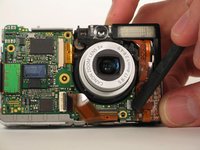
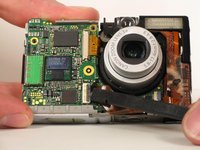
      • Gebruik de platte kant van de spudger om het witte plastic klepje aan de voorkant van de camera omhoog te wippen. Zodra het klepje omhoog staat, schuift u het klepje omhoog richting de bovenrand van de camera.

      • Verwijder de bovenste knoppenmodule door deze recht omhoog te trekken.

      Vraag FixBot

      Voeg opmerking toe

    1. Canon PowerShot SD200 LCD-scherm vervangen, LCD-scherm: stap 10, afbeelding 1 van 1
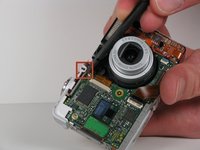
      • Verwijder de ene 2,4 mm kruiskopschroef van de onderkant van het moederbord.

      • Verwijder de twee 3,9 mm kruiskopschroeven van de bovenkant van het moederbord.

      Vraag FixBot

      Voeg opmerking toe

    2. Canon PowerShot SD200 LCD-scherm vervangen: stap 11, afbeelding 1 van 1
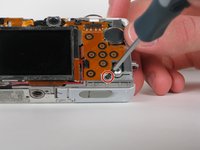
      • Verwijder de ene kruiskopschroef van 2,4 mm direct boven de rechterbovenhoek van het lcd-scherm.

      Vraag FixBot

      Voeg opmerking toe

    3. Canon PowerShot SD200 LCD-scherm vervangen: stap 12, afbeelding 1 van 2 Canon PowerShot SD200 LCD-scherm vervangen: stap 12, afbeelding 2 van 2
      • Gebruik de platte kant van de spudger om de kleine zwarte (kabel)aansluiting aan de achterkant van het moederbord omhoog te wippen. De (kabel)aansluiting hoort gewoon recht omhoog te komen.

      Vraag FixBot

      Voeg opmerking toe

    4. Canon PowerShot SD200 LCD-scherm vervangen: stap 13, afbeelding 1 van 2 Canon PowerShot SD200 LCD-scherm vervangen: stap 13, afbeelding 2 van 2
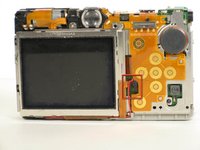
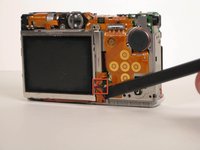
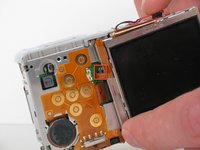
      • Houd de camera onder een hoek om de kleine blauwe ZIF-aansluiting aan de achterkant van het moederbord en naast het LCD-scherm te vinden.

      • Gebruik de platte kant van de spudger om het klepje van de blauwe ZIF-aansluiting omhoog te klappen. Schuif de lintkabel eruit.

      • Zodra de lintkabel is verwijderd, kan het LCD-scherm uit zijn oorspronkelijke positie worden gedraaid om meer schroeven eronder zichtbaar te maken.

      • Trek het LCD-scherm er niet uit en draai het niet verder dan 180 graden uit de oorspronkelijke positie, anders beschadig je de resterende lintkabel die het LCD-scherm op zijn plaats houdt.

      Vraag FixBot

      Voeg opmerking toe

    5. Canon PowerShot SD200 LCD-scherm vervangen: stap 14, afbeelding 1 van 2 Canon PowerShot SD200 LCD-scherm vervangen: stap 14, afbeelding 2 van 2
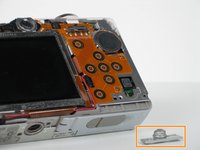
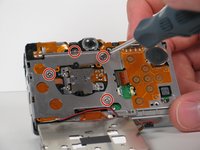
      • Verwijder de vier 2,6 mm kruiskopschroeven die zich bevonden op de plek waar het lcd-scherm zat.

      • Verwijder de ene 4,2 mm kruiskopschroef aan de onderkant van de achterzijde van de camera.

      Vraag FixBot

      Voeg opmerking toe

    6. Canon PowerShot SD200 LCD-scherm vervangen: stap 15, afbeelding 1 van 1
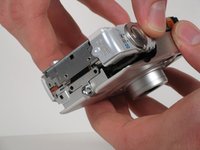
      • Verwijder de ene kruiskopschroef van 2,7 mm aan de linkerkant van de camera.

      Vraag FixBot

      Voeg opmerking toe

    7. Canon PowerShot SD200 LCD-scherm vervangen: stap 16, afbeelding 1 van 2 Canon PowerShot SD200 LCD-scherm vervangen: stap 16, afbeelding 2 van 2
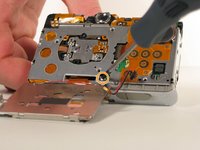
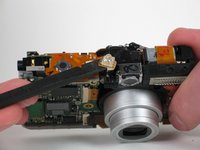
      • Gebruik de platte kant van de spudger om de oranje lintkabel voorzichtig van de rest van de camera los te pellen door deze bij de onderste hoek op te tillen. De lintkabel zou van de pinnetjes moeten loskomen.

      • Draai de luidspreker zodat deze uit de omlijsting van de camera loskomt. Gebruik vervolgens de platte kant van de spudger om de luidspreker uit de rest van de camera te tillen.

      Vraag FixBot

      Voeg opmerking toe

    8. Canon PowerShot SD200 LCD-scherm vervangen: stap 17, afbeelding 1 van 2 Canon PowerShot SD200 LCD-scherm vervangen: stap 17, afbeelding 2 van 2
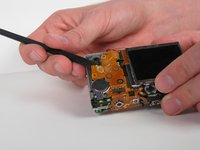
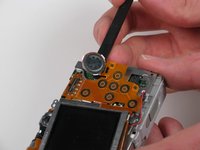
      • Gebruik de platte kant van de spudger om de oranje lintkabel aan de bovenkant van de camera, waar het contactpunt van de aan-/uitknop zich bevindt, los te pellen. Gebruik alleen voldoende kracht om het contactpunt van de aan-/uitknop van de rest van de camera te tillen.

      • Gebruik de platte kant van de spudger om de led-lamp van de rest van de camera te tillen.

      Vraag FixBot

      Voeg opmerking toe

    9. Canon PowerShot SD200 LCD-scherm vervangen: stap 18, afbeelding 1 van 2 Canon PowerShot SD200 LCD-scherm vervangen: stap 18, afbeelding 2 van 2
      • Draai de camera ondersteboven om de kleine zwarte ZIF-aansluiting in het midden van de camera te vinden.

      • Gebruik de platte kant van de spudger om het klepje op de zwarte ZIF-aansluiting omhoog te klappen. Trek de lintkabel er recht uit.

      • Verwijder de oranje lintkabel van de rest van de camera.

      Vraag FixBot

      Voeg opmerking toe

    10. Canon PowerShot SD200 LCD-scherm vervangen: stap 19, afbeelding 1 van 1
      • Verwijder de ene kruiskopschroef van 4,3 mm die nu zichtbaar is; deze bevindt zich rechtsboven op de achterkant van de camera.

      Vraag FixBot

      Voeg opmerking toe

    11. Canon PowerShot SD200 LCD-scherm vervangen: stap 20, afbeelding 1 van 3 Canon PowerShot SD200 LCD-scherm vervangen: stap 20, afbeelding 2 van 3 Canon PowerShot SD200 LCD-scherm vervangen: stap 20, afbeelding 3 van 3
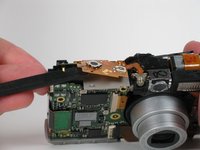
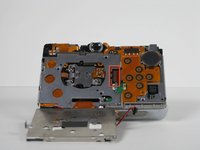
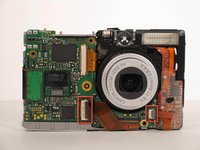
      • Zoek de twee ZIF-aansluitingen aan de voorkant van de camera.

      • Gebruik de platte kant van de spudger om het klepje van de blauwe ZIF-aansluiting omhoog te wippen. Trek vervolgens de lintkabel er recht uit.

      Vraag FixBot

      Voeg opmerking toe

    12. Canon PowerShot SD200 LCD-scherm vervangen: stap 21, afbeelding 1 van 1
      • Leg de camera op de voorzijde.

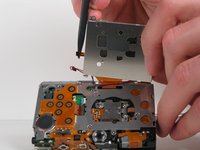
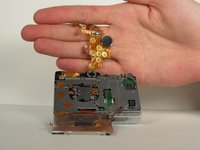
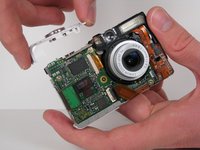
      • Houd met één hand de metalen behuizing van de camera ingedrukt. Til met uw andere hand het lcd-scherm recht omhoog en zorg ervoor dat de lintkabel van het lcd-scherm vrij uit de metalen behuizing glijdt.

      • Bij het opnieuw in elkaar zetten moet de lintkabel van het lcd-scherm door de gleuf in de metalen achterplaat worden geleid voordat de metalen behuizing aan de achterkant wordt bevestigd.

      Vraag FixBot

      Voeg opmerking toe

Conclusie

Volg deze instructies in omgekeerde volgorde om je apparaat weer in elkaar te zetten.

Annuleren: ik heb deze handleiding niet afgemaakt.

Één andere persoon heeft deze handleiding voltooid.

James Loy

Lid sinds: 10/06/10

103 Reputatie

7 handleidingen geschreven

Team

Cal Poly, Team 5-12, Maness Fall 2010 Lid van Cal Poly, Team 5-12, Maness Fall 2010

CPSU-MANESS-F10S5G12

4 Leden

84 handleidingen geschreven

2Gids Commentaar

These directions work for an SD300, too!

Craig Schiller - Antwoord Deel
where can I buy the screen? and part number please

jeff bennett - Antwoord Deel
Voeg opmerking toe

Weergavestatistieken:

Afgelopen 24 uren: 2

Afgelopen 7 dagen: 22

Afgelopen 30 dagen: 100

Altijd: 4,963