Ga door naar hoofdinhoud
Word lid van de reparatiegemeenschap - Account aanmaken

Deze vertaling is door een computer gegenereerd en is nog niet door iemand nagekeken. Spreek je deze taal? Bekijk het hier.

Canon PowerShot S500 flitsmodule vervangen

Wat je nodig hebt

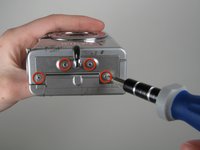
    1. Canon PowerShot S500 flitsmodule vervangen, Voor- en achterbehuizing: stap 1, afbeelding 1 van 2 Canon PowerShot S500 flitsmodule vervangen, Voor- en achterbehuizing: stap 1, afbeelding 2 van 2
      • Draai vijf kruiskopschroeven los met een #0 kruiskopschroevendraaier.

      • Eén schroef bevindt zich in de rechterbovenhoek van het achterpaneel.

      • De andere vier schroeven bevinden zich aan de onderkant van de camera.

      Vraag FixBot

      Voeg opmerking toe

    2. Canon PowerShot S500 flitsmodule vervangen: stap 2, afbeelding 1 van 1
      • Open de geheugenkaartklep door de schuifschakelaar richting de bovenkant van de camera te bewegen.

      • Verwijder de geheugenkaart uit het slot.

      Vraag FixBot

      Voeg opmerking toe

    3. Canon PowerShot S500 flitsmodule vervangen: stap 3, afbeelding 1 van 1
      • Verwijder het achterpaneel van de rest van de camera.

      • Dit kan vereisen dat u voorzichtig met de behuizing wiebelt om deze los te maken.

      Vraag FixBot

      Voeg opmerking toe

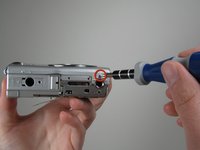
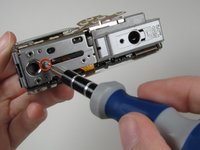
    4. Canon PowerShot S500 flitsmodule vervangen: stap 4, afbeelding 1 van 2 Canon PowerShot S500 flitsmodule vervangen: stap 4, afbeelding 2 van 2
      • Draai de vier kruiskopschroeven uit de zijkant van de behuizing en één schroef uit de onderkant met een #0 kruiskopschroevendraaier.

      Vraag FixBot

      Voeg opmerking toe

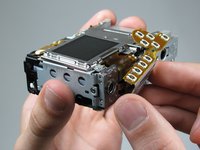
    5. Canon PowerShot S500 flitsmodule vervangen: stap 5, afbeelding 1 van 1
      • Maak de klep aan de voorzijde los van de rest van de camera.

      • Het kan nodig zijn om voorzichtig te wiebelen om de klep te verwijderen.

      Vraag FixBot

      Voeg opmerking toe

    1. Canon PowerShot S500 flitsmodule vervangen, lcd-scherm: stap 6, afbeelding 1 van 1
      • Draai twee kruiskopschroeven boven het lcd-scherm los met een #0 kruiskopschroevendraaier.

      Vraag FixBot

      Voeg opmerking toe

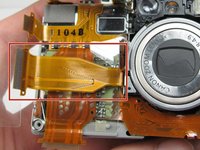
    2. Canon PowerShot S500 flitsmodule vervangen: stap 7, afbeelding 1 van 1
      • Scheid voorzichtig de bovenkant van het LCD-scherm van de rest van de camera met je duim.

      • Wees voorzichtig dat je het LCD-scherm niet te ver lostrekt vanwege de verbinding met de lintkabel.

      • Plaats de spudger in het gat van de elektrische lintkabel.

      • Trek de lintkabel voorzichtig naar beneden met de spudger totdat deze los is van de camera, maar nog wel verbonden is met het LCD-scherm.

      • Het LCD-scherm blijft nog verbonden met de rest van de camera.

      Vraag FixBot

      Voeg opmerking toe

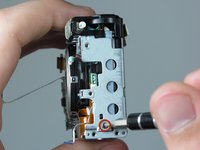
    3. Canon PowerShot S500 flitsmodule vervangen: stap 8, afbeelding 1 van 2 Canon PowerShot S500 flitsmodule vervangen: stap 8, afbeelding 2 van 2
      • Draai de enkele kruiskopschroef los met een #0 kruiskopschroevendraaier.

      • Maak het onderste paneel en de bevestigde lintkabel los van de rest van de camera.

      • Wees voorzichtig dat u de lintkabel niet beschadigt.

      Vraag FixBot

      Voeg opmerking toe

    4. Canon PowerShot S500 flitsmodule vervangen: stap 9, afbeelding 1 van 1
      • Draai de camera om.

      • Til het doorzichtige plastic van de voorkant van de camera en pel de lijm net onder de zoomlens los.

      • Het plastic zit aan de linkerkant nog vast.

      Vraag FixBot

      Voeg opmerking toe

    5. Canon PowerShot S500 flitsmodule vervangen: stap 10, afbeelding 1 van 1
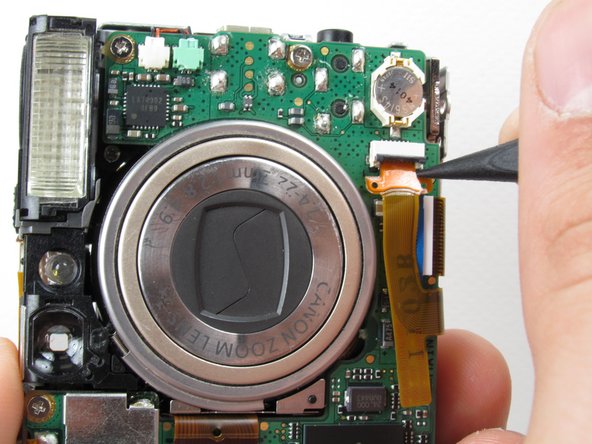
      • Plaats de spudger tussen de oranje flexkabel en de zwarte connector-klep.

      • Til de connector-klep op met behulp van de spudger.

      Vraag FixBot

      Voeg opmerking toe

    6. Canon PowerShot S500 flitsmodule vervangen: stap 11, afbeelding 1 van 1
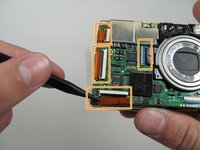
      • Plaats de spudger in de hoek van de lintkabel boven het gat.

      • Verwijder de lintkabel uit de houder door de spudger van de houder af te trekken.

      Vraag FixBot

      Voeg opmerking toe

    7. Canon PowerShot S500 flitsmodule vervangen: stap 12, afbeelding 1 van 1
      • Maak deze lintkabel en het onderste paneel los van de rest van de camera.

      • Pas op dat u de lintkabel niet beschadigt.

      Vraag FixBot

      Voeg opmerking toe

    8. Canon PowerShot S500 flitsmodule vervangen: stap 13, afbeelding 1 van 1
      • Draai de camera om zodat je het lcd-scherm kunt zien.

      • Verwijder de enkele kruiskopschroef onder het lcd-scherm met een #0 kruiskopschroevendraaier.

      Vraag FixBot

      Voeg opmerking toe

    9. Canon PowerShot S500 flitsmodule vervangen: stap 14, afbeelding 1 van 1
      • Til de blauwe lintkabelvergrendeling omhoog met de spudger.

      Vraag FixBot

      Voeg opmerking toe

    10. Canon PowerShot S500 flitsmodule vervangen: stap 15, afbeelding 1 van 1
      • Steek de spudger in het gat van de lintkabel.

      • Beweeg de spudger van de poort af om de lintkabel volledig te verwijderen.

      • Wees voorzichtig dat u de lintkabel niet beschadigt.

      Vraag FixBot

      Voeg opmerking toe

    11. Canon PowerShot S500 flitsmodule vervangen: stap 16, afbeelding 1 van 1
      • Til het lcd-scherm weg van de rest van de camera.

      Vraag FixBot

      Voeg opmerking toe

    1. Canon PowerShot S500 flitsmodule vervangen, logic board: stap 17, afbeelding 1 van 2 Canon PowerShot S500 flitsmodule vervangen, logic board: stap 17, afbeelding 2 van 2
      • Verwijder de opnameknop door deze heen en weer te wiebelen terwijl je hem omhoog trekt.

      • Pas op dat je de twee clips niet beschadigt.

      Vraag FixBot

      Voeg opmerking toe

    2. Canon PowerShot S500 flitsmodule vervangen: stap 18, afbeelding 1 van 2 Canon PowerShot S500 flitsmodule vervangen: stap 18, afbeelding 2 van 2
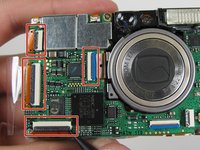
      • Klap de vier klepjes van de connectoren open met de spudger.

      • Trek voorzichtig de lintkabels uit de connectoren met de spudger.

      Vraag FixBot

      Voeg opmerking toe

    3. Canon PowerShot S500 flitsmodule vervangen: stap 19, afbeelding 1 van 1
      • Draai de vier kruiskopschroeven los met een kruiskopschroevendraaier maat #0.

      Vraag FixBot

      Voeg opmerking toe

    4. Canon PowerShot S500 flitsmodule vervangen: stap 20, afbeelding 1 van 2 Canon PowerShot S500 flitsmodule vervangen: stap 20, afbeelding 2 van 2
      • Til het logic board voorzichtig op.

      • Pas op dat je niet te hard trekt en de witte lintkabel beschadigt.

      • Plaats de spudger zo dat deze tussen het logic board, de witte lintkabel en de rest van de camera zit.

      • Verwijder de witte lintkabel door de spudger van de camera weg te trekken, waarbij je deze parallel aan het logic board houdt.

      Vraag FixBot

      Voeg opmerking toe

    5. Canon PowerShot S500 flitsmodule vervangen: stap 21, afbeelding 1 van 1
      Gereedschap gebruikt in deze stap:
      Tweezers
      $4.99
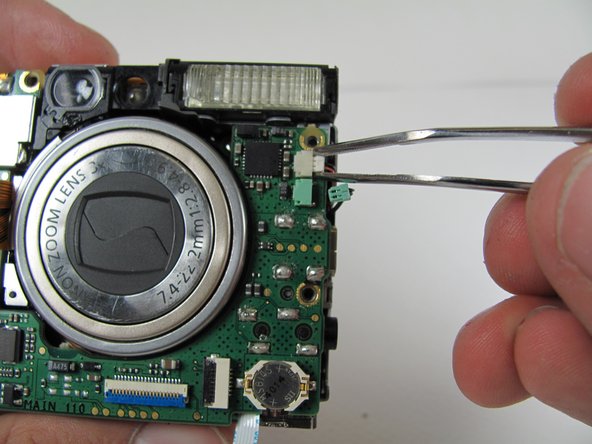
      • Leg het moederbord weer neer zodat het op de behuizing van de camera rust.

      • Trek de twee stekkers (wit en groen) naar rechts uit het moederbord met behulp van de pincet.

      Vraag FixBot

      Voeg opmerking toe

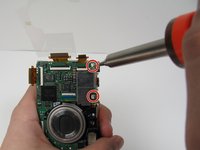
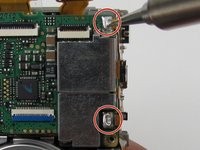
    6. Canon PowerShot S500 flitsmodule vervangen: stap 22, afbeelding 1 van 2 Canon PowerShot S500 flitsmodule vervangen: stap 22, afbeelding 2 van 2
      • We zijn nu klaar om met het desolderen te beginnen. Je hebt een soldeerbout, soldeertin en desoldeerlint nodig. Je zou deze onderdelen bij een elektronicazaak moeten kunnen vinden als je ze nog niet hebt.

      • Voer deze stap alsjeblieft niet uit als je je hier niet prettig bij voelt of geen eerdere ervaring hebt met solderen. Dit kan ernstige schade aan je camera veroorzaken.

      • Desoldeer de twee gesoldeerde lintkabels die aan het logic board zijn bevestigd.

      Vraag FixBot

      Voeg opmerking toe

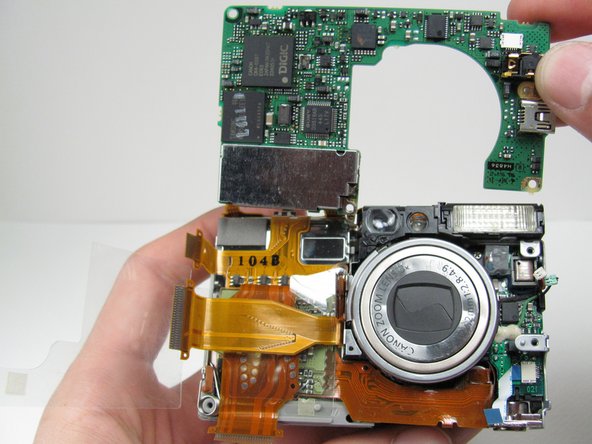
    7. Canon PowerShot S500 flitsmodule vervangen: stap 23, afbeelding 1 van 1
      • Maak het logic board los van de rest van de camera.

      Vraag FixBot

      Voeg opmerking toe

    1. Canon PowerShot S500 flitsmodule vervangen, Demontage in drie onderdelen: stap 24, afbeelding 1 van 1
      • Draai de camera om zodat de achterkant naar u toe is gericht.

      • Draai de drie kruiskopschroeven los met een #0 kruiskopschroevendraaier.

      Vraag FixBot

      Voeg opmerking toe

    2. Canon PowerShot S500 flitsmodule vervangen: stap 25, afbeelding 1 van 2 Canon PowerShot S500 flitsmodule vervangen: stap 25, afbeelding 2 van 2
      • Til de behuizing van de geheugenkaart op en schuif de lintkabel door de camera. Blijf trekken totdat de geheugenkaart en de lintkabel uit de camera zijn verwijderd.

      • Let op dat de lintkabel uit het externe voorste gedeelte van de camera komt. Zorg ervoor dat de lintkabel nergens achter blijft haken.

      Vraag FixBot

      Voeg opmerking toe

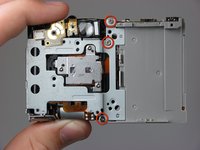
    3. Canon PowerShot S500 flitsmodule vervangen: stap 26, afbeelding 1 van 2 Canon PowerShot S500 flitsmodule vervangen: stap 26, afbeelding 2 van 2
      • Draai één kruiskopschroef vanaf de zijkant en drie kruiskopschroeven vanaf het achterpaneel los met een #0 kruiskopschroevendraaier.

      Vraag FixBot

      Voeg opmerking toe

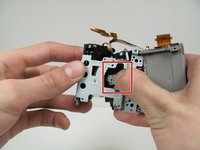
    4. Canon PowerShot S500 flitsmodule vervangen: stap 27, afbeelding 1 van 3 Canon PowerShot S500 flitsmodule vervangen: stap 27, afbeelding 2 van 3 Canon PowerShot S500 flitsmodule vervangen: stap 27, afbeelding 3 van 3
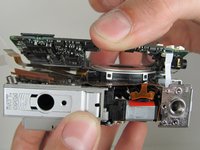
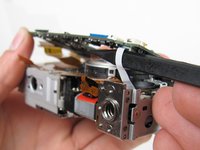
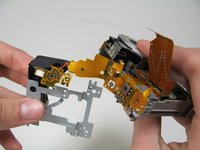
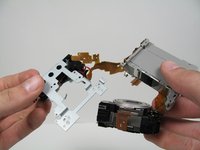
      • Duw stevig op de achterkant van de zoomlens om deze van het linkergedeelte van de camera te verwijderen.

      • Til de zoomlens weg van het linkergedeelte van de camera zodat er drie componenten zijn verbonden door lintkabels.

      • Wees voorzichtig dat u de lintkabels niet scheurt.

      Vraag FixBot

      Voeg opmerking toe

    5. Canon PowerShot S500 flitsmodule vervangen: stap 28, afbeelding 1 van 1
      • De camera zou nu in deze stand geplaatst moeten kunnen worden zonder al te veel spanning op de kabels.

      • Het doorzichtige plastic zit nog aan de batterijbehuizing vast.

      Vraag FixBot

      Voeg opmerking toe

    6. Canon PowerShot S500 flitsmodule vervangen: stap 29, afbeelding 1 van 2 Canon PowerShot S500 flitsmodule vervangen: stap 29, afbeelding 2 van 2
      Gereedschap gebruikt in deze stap:
      Tweezers
      $4.99
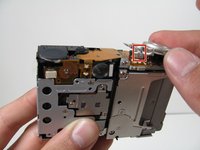
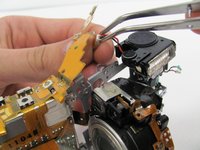
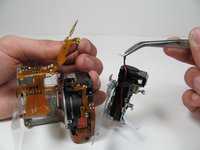
      • Zoek de lintkabel die van de batterijbehuizing naar de flitsmodule loopt.

      • Verwijder de stekker van de lintkabel met de pincet.

      • De flitsmodule is nu los van de rest van de camera.

      Vraag FixBot

      Voeg opmerking toe

    7. Canon PowerShot S500 flitsmodule vervangen: stap 30, afbeelding 1 van 1
      • Pak de resterende accubehuizing en zoomlens op.

      • Trek het doorzichtige plastic eraf.

      • Het doorzichtige plastic zit vast met lijm langs de onderrand en een klein haakje.

      Vraag FixBot

      Voeg opmerking toe

    8. Canon PowerShot S500 flitsmodule vervangen: stap 31, afbeelding 1 van 1
      • Til de zoomlens van de batterijbehuizing af.

      • De achterkant van de circuits zit met een lichte lijm aan de batterijbehuizing bevestigd, die met een lichte ruk omhoog kan worden verwijderd.

      Vraag FixBot

      Voeg opmerking toe

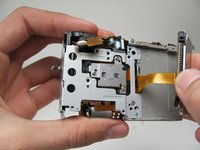
    9. Canon PowerShot S500 flitsmodule vervangen: stap 32, afbeelding 1 van 1
      • De overgebleven onderdelen van links naar rechts zijn: de accubehuizing, zoomlens en flitsmodule.

      Vraag FixBot

      Voeg opmerking toe

    1. Canon PowerShot S500 flitsmodule vervangen, flitsmodule: stap 33, afbeelding 1 van 2 Canon PowerShot S500 flitsmodule vervangen, flitsmodule: stap 33, afbeelding 2 van 2
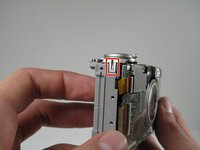
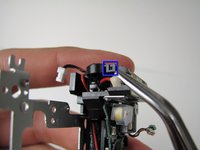
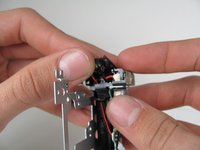
      • Til het lipje boven op de flitsmodule op.

      Vraag FixBot

      Voeg opmerking toe

    2. Canon PowerShot S500 flitsmodule vervangen: stap 34, afbeelding 1 van 1
      • Draai één kruiskopschroef los met een #0 kruiskopschroevendraaier.

      Vraag FixBot

      Voeg opmerking toe

    3. Canon PowerShot S500 flitsmodule vervangen: stap 35, afbeelding 1 van 1
      • Til de flitsmodule schuivend uit de behuizing.

      • Als enig onderdeel van dit component beschadigd is, moet de gehele flitsmodule worden vervangen.

      Vraag FixBot

      Voeg opmerking toe

Conclusie

Volg deze instructies in omgekeerde volgorde om je apparaat weer in elkaar te zetten.

Annuleren: ik heb deze handleiding niet afgemaakt.

Nathan Balcom

Lid sinds: 01/21/10

102 Reputatie

8 handleidingen geschreven

Team

Cal Poly, Team 16-28, Maness Winter 2010 Lid van Cal Poly, Team 16-28, Maness Winter 2010

CPSU-MANESS-W10S16G28

4 Leden

96 handleidingen geschreven

0Gids Commentaar

Voeg opmerking toe

Weergavestatistieken:

Afgelopen 24 uren: 0

Afgelopen 7 dagen: 10

Afgelopen 30 dagen: 48

Altijd: 3,516