Ga door naar hoofdinhoud
Word lid van de reparatiegemeenschap - Account aanmaken

Deze vertaling is door een computer gegenereerd en is nog niet door iemand nagekeken. Spreek je deze taal? Bekijk het hier.

Canon PowerShot A75 LCD-scherm vervangen

Wat je nodig hebt

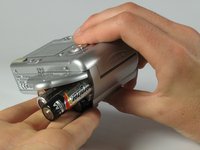
    1. Canon PowerShot A75 LCD-scherm vervangen, Batterijen: stap 1, afbeelding 1 van 1
      • Draai de camera om en zoek de "BATT OPEN"-schuifschakelaar.

      Vraag FixBot
      Voeg opmerking toe

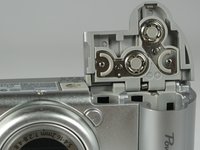
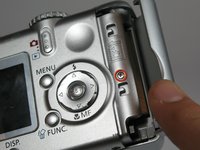
    2. Canon PowerShot A75 LCD-scherm vervangen: stap 2, afbeelding 1 van 3 Canon PowerShot A75 LCD-scherm vervangen: stap 2, afbeelding 2 van 3 Canon PowerShot A75 LCD-scherm vervangen: stap 2, afbeelding 3 van 3
      • Schuif de schakelaar naar rechts.

      • Het batterijdeksel zou naar beneden moeten schuiven en open moeten veren.

      Vraag FixBot

      Voeg opmerking toe

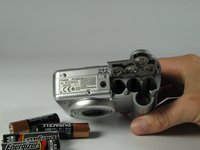
    3. Canon PowerShot A75 LCD-scherm vervangen: stap 3, afbeelding 1 van 3 Canon PowerShot A75 LCD-scherm vervangen: stap 3, afbeelding 2 van 3 Canon PowerShot A75 LCD-scherm vervangen: stap 3, afbeelding 3 van 3
      • Verwijder de 4 AA-batterijen.

      • Let op de oriëntatie van de batterijen wanneer ze naar buiten glijden.

      • De batterijoriëntatie wordt aangegeven onder het batterijklepje zelf en op een sticker naast het batterijklepje.

      Vraag FixBot

      Voeg opmerking toe

    1. Canon PowerShot A75 LCD-scherm vervangen, Behuizing: stap 4, afbeelding 1 van 1
      • Verwijder de drie 2,5 mm schroeven aan de onderkant van de camera.

      Vraag FixBot

      Voeg opmerking toe

    2. Canon PowerShot A75 LCD-scherm vervangen: stap 5, afbeelding 1 van 1
      • Verwijder de 3,8 mm schroef onder het klepje dat de A/V-poort afdekt.

      Vraag FixBot

      Voeg opmerking toe

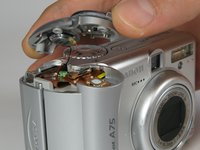
    3. Canon PowerShot A75 LCD-scherm vervangen: stap 6, afbeelding 1 van 2 Canon PowerShot A75 LCD-scherm vervangen: stap 6, afbeelding 2 van 2
      • Verwijder de 2,4 mm schroef onder het klepje van de geheugenkaartsleuf.

      Vraag FixBot
      Voeg opmerking toe

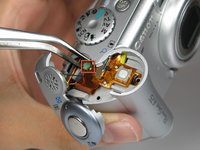
    4. Canon PowerShot A75 LCD-scherm vervangen: stap 7, afbeelding 1 van 2 Canon PowerShot A75 LCD-scherm vervangen: stap 7, afbeelding 2 van 2
      • Open het geheugenkaartsleufje door dit zijwaarts te schuiven totdat je een klik hoort.

      • Verwijder de 5,9 mm schroef in de bovenhoek van het geheugenkaartsleufje.

      Vraag FixBot
      Voeg opmerking toe

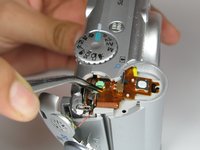
    5. Canon PowerShot A75 LCD-scherm vervangen: stap 8, afbeelding 1 van 1
      • Verwijder de twee 4,1 mm schroeven aan de onderkant van de accuklep.

      Vraag FixBot
      Voeg opmerking toe

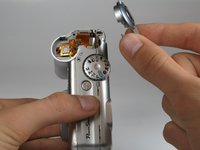
    6. Canon PowerShot A75 LCD-scherm vervangen: stap 9, afbeelding 1 van 2 Canon PowerShot A75 LCD-scherm vervangen: stap 9, afbeelding 2 van 2
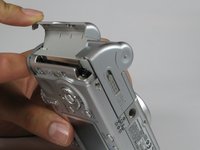
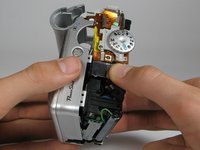
      • Til het onderdeel met de sluiterknop en luidspreker op van de bovenkant van de camera.

      • TREK NIET te hard aan het onderdeel, omdat er een stekker is die de luidspreker met de camera verbindt.

      Vraag FixBot

      Voeg opmerking toe

    7. Canon PowerShot A75 LCD-scherm vervangen: stap 10, afbeelding 1 van 3 Canon PowerShot A75 LCD-scherm vervangen: stap 10, afbeelding 2 van 3 Canon PowerShot A75 LCD-scherm vervangen: stap 10, afbeelding 3 van 3
      Gereedschap gebruikt in deze stap:
      Tweezers
      $4.99
      • Gebruik een pincet om de stekker vast te pakken die de luidspreker met de camera verbindt en trek deze voorzichtig los.

      Vraag FixBot

      Voeg opmerking toe

    8. Canon PowerShot A75 LCD-scherm vervangen: stap 11, afbeelding 1 van 1
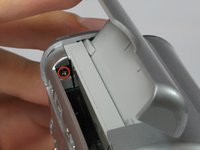
      • Verwijder de meest rechtse 4,2 mm schroef onder de accuklep, niet de middelste schroef.

      Vraag FixBot

      Voeg opmerking toe

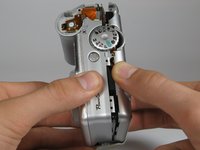
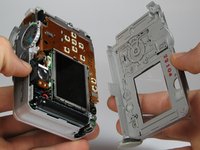
    9. Canon PowerShot A75 LCD-scherm vervangen: stap 12, afbeelding 1 van 3 Canon PowerShot A75 LCD-scherm vervangen: stap 12, afbeelding 2 van 3 Canon PowerShot A75 LCD-scherm vervangen: stap 12, afbeelding 3 van 3
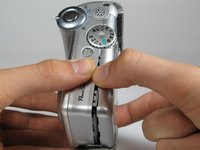
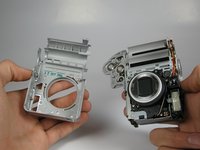
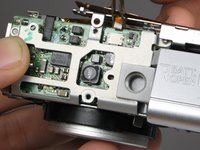
      • Haal de achterkant en de voorkant van de camera met uw handen uit elkaar.

      • Het uit elkaar trekken van de twee helften kan lastig zijn, vooral aan de bovenkant. Gebruik een gemiddelde hoeveelheid kracht.

      Vraag FixBot
      Voeg opmerking toe

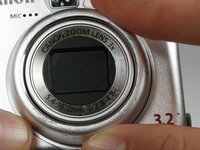
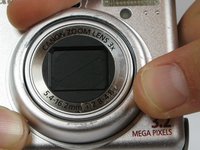
    10. Canon PowerShot A75 LCD-scherm vervangen: stap 13, afbeelding 1 van 3 Canon PowerShot A75 LCD-scherm vervangen: stap 13, afbeelding 2 van 3 Canon PowerShot A75 LCD-scherm vervangen: stap 13, afbeelding 3 van 3
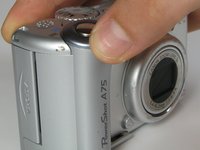
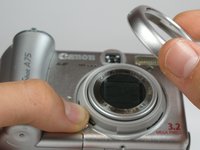
      • Druk op de knop linksonder op de lens aan de camera vooraan.

      • Draai de buitenste lensbehuizing tegen de klok in en schuif deze naar buiten.

      Vraag FixBot

      Voeg opmerking toe

    11. Canon PowerShot A75 LCD-scherm vervangen: stap 14, afbeelding 1 van 3 Canon PowerShot A75 LCD-scherm vervangen: stap 14, afbeelding 2 van 3 Canon PowerShot A75 LCD-scherm vervangen: stap 14, afbeelding 3 van 3
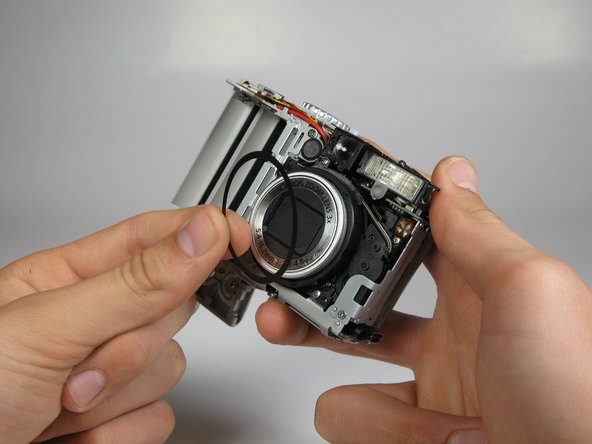
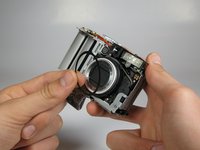
      • Verwijder de behuizing aan de voorzijde.

      • Er zit een zwarte rubberen sluitring rond de lens die eruit komt nadat u de behuizing heeft verwijderd. Zorg dat u deze terugplaatst wanneer u de camera weer in elkaar zet.

      Vraag FixBot

      Voeg opmerking toe

    1. Canon PowerShot A75 LCD-scherm vervangen, LCD-scherm: stap 15, afbeelding 1 van 3 Canon PowerShot A75 LCD-scherm vervangen, LCD-scherm: stap 15, afbeelding 2 van 3 Canon PowerShot A75 LCD-scherm vervangen, LCD-scherm: stap 15, afbeelding 3 van 3
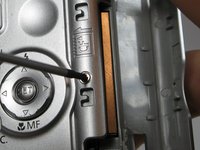
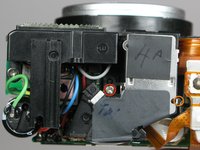
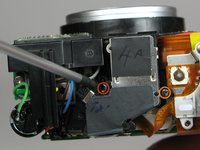
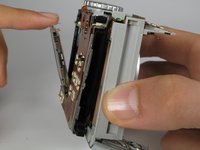
      • Verwijder de 4,4 mm schroef direct achter het oculair boven op de camera.

      • Verwijder de 4,3 mm schroef rechts van de oculairbehuizing in de opening tussen het oculair en een lintkabel boven op de camera.

      Vraag FixBot
      Voeg opmerking toe

    2. Canon PowerShot A75 LCD-scherm vervangen: stap 16, afbeelding 1 van 3 Canon PowerShot A75 LCD-scherm vervangen: stap 16, afbeelding 2 van 3 Canon PowerShot A75 LCD-scherm vervangen: stap 16, afbeelding 3 van 3
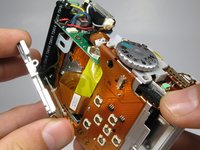
      • Wiebel het oculair voorzichtig uit zijn plek. Het zou uit zijn bevestiging moeten klikken.

      • Er zou zich een witte lintkabel onder moeten bevinden die aan het moederbord is bevestigd.

      Vraag FixBot
      Voeg opmerking toe

    3. Canon PowerShot A75 LCD-scherm vervangen: stap 17, afbeelding 1 van 3 Canon PowerShot A75 LCD-scherm vervangen: stap 17, afbeelding 2 van 3 Canon PowerShot A75 LCD-scherm vervangen: stap 17, afbeelding 3 van 3
      Gereedschap gebruikt in deze stap:
      Tweezers
      $4.99
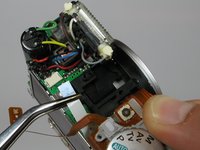
      • Zoek de witte kabel boven op de camera, op de plek waar het oculair zat.

      • Pak de witte kabel zo dicht mogelijk bij het aansluitpunt vast met een pincet en verwijder de kabel voorzichtig.

      • De kabel zou met een klein rukje los moeten komen.

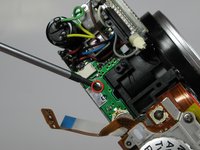
      • Verwijder de 2,9 mm schroef die zich direct onder de witte kabel bevindt.

      Vraag FixBot

      Voeg opmerking toe

    4. Canon PowerShot A75 LCD-scherm vervangen: stap 18, afbeelding 1 van 1
      • Verwijder de schroef van 4,2 mm direct onder de batterijklep.

      Vraag FixBot

      Voeg opmerking toe

    5. Canon PowerShot A75 LCD-scherm vervangen: stap 19, afbeelding 1 van 2 Canon PowerShot A75 LCD-scherm vervangen: stap 19, afbeelding 2 van 2
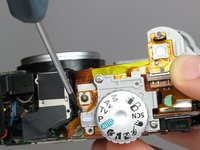
      • Verwijder de 3,4mm-schroef die zich in een diep gat op het koperen achterpaneel onder de ronde modusschakelaar bevindt.

      • Deze schroef is een beetje lastig te verwijderen.

      Vraag FixBot

      Voeg opmerking toe

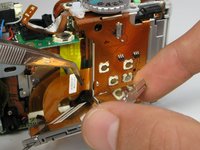
    6. Canon PowerShot A75 LCD-scherm vervangen: stap 20, afbeelding 1 van 1
      • Verwijder de 2,5 mm schroef in de zilveren behuizing aan de onderkant van de camera. Deze schroef houdt het achterpaneel op zijn plek.

      Vraag FixBot
      Voeg opmerking toe

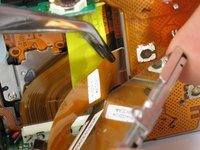
    7. Canon PowerShot A75 LCD-scherm vervangen: stap 21, afbeelding 1 van 2 Canon PowerShot A75 LCD-scherm vervangen: stap 21, afbeelding 2 van 2
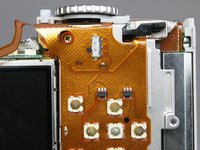
      • Verwijder de 3,4 mm schroef bij de onderkant van de achterzijde van de camera op de koperen lintkabel.

      • Verwijder de 2,9 mm schroef op de achterzijde van de camera in de linkerbenedenhoek.

      Vraag FixBot
      Voeg opmerking toe

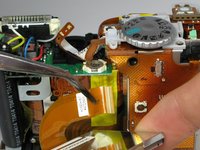
    8. Canon PowerShot A75 LCD-scherm vervangen: stap 22, afbeelding 1 van 3 Canon PowerShot A75 LCD-scherm vervangen: stap 22, afbeelding 2 van 3 Canon PowerShot A75 LCD-scherm vervangen: stap 22, afbeelding 3 van 3
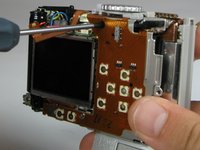
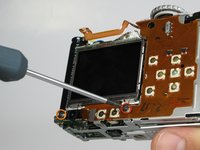
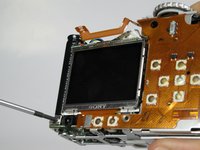
      • Zoek de koperen lintkabel die het lcd-scherm met het onderste moederbord verbindt.

      • Pak de kabel vast bij de witte (kabel)aansluiting en verwijder de kabel voorzichtig.

      Vraag FixBot
      Voeg opmerking toe

    9. Canon PowerShot A75 LCD-scherm vervangen: stap 23, afbeelding 1 van 2 Canon PowerShot A75 LCD-scherm vervangen: stap 23, afbeelding 2 van 2
      • Trek het lcd-scherm voorzichtig naar achteren tot ongeveer 45 graden vanaf de achterkant van de camera.

      • Trek het achterpaneel niet te ver naar achteren; het is verbonden met de bovenkant van de camera via lintkabels en is niet bedoeld om van de camera losgemaakt te worden.

      • Zoek de grotere lintkabel die het scherm met de camerabehuizing verbindt.

      Vraag FixBot

      Voeg opmerking toe

    10. Canon PowerShot A75 LCD-scherm vervangen: stap 24, afbeelding 1 van 3 Canon PowerShot A75 LCD-scherm vervangen: stap 24, afbeelding 2 van 3 Canon PowerShot A75 LCD-scherm vervangen: stap 24, afbeelding 3 van 3
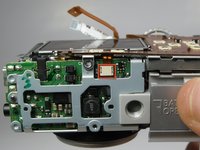
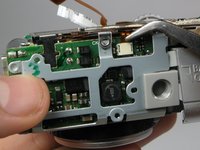
      • Pak de kabel voorzichtig vast en trek deze uit het moederbord. De kabel zou er gemakkelijk uit moeten glijden.

      • Deze lintkabel is wellicht gemakkelijker met de hand te verwijderen dan met het pincet.

      • Het lcd-scherm zou er nu uit moeten zijn nadat de kabel is verwijderd.

      Vraag FixBot

      Voeg opmerking toe

Conclusie

Nadat alle stappen zijn voltooid, kun je de nodige reparaties aan het LCD-scherm uitvoeren. Volg deze instructies in omgekeerde volgorde om je apparaat weer in elkaar te zetten.

Annuleren: ik heb deze handleiding niet afgemaakt.

Austin Fox

Lid sinds: 04/11/12

1 Reputatie

2 handleidingen geschreven

Team

Cal Poly, Team 17-30, Amido Spring 2012 Lid van Cal Poly, Team 17-30, Amido Spring 2012

CPSU-AMIDO-S12S17G30

5 Leden

72 handleidingen geschreven

0Gids Commentaar

Voeg opmerking toe

Weergavestatistieken:

Afgelopen 24 uren: 0

Afgelopen 7 dagen: 5

Afgelopen 30 dagen: 32

Altijd: 3,363