Ga door naar hoofdinhoud
Word lid van de reparatiegemeenschap - Account aanmaken

Wat je nodig hebt

Deze demontage is geen reparatiehandleiding. Om je Canon PIXMA iP4850 te repareren, gebruik onze reparatiehandleidingen.

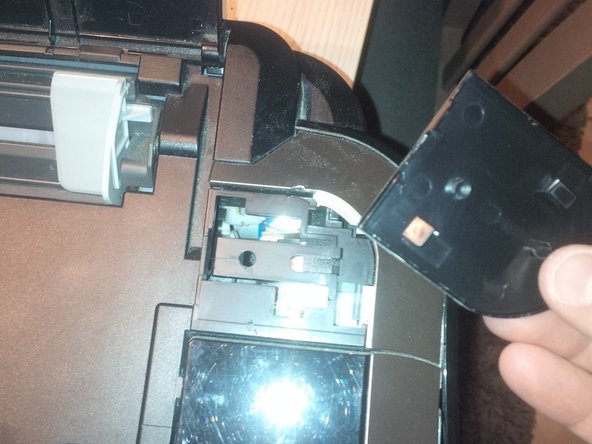
    1. Canon PIXMA iP4850 Demontage, Canon PIXMA iP4850 Demontage: stap 1, afbeelding 1 van 1
      • Deze printer heeft de bekende B200-foutmelding.

      • We gaan de printer uit elkaar halen.

      • Eerste stap: verwijder alle losse onderdelen.

      • Verwijder het paneel aan de achterkant.

      Vraag FixBot

      Voeg opmerking toe

    2. Canon PIXMA iP4850 Demontage: stap 2, afbeelding 1 van 3 Canon PIXMA iP4850 Demontage: stap 2, afbeelding 2 van 3 Canon PIXMA iP4850 Demontage: stap 2, afbeelding 3 van 3
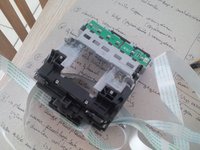
      • nu gaan we de printkop en de cartridges verwijderen.

      • wees voorzichtig met de resterende inkt.

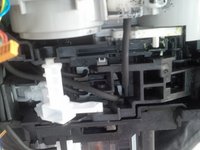
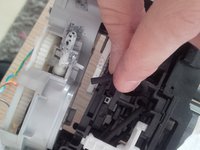
      • Om de printkop te verwijderen moet u de printer weer aansluiten en het voorpaneel openen (zoals u moet doen om de cartridges te verwijderen).

      • om de printkop te verwijderen moet u de hendel (grijs) omhoog trekken, wees voorzichtig, hij kan stroef omhoog gaan.

      • verwijder de printkop; als u alleen de printkop vervangt, eindigt de handleiding hier. wees voorzichtig met de printplaat, als u de printkop alleen reinigt, doe dit dan zorgvuldig. reinig deze met gedestilleerd water, maar raak de printplaat niet aan.

      Vraag FixBot

      Voeg opmerking toe

    3. Canon PIXMA iP4850 Demontage: stap 3, afbeelding 1 van 3 Canon PIXMA iP4850 Demontage: stap 3, afbeelding 2 van 3 Canon PIXMA iP4850 Demontage: stap 3, afbeelding 3 van 3
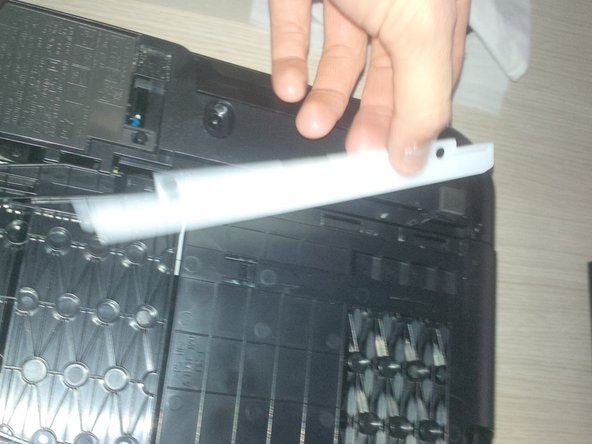
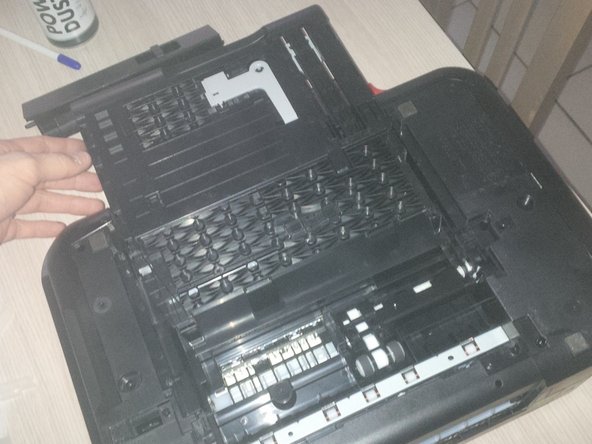
      • verwijder de papertrunk aan de onderkant, zie afbeelding 3

      • verwijder nu de schroeven bij de witte clips.

      Vraag FixBot

      Voeg opmerking toe

    4. Canon PIXMA iP4850 Demontage: stap 4, afbeelding 1 van 3 Canon PIXMA iP4850 Demontage: stap 4, afbeelding 2 van 3 Canon PIXMA iP4850 Demontage: stap 4, afbeelding 3 van 3
      • Nu gaan we de voeding verwijderen.

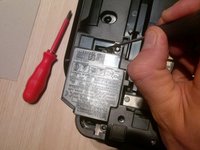
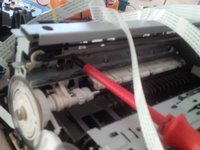
      • Je vindt clips om de voeding los te maken. Op de afbeelding (nummer 1) zie je hoe je dit doet. Je zult de klikken horen.

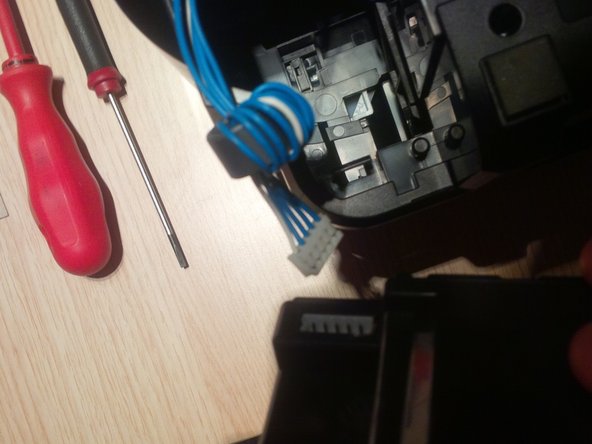
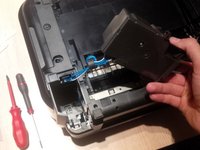
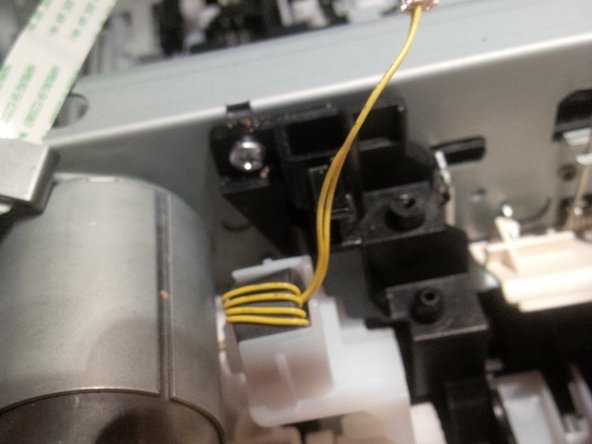
      • Trek de voeding uit de printer en je zult de witte en blauwe bedrading zien. Je zult deze bedrading later weer in de printer tegenkomen.

      Vraag FixBot

      Voeg opmerking toe

    5. Canon PIXMA iP4850 Demontage: stap 5, afbeelding 1 van 3 Canon PIXMA iP4850 Demontage: stap 5, afbeelding 2 van 3 Canon PIXMA iP4850 Demontage: stap 5, afbeelding 3 van 3
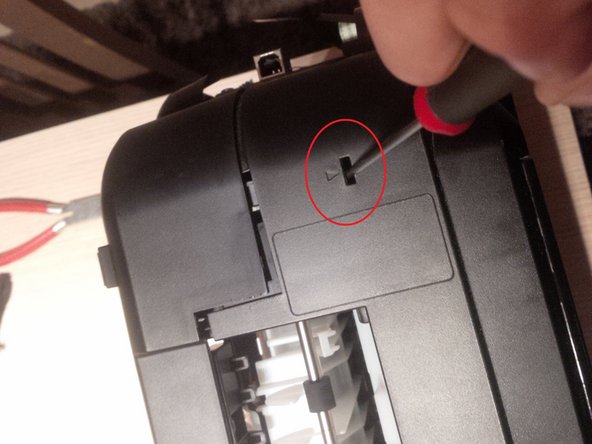
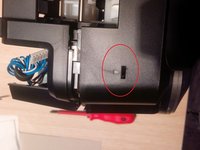
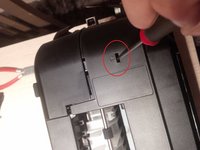
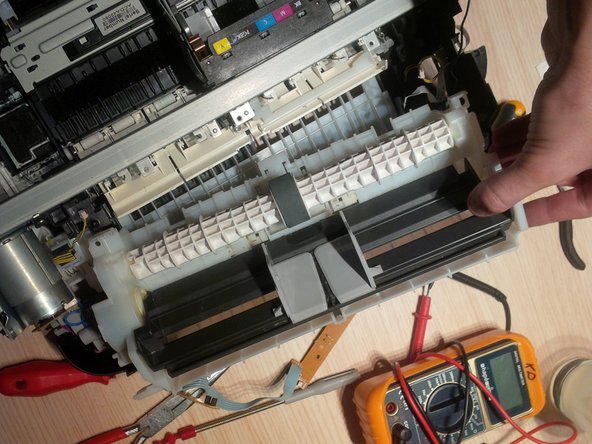
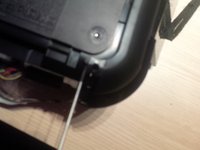
      • verwijder de zijpanelen

      • je kunt dit verwijderen door het paneel los te klikken.

      • zoek naar de pijlen op het bovendek van de printer. zie afbeelding 1

      • klik daarna het paneel los aan de onderkant van de printer.

      • nogmaals, en ik denk dat je het al weet, het is niet zo eenvoudig om de printer uit elkaar te halen. Het is een kwestie van veel panelen losklikken. Soms zul je denken dat het plastic zal breken, maar het is vrij flexibel.

      • aan de linkerkant vind je de papierdoorvoerrol en aan de rechterkant de printplaten

      Vraag FixBot

      Voeg opmerking toe

    6. Canon PIXMA iP4850 Demontage: stap 6, afbeelding 1 van 3 Canon PIXMA iP4850 Demontage: stap 6, afbeelding 2 van 3 Canon PIXMA iP4850 Demontage: stap 6, afbeelding 3 van 3
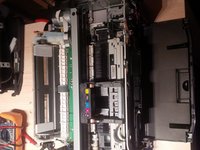
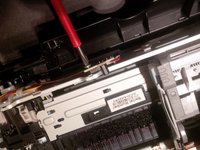
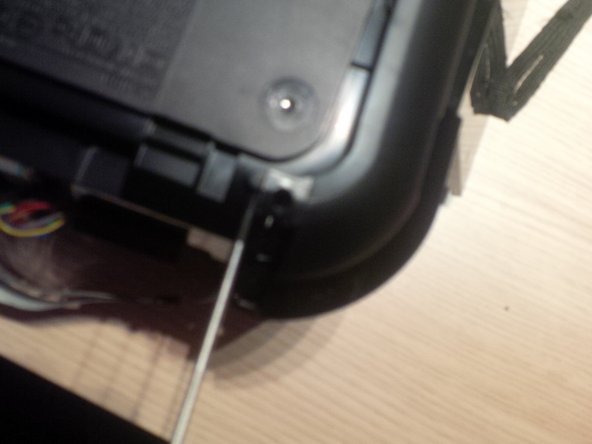
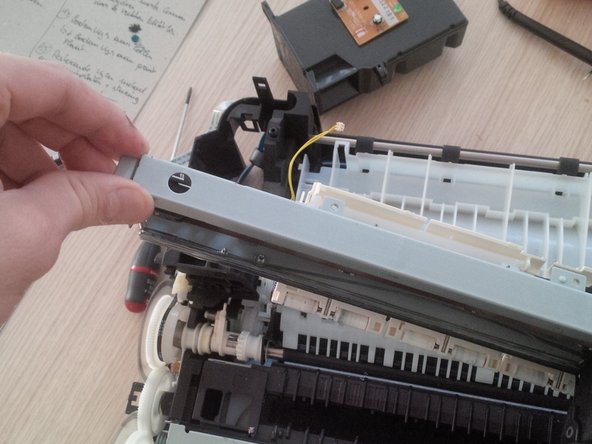
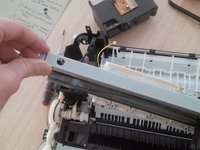
      • Verwijder het bovenpaneel door de twee clips aan de achterzijde los te klikken.

      • Als het goed is, ziet de printer er nu uit zoals op afbeelding 3.

      Vraag FixBot

      Voeg opmerking toe

    7. Canon PIXMA iP4850 Demontage: stap 7, afbeelding 1 van 3 Canon PIXMA iP4850 Demontage: stap 7, afbeelding 2 van 3 Canon PIXMA iP4850 Demontage: stap 7, afbeelding 3 van 3
      • verwijder de printerpapierrol

      • verwijder de rood omcirkelde schroeven.

      • deze stap en de volgende zijn eigenlijk één grote stap.

      Vraag FixBot

      Voeg opmerking toe

    8. Canon PIXMA iP4850 Demontage: stap 8, afbeelding 1 van 3 Canon PIXMA iP4850 Demontage: stap 8, afbeelding 2 van 3 Canon PIXMA iP4850 Demontage: stap 8, afbeelding 3 van 3
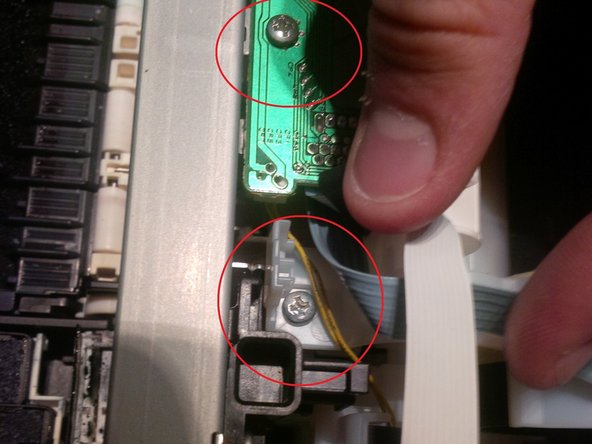
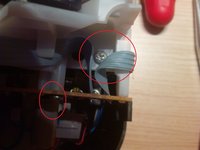
      • verwijder de 2 schroeven. één op een printplaat en de andere in het witte plastic.

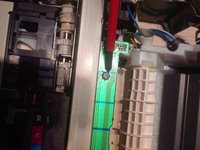
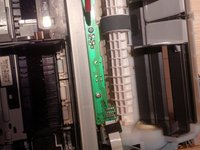
      • verwijder de lange printplaat, verwijder de drie dikke schroeven

      Vraag FixBot

      Voeg opmerking toe

    9. Canon PIXMA iP4850 Demontage: stap 9, afbeelding 1 van 3 Canon PIXMA iP4850 Demontage: stap 9, afbeelding 2 van 3 Canon PIXMA iP4850 Demontage: stap 9, afbeelding 3 van 3
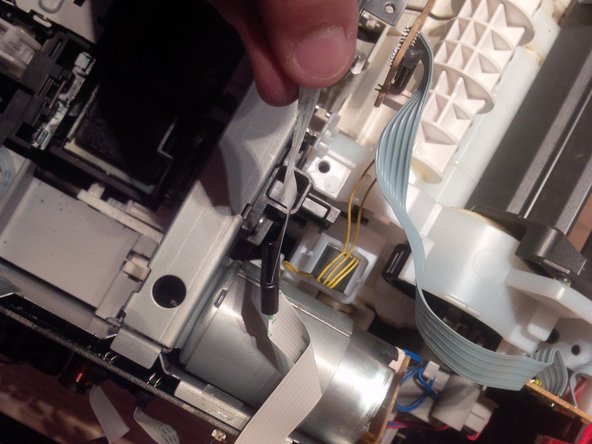
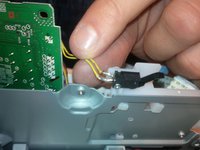
      • verwijder alle bedrading; sommige draden zijn bevestigd aan de printplaat.

      • je kunt nu de papierrol verwijderen.

      Vraag FixBot

      Voeg opmerking toe

    10. Canon PIXMA iP4850 Demontage: stap 10, afbeelding 1 van 3 Canon PIXMA iP4850 Demontage: stap 10, afbeelding 2 van 3 Canon PIXMA iP4850 Demontage: stap 10, afbeelding 3 van 3
      • Verwijder de overige zichtbare schroeven aan de achterkant.

      Vraag FixBot

      Voeg opmerking toe

    11. Canon PIXMA iP4850 Demontage: stap 11, afbeelding 1 van 3 Canon PIXMA iP4850 Demontage: stap 11, afbeelding 2 van 3 Canon PIXMA iP4850 Demontage: stap 11, afbeelding 3 van 3
      • verwijder, net als voorheen, alle andere zichtbare schroeven aan de zijkant.

      Vraag FixBot

      Voeg opmerking toe

    12. Canon PIXMA iP4850 Demontage: stap 12, afbeelding 1 van 2 Canon PIXMA iP4850 Demontage: stap 12, afbeelding 2 van 2
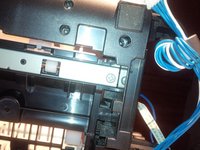
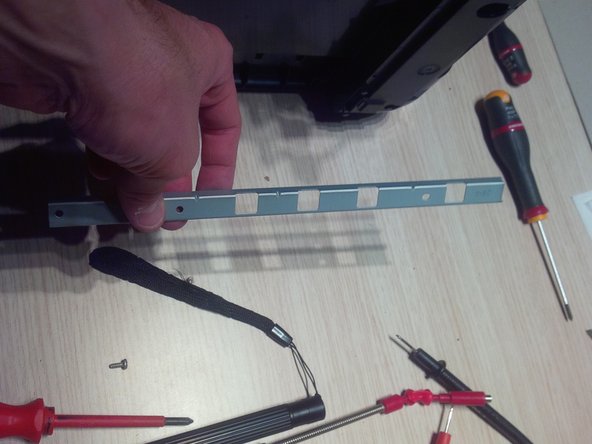
      • verwijder nu de metalen plaat (lang), in totaal 4 schroeven. 1 schroef is bevestigd aan een printplaat.

      Vraag FixBot

      Voeg opmerking toe

    13. Canon PIXMA iP4850 Demontage: stap 13, afbeelding 1 van 3 Canon PIXMA iP4850 Demontage: stap 13, afbeelding 2 van 3 Canon PIXMA iP4850 Demontage: stap 13, afbeelding 3 van 3
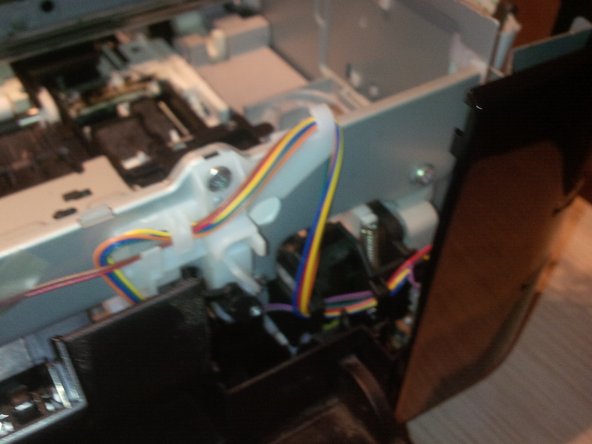
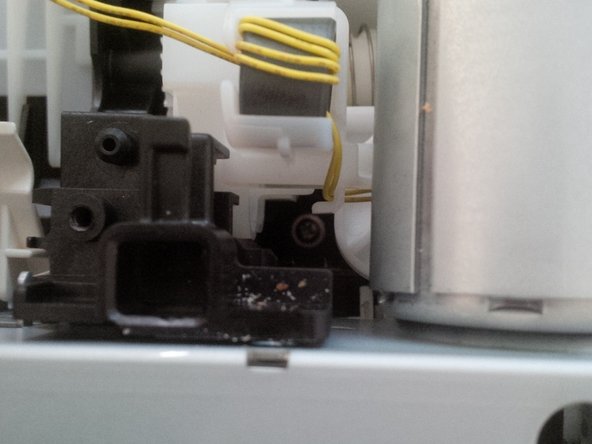
      • de afbeeldingen hier zijn bedoeld voor het verwijderen van de andere metalen plaat, je ziet de gekleurde bedrading er doorheen lopen. verwijder de kunststof en metalen omlijsting

      Vraag FixBot

      Voeg opmerking toe

    14. Canon PIXMA iP4850 Demontage: stap 14, afbeelding 1 van 3 Canon PIXMA iP4850 Demontage: stap 14, afbeelding 2 van 3 Canon PIXMA iP4850 Demontage: stap 14, afbeelding 3 van 3
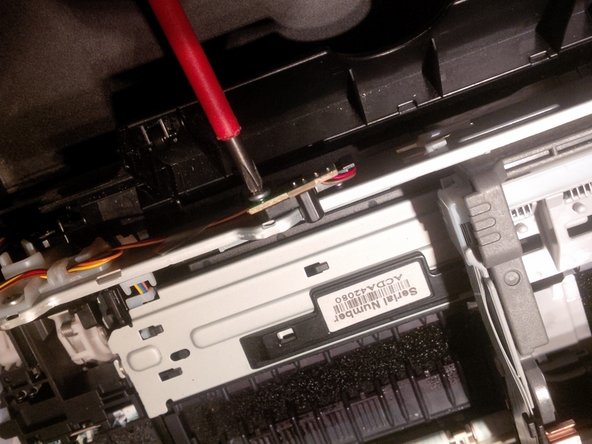
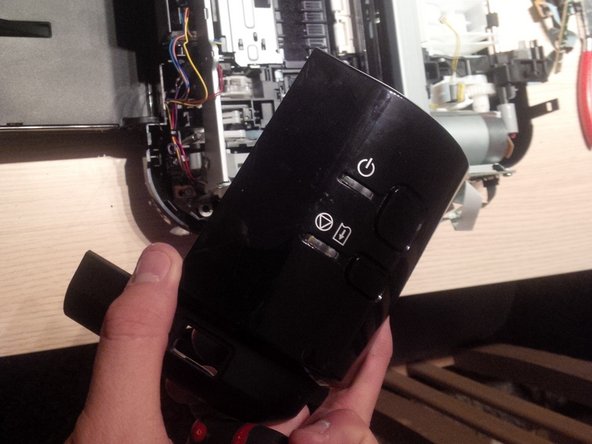
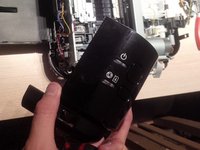
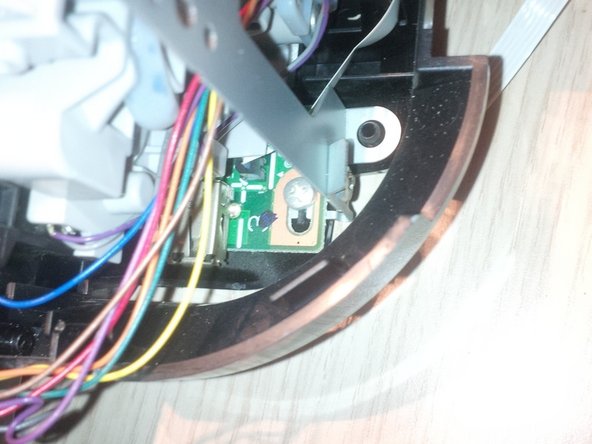
      • In deze stap verwijderen we het paneel en de printplaat van de aan-/uitknop.

      • Verwijder de zichtbare schroeven en trek de plastic omlijsting eraf.

      Vraag FixBot

      Voeg opmerking toe

    15. Canon PIXMA iP4850 Demontage: stap 15, afbeelding 1 van 3 Canon PIXMA iP4850 Demontage: stap 15, afbeelding 2 van 3 Canon PIXMA iP4850 Demontage: stap 15, afbeelding 3 van 3
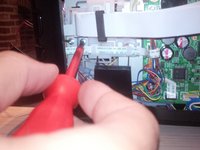
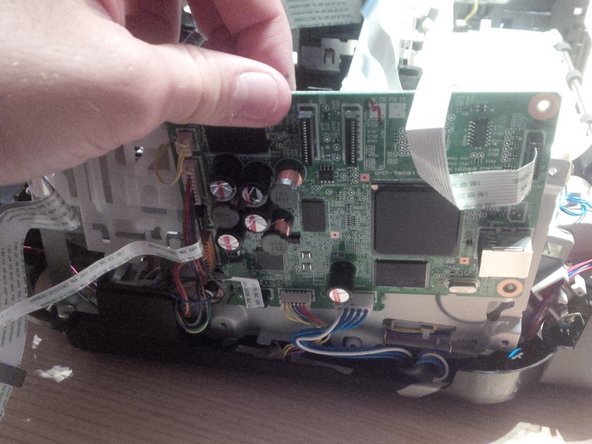
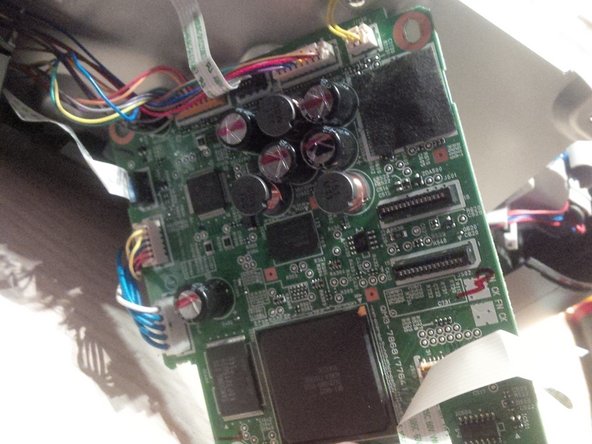
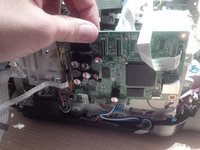
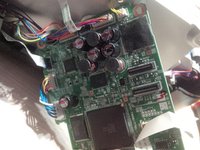
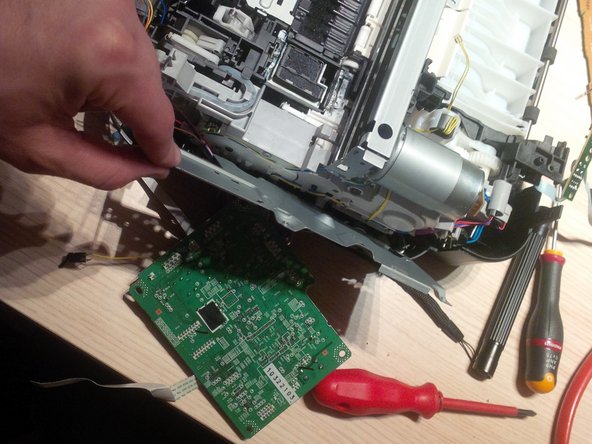
      • Verwijder de hoofdprintplaat.

      • Onthoud waar alle bedrading loopt. Ik heb er een plattegrond van gemaakt zodat ik deze later in een andere printer kon gebruiken.

      Vraag FixBot

      Voeg opmerking toe

    16. Canon PIXMA iP4850 Demontage: stap 16, afbeelding 1 van 3 Canon PIXMA iP4850 Demontage: stap 16, afbeelding 2 van 3 Canon PIXMA iP4850 Demontage: stap 16, afbeelding 3 van 3
      • verwijder de metalen plaat en schroef achter de printplaat

      • verwijder de plaat en verwijder de verborgen schroeven

      Vraag FixBot

      Voeg opmerking toe

    17. Canon PIXMA iP4850 Demontage: stap 17, afbeelding 1 van 2 Canon PIXMA iP4850 Demontage: stap 17, afbeelding 2 van 2
      • verwijder alle overige schroeven

      Vraag FixBot

      Voeg opmerking toe

    18. Canon PIXMA iP4850 Demontage: stap 18, afbeelding 1 van 3 Canon PIXMA iP4850 Demontage: stap 18, afbeelding 2 van 3 Canon PIXMA iP4850 Demontage: stap 18, afbeelding 3 van 3
      • verwijder de metalen plaat (waar de printkopkabel doorheen loopt)

      Vraag FixBot

      Voeg opmerking toe

    19. Canon PIXMA iP4850 Demontage: stap 19, afbeelding 1 van 2 Canon PIXMA iP4850 Demontage: stap 19, afbeelding 2 van 2
      • verwijder de laatste schroeven van de bodemplaat

      Vraag FixBot

      Voeg opmerking toe

    20. Canon PIXMA iP4850 Demontage: stap 20, afbeelding 1 van 3 Canon PIXMA iP4850 Demontage: stap 20, afbeelding 2 van 3 Canon PIXMA iP4850 Demontage: stap 20, afbeelding 3 van 3
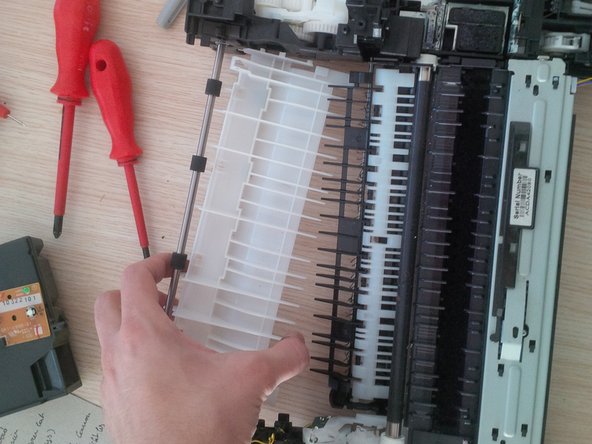
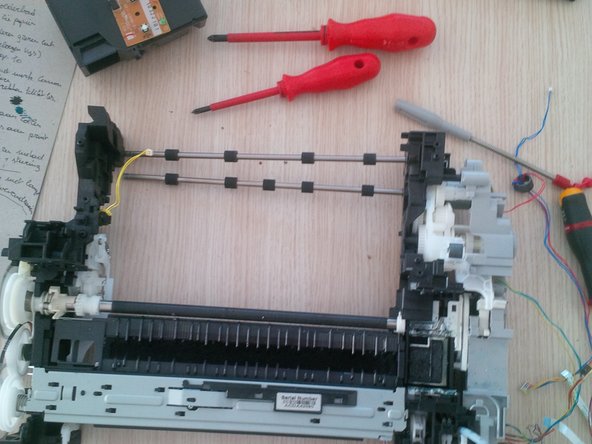
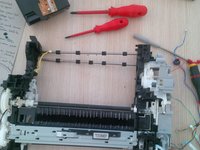
      • verwijder de witte plastic plaat zoals te zien op de afbeeldingen

      Vraag FixBot

      Voeg opmerking toe

    21. Canon PIXMA iP4850 Demontage: stap 21, afbeelding 1 van 3 Canon PIXMA iP4850 Demontage: stap 21, afbeelding 2 van 3 Canon PIXMA iP4850 Demontage: stap 21, afbeelding 3 van 3
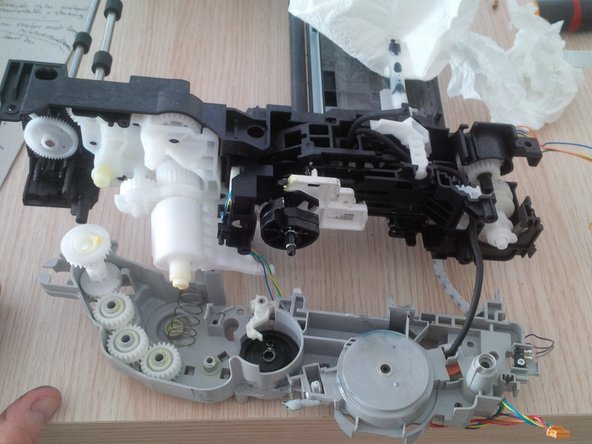
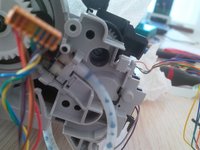
      • Verwijder de plastic rotors.

      Vraag FixBot

      Voeg opmerking toe

    22. Canon PIXMA iP4850 Demontage: stap 22, afbeelding 1 van 3 Canon PIXMA iP4850 Demontage: stap 22, afbeelding 2 van 3 Canon PIXMA iP4850 Demontage: stap 22, afbeelding 3 van 3
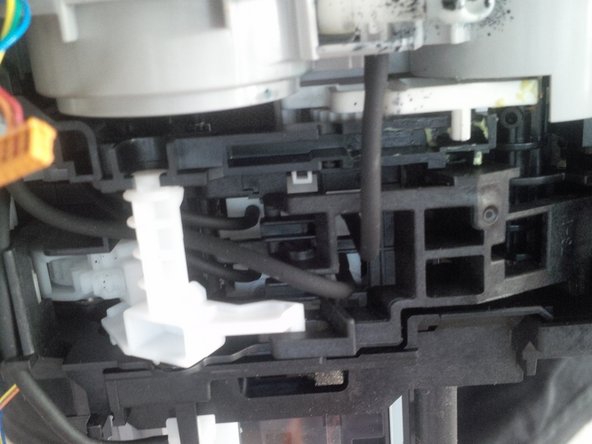
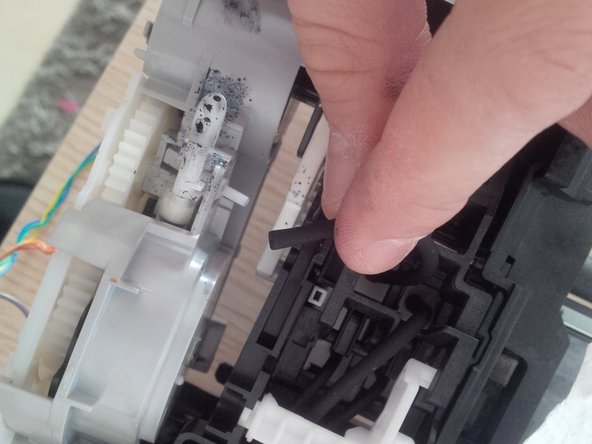
      • Verwijder voorzichtig de inktbuisjes.

      • Er zit nog inkt in de buisjes, dus gebruik katoenen doeken of tissues.

      Vraag FixBot

      Voeg opmerking toe

    23. Canon PIXMA iP4850 Demontage: stap 23, afbeelding 1 van 3 Canon PIXMA iP4850 Demontage: stap 23, afbeelding 2 van 3 Canon PIXMA iP4850 Demontage: stap 23, afbeelding 3 van 3
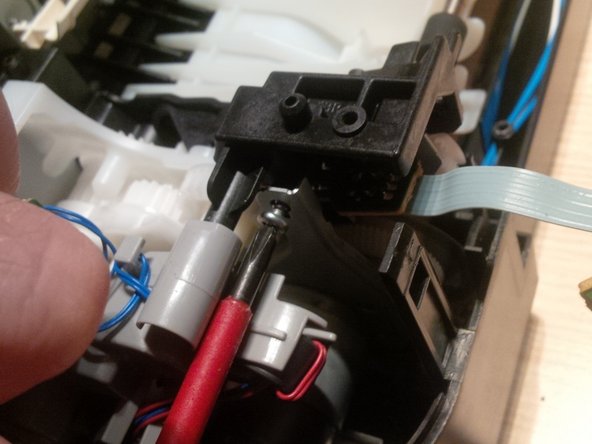
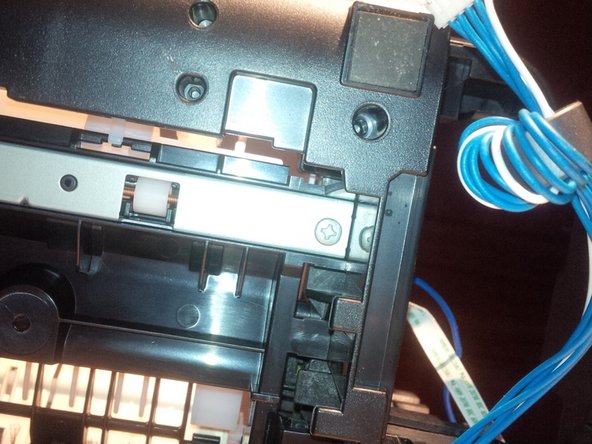
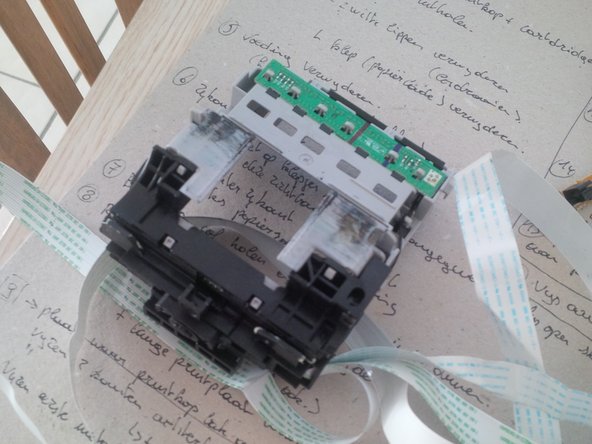
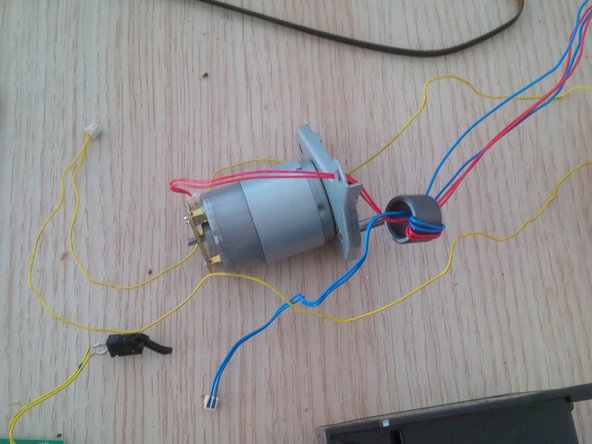
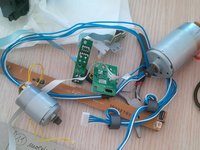
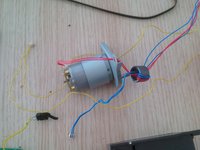
      • op de laatste foto's zie je alle onderdelen zoals de motor, printplaten, de knoppenprintplaat van de aan-/uitknop, de printkophouder ...

      • ik hoop dat deze handleiding je heeft geholpen.

      Vraag FixBot

      Voeg opmerking toe

Kevin D

Lid sinds: 05/02/14

7.577 Reputatie

21 handleidingen geschreven

4Gids Commentaar

Fixing back the printer but the connector wires are damaged in the ends any better way to get the connectors working again?

Paneer Selvam - Antwoord Deel

which connectors do you mean? soldering?

Kevin D - Antwoord Deel

unfortunately the Pixma MP printers and AIO are one of the most complicated to repair and undocumented in service guides printers in the world :(

Daniel Grafic - Antwoord Deel
Bonsoir,

Félicitations pour ce super tuto !

J'ai cherché sans succès sur le site son semblable pour une imprimante CANON IP 7250.

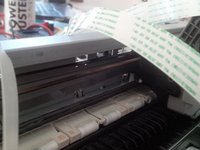
J'ai reçu un code B200 ; nettoyage tête d'impression et absorbeur d'encre.

J'avais rencontré ce problème il y a 2 ans et l'avais résolu en nettoyant la tête d'impression avec de l'eau distillée, mais cette fois c'est insuffisant. Il me faut passer à l'étape absorbeurs beaucoup plus lourde. Auriez-vous un tuto pour cette imprimante ou pourriez-vous m'indiquer le processus pour y accéder ?

NB : le démontage de la machine est fortement avancé.

Par avance, un grand merci, je ne voudrai pas rentrer dans le jeu de CANON consistant à forcer la vente au détriment d'une réparation.

Tous vos conseils seront bienvenus.

Bonne soirée. Dan

Dan GUR - Antwoord Deel
Voeg opmerking toe

Weergavestatistieken:

Afgelopen 24 uren: 2

Afgelopen 7 dagen: 13

Afgelopen 30 dagen: 58

Altijd: 18,700